



 Solución
 Centro de Apoyo
 Sobre nosotros
 Contacto
Cómo desbloquear eficazmente tu iPod sin contraseña
 samuel spenser Publicado en 30 de abril de 2026Desbloquear iOSlectura de 3 minutos
El bloqueo de pantalla está disponible en los modelos de iPod Touch. Los iPod anteriores y el iPod shuffle no incluían esta función. Según Apple, los usuarios pueden crear códigos de acceso de 4 dígitos para evitar que otras personas accedan al iPod sin permiso. El código de acceso bloquea la interfaz de usuario, pero no cifra los datos de tu dispositivo. Esta guía comparte los métodos comprobados para desbloquear tu iPod Touch sin código de acceso en varias situaciones.

En este articulo:
Parte 1. Cómo desbloquear un iPod sin código de acceso
imyPass iPassGo es una opción ideal para desbloquear un iPod antiguo sin la contraseña ni otras restricciones. Es capaz de eliminar cualquier bloqueo de pantalla de un dispositivo iOS, incluidos todos los modelos de iPod Touch. Además, su diseño fácil de usar lo convierte en una buena opción para usuarios comunes.

4,000,000+ Descargas
Elimina rápidamente el bloqueo de pantalla del iPod Touch.
No requiere tu código de acceso ni la contraseña del ID de Apple.
Ofrece funciones adicionales, como la eliminación de Apple ID.
Compatible con todos los modelos de iPod Touch.
Cómo desbloquear tu iPod Touch sin contraseña
Conecta tu iPod
Abre el software para desbloquear iPod una vez instalado en tu PC. Hay otra versión para Mac. Conecta el iPod bloqueado al PC con un cable Lightning. Si se te solicita, confía en este ordenador. Elige el botón Borrar código de acceso modo de proceder.

Descargar el firmware
Haga clic en el comienzo y se mostrará la información de tu dispositivo cuando sea detectado. Comprueba la información del dispositivo y haz clic en el botón comienzo para iniciar la descarga del firmware.

Desbloquea tu iPod
Cuando se haya descargado el firmware, haz clic en el botón desbloquear para continuar. Lee el aviso y confirma el desbloqueo. Si estás seguro, introduce 0000 para iniciar el proceso. Cuando termine, podrás acceder directamente a tu iPod Touch.

Parte 2. Cómo desbloquear un iPod con iTunes
Una forma de desbloquear tu iPod es a través de iTunes o Finder. La función Restaurar puede devolver tu iPod al estado de fábrica y eliminar el bloqueo de pantalla. Este método requiere un ordenador, la última versión de iTunes o Finder y un cable USB.
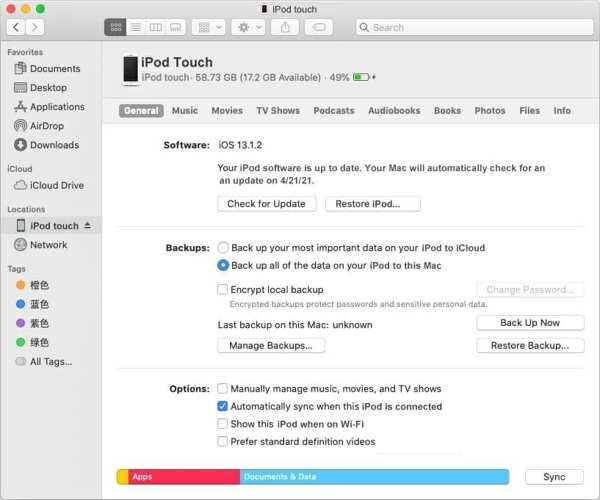
Conecta tu iPod a un ordenador con un cable compatible.
Abre iTunes en Windows y macOS Mojave o anterior. En macOS Catalina o posterior, abre Finder.
Haga clic en el Teléfono botón en la esquina superior izquierda de iTunes o el nombre de tu iPod en Finder.
Ve a la Resumen o General pestaña y haga clic en el Restaurar iPod botón.
Sigue las instrucciones en pantalla para restaurar tu iPod.
Una vez finalizado el proceso, tu iPod se reiniciará en la pantalla de Hola.
Lectura ampliada:
Parte 3. Cómo desbloquear un iPod en modo Recuperación
Si olvidaste tu código de acceso y tu dispositivo está deshabilitado, no puedes desbloquear tu iPod con iTunes en modo normal. Como alternativa, tendrás que desbloquear un iPod deshabilitado en modo Recuperación. Este método requiere un ordenador y iTunes o Finder.
Mantenga presionado el botón Energía Botón hasta que aparezca la pantalla de apagado.
Mueva el control deslizante para apagar el dispositivo.
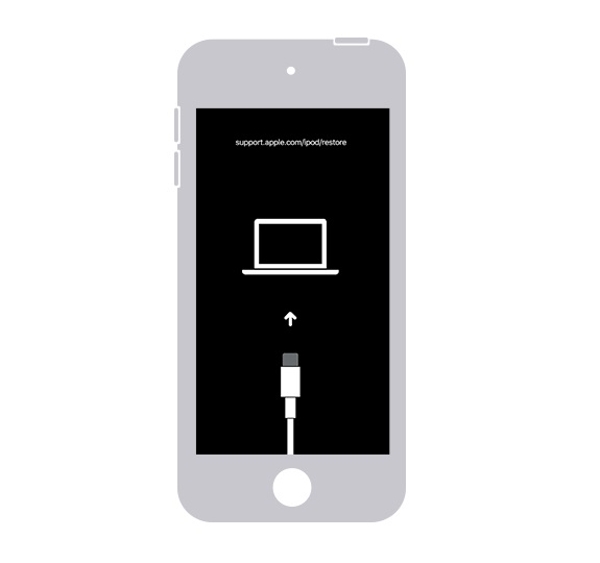
Mantenga pulsado el Bajar volumen botón mientras conectas el iPod al ordenador con un cable USB.
Sostener el Bajar volumen Botón hasta que aparezca la pantalla Modo de recuperación.
Inicie la última versión de iTunes o Finder.
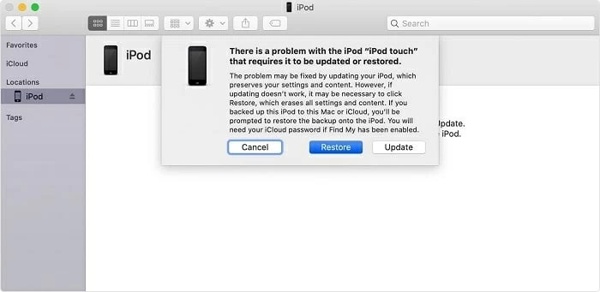
Cuando iTunes detecte tu iPod en modo Recuperación, haz clic en Restaurar botón en el cuadro de diálogo emergente.
Espera a que termine el proceso y desbloquea tu iPod directamente.
Parte 4. Cómo desbloquear un iPod de forma remota
Otra forma de desbloquear un iPod sin código de acceso es la función Buscar. Puede rastrear dispositivos Apple a través de la cuenta de ID de Apple asociada si activaste Buscar mi iPod en tu dispositivo antes de que se bloqueara. Además, puede borrar un iPod Touch incluso si no tienes el dispositivo a mano.
En la web
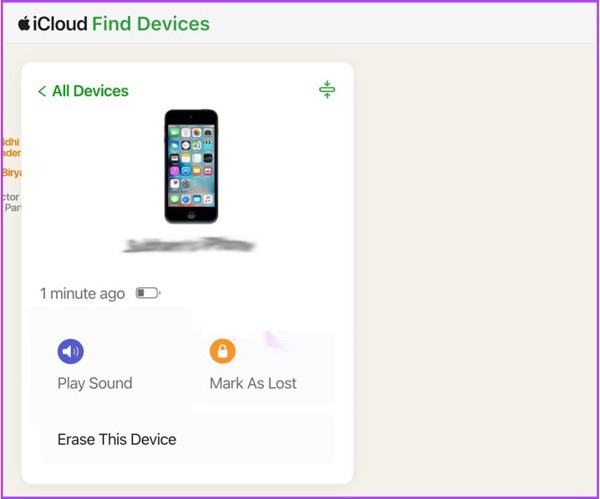
Ve a www.icloud.com/find/ en un navegador web.
Inicia sesión con el ID de Apple y la contraseña asociados a tu iPod.
Elige tu dispositivo en el Todos los dispositivos lista.
Haga clic en el Borrar este dispositivo botón.
Sigue las instrucciones en pantalla para borrar tu iPod.
En Encuentra mi aplicación
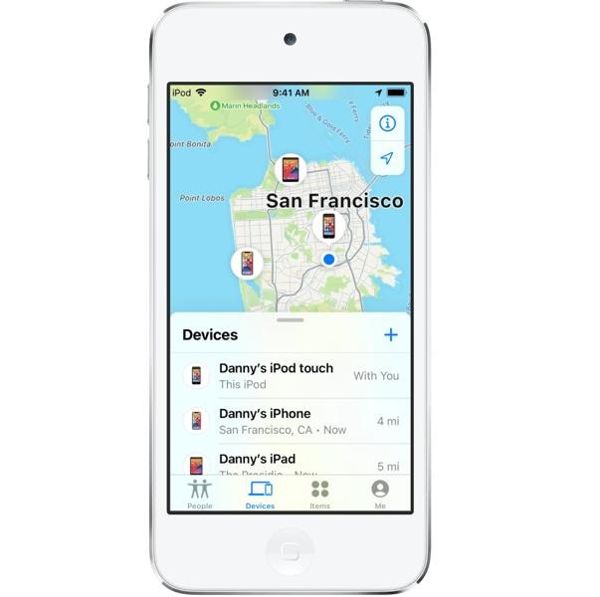
Abre la app Buscar en otro dispositivo Apple asociado a la misma cuenta.
Ve a la Dispositivos pestaña y elige tu iPod.
A continuación, toque el Borrar este dispositivo botón.
Sigue las indicaciones para borrar el iPod.
Desbloquea tu iPod y configúralo como un dispositivo nuevo.
Conclusión
Esta guía compartió múltiples formas de desbloquear un iPod sin código de acceso. Puedes restaurar un iPod bloqueado o deshabilitado con iTunes o Finder usando un ordenador. La función Buscar te permite borrar un iPod bloqueado de forma remota. imyPass iPassGo es el método definitivo para recuperar el acceso a tu iPod bloqueado.
Samuel está especializado en seguridad de contraseñas y privacidad digital. Antes trabajaba como consultor de ciberseguridad para pequeñas empresas, ayudándolas a proteger sus activos digitales. Con certificaciones en Ciberseguridad y Hacking Ético, convierte temas de seguridad complejos en recomendaciones fáciles de seguir. También disfruta compartiendo consejos sobre contraseñas para ayudar a los usuarios a proteger sus cuentas con mayor confianza.
Soluciones calientes
-
Desbloquear iOS
-
Consejos para iOS
-
Desbloquear Android
-
Consejos de contraseña


