



 Ratkaisu
 Tukipalvelu
 Meistä
 Ottaa yhteyttä
Kaikki mitä sinun tulisi tietää Windowsin järjestelmänvalvojan salasanasta
 Samuel Spenser Julkaistu kesäkuu 06, 2025Windowsin salasana3 minuutin lukeminen
Tällä hetkellä Windows on turvallinen käyttöjärjestelmä, joka sisältää muutamia suojaustoimenpiteitä. Esimerkiksi kirjautumisnäyttö suojaa tietokoneiden tietoja, tiedostoja ja asiakirjoja luvattomalta käytöltä. Windowsissa on erityyppisiä tilejä. Useimmat käyttäjät ovat kuitenkin hämmentyneitä tilien ja salasanojen määrittämisessä. Tämä opas selittää mikä on järjestelmänvalvojan salasana Windows 11:ssäJotta voit valita oikean tilin ja asettaa vankan salasanan tietojesi suojaamiseksi.

Tässä artikkelissa:
Osa 1: Mikä on Windowsin järjestelmänvalvojan salasana
Windowsissa on muutamia erityyppisiä tilejä. Ensinnäkin Windows 11/10/8:ssa voi kirjautua Microsoft-tileille ja paikallisille tileille. Paikallisten tilien osalta järjestelmänvalvojan tileillä ja tavallisilla käyttäjätileillä on erilaiset oikeudet.
Tavallisella käyttäjätilillä sinun on käsiteltävä käyttäjätilien valvontaa, kun teet kaikkea tietokoneellasi, kuten asennat sovelluksia, muokkaat rekisteriä ja paljon muuta.
Järjestelmänvalvojan tili on samanlainen kuin tavallinen käyttäjätili, mutta sillä on lisäoikeuksia. Esimerkiksi järjestelmänvalvoja voi hallita järjestelmätiedostoja tai tehdä mitä tahansa ilman vahvistusta. Lisäksi järjestelmänvalvoja voi hallita tavallisia käyttäjätilejä, kuten poistaa niitä tai palauttaa tavallisten tilien salasanat.
Nimittäin Windows-järjestelmänvalvojan salasana on järjestelmänvalvojan tilin tunnistetiedot. Tietokoneella, jota useat käyttäjät jakavat, yhden järjestelmänvalvojan tilin ja vakiokäyttäjätilien määrittäminen on hyvä tapa pitää tietokoneesi suojattuna.
Järjestelmänvalvojan oikeuksien edut
1. Käytä mitä tahansa kansiota tai tiedostoa tietokoneella.
2. Luo uusia käyttäjiä ja poista olemassa olevia.
3. Tee muutoksia suoraan järjestelmään, kuten muuta asetuksia tai asenna laiteajureita.
4. Muuta työpöytäsi ulkoasua ja käyttökokemusta.
Järjestelmänvalvojan oikeuksien haitat
1. Poista tärkeät järjestelmätiedostot tai asetukset vahingossa.
2. Helpota virusten ja muiden haittaohjelmien pääsyä tietokoneellesi.
3. Oletusarvoisesti salaamaton.
Osa 2: Windowsin järjestelmänvalvojan salasanan löytäminen
Et voi tarkistaa tietoja, kun Windowsin järjestelmänvalvojan salasanaa ei ole salattu. Paikallisen järjestelmänvalvojan salasanan voi löytää Windows 11:ssä ja aiemmissa versioissa muutamalla tavalla vihjeen ja käyttäjätunnuksen avulla.
Kuinka löytää Windowsin järjestelmänvalvojan salasana Asetukset-sovelluksesta
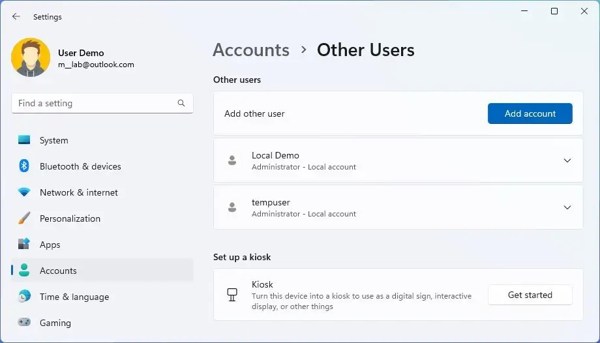
Siirry kohtaan alkaa valikko, etsi asetuksetja avaa sovellus. Tai paina Windows + minä näppäimistön näppäimiä avataksesi asetukset sovellus suoraan.
Valitse Tilit välilehti vasemmassa sivupalkissa ja napsauta Muut käyttäjät vaihtoehto oikeanpuoleisessa ruudussa.
Nyt näet kaikki tilit ja löydät paikalliset järjestelmänvalvojat ja salasanavihjeen.
Tämä sovellus ei sisällä käytöstä poistettuja käyttäjätilejä.0
Windowsin järjestelmänvalvojan salasanan tarkistaminen ohjauspaneelista
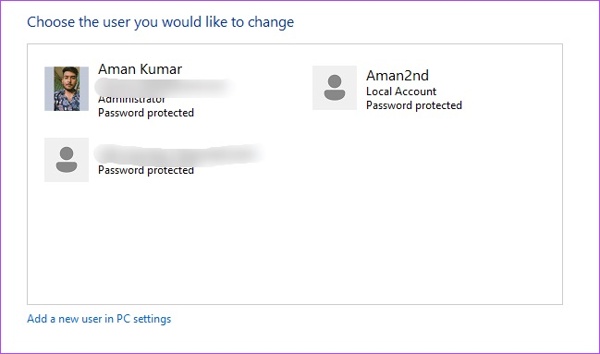
Etsi ja avaa Ohjauspaneeli alkaen alkaa valikosta.
Valita Käyttäjätilitja napsauta Muuta tilin tyyppiä vaihtoehto avata Hallinnoi tilejä ikkuna.
Voit tarkistaa Windowsin järjestelmänvalvojan tilit ja salasanavihjeet täältä.
Kuinka löytää Windowsin järjestelmänvalvojan salasana komentokehotteesta
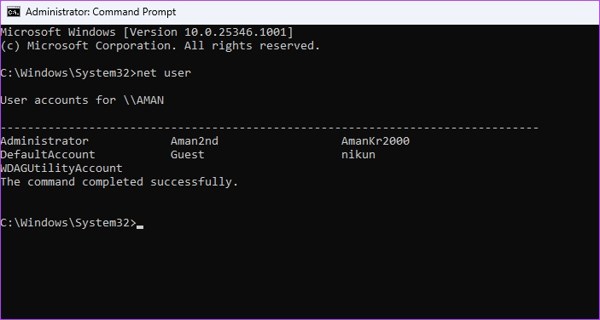
Avaa alkaa valikko, etsi cmdja napsauta Suorita järjestelmänvalvojana alla Komentokehote sovellus.
Kirjoita komento verkon käyttäjä ja paina Tulla sisään näppäintä näppäimistölläsi.
Näet luettelossa Windowsin järjestelmänvalvojat ja salasanavihjeet.
Kuinka tarkistaa järjestelmänvalvojan salasana PowerShellin kautta
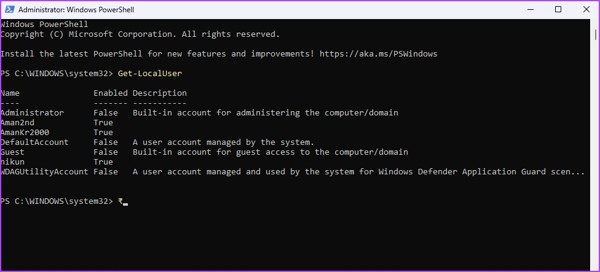
Toinen tapa tarkistaa järjestelmänvalvojan salasanat Windowsissa on PowerShell. Siirry kohtaan alkaa valikko, etsi Windows PowerShellja napsauta Suorita järjestelmänvalvojana.
Syötä komento Get-LocalUser ja lyö omaasi Tulla sisään avain.
Sitten näet Windowsin järjestelmänvalvojan tilin ja salasanan vihjeet.
Kuinka löytää järjestelmänvalvojan salasana Tietokoneen hallinnasta
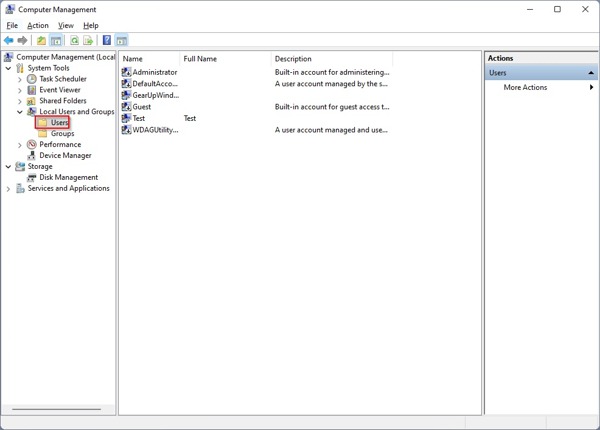
Syötä alkaa valikko, etsi Tietokonehallintaja avaa ylin tulos.
Napsauta ja laajenna Paikalliset käyttäjät ja ryhmät -välilehti Järjestelmätyökalut vasemmassa sivupalkissa.
Siirry sitten Käyttäjät-kansioon, josta näet järjestelmänvalvojan ja tavallisen käyttäjän tilit. Tarkista kuvauksesta vihje Windowsin järjestelmänvalvojan salasanoista. Jos et muista sitä selvästi, voit nollata tai ohita järjestelmänvalvojan salasana helposti.
Osa 3: Unohtuneen Windows-järjestelmänvalvojan salasanan palauttaminen
Jos et löydä Windowsin järjestelmänvalvojan salasanaa komentomenetelmillä, tarvitset tehokkaan salasanan palautustyökalun. imyPass Windowsin salasanan palautus on suunniteltu nollaamaan Windowsin järjestelmänvalvojan salasana, jos unohdat sen. Lisäksi ohjelmisto on helppokäyttöinen eikä vaadi teknisiä taitoja.

Yli 4 000 000 latausta
Nollaa järjestelmänvalvojan tilien salasanat yhdellä napsautuksella.
Saatavilla sekä järjestelmänvalvojan että tavallisten käyttäjien tileille.
Lisää uusi tili ja salasana.
Tarjoa onnistumisprosentti 100%.
Yhteensopiva Windows 11/10/8/7/XP/Vistan kanssa.
Kuinka nollata Windowsin järjestelmänvalvojan salasana
Luo käynnistystietoväline
Käynnistä paras Windows-järjestelmänvalvojan salasanan palautusohjelmisto, kun olet asentanut sen toiselle tietokoneelle. Aseta tyhjä CD/DVD-levy tietokoneeseen. Valitse sitten ROM-asemasi avattavasta valikosta alla. Luo salasanan palautus-CD/DVDja napsauta Polta CD/DVD -painiketta. Jos käytät USB-muistitikkua, valitse se kohdasta Luo salasana Palauta USB-muistitikkuja napsauta Polta USB -painiketta.

Järjestelmänvalvojan salasanan palauttaminen
Kun käynnistyslevy on valmis, poista se tietokoneesta ja aseta se tietokoneeseen. Käynnistä sitten tietokone. Sen pitäisi käynnistyä levyltä tai flash-asemasta. Jos ei, sinun on muutettava käynnistysvalikkoa manuaalisesti. Valitse seuraavaksi käyttöjärjestelmäsi, korosta kohdejärjestelmänvalvojan tili ja napsauta Nollaa salasana -painiketta. Syötä uusi salasana ja vahvista se.

Käynnistä Windows uudelleen
Napsauta lopuksi Käynnistä uudelleen -painiketta käynnistääksesi Windowsin. Kun pääset kirjautumisnäyttöön, anna uusi järjestelmänvalvojan salasana.

Johtopäätös
Tämä opas on selittänyt sinun järjestelmänvalvojan salasana Windowsissa 11.10.2010/8.2017 ja vanhemmat versiot. Nyt sinun tulisi ymmärtää tämä käsite ja se, miten löydät järjestelmänvalvojan salasanan tietokoneeltasi. Kun unohdat järjestelmänvalvojan salasanasi, imyPass Windows Password Reset voi auttaa sinua nollaamaan uuden.
Samuel on imyPassin vanhempi toimittaja. Hän on salasanasuojauksen asiantuntija. Hänellä on yli viiden vuoden kokemus puhelimen lukituksen avaamiseen liittyvien tutoriaalien kirjoittamisesta.
Kuumia ratkaisuja
-
Windowsin salasana
- Ohita Windows 8 -salasana
- Näytä järjestelmänvalvojan salasana CMD:n avulla
- Ohita Windows 10 -salasana
- Hakkeroida salasana Windows-tietokoneessa
- Ohita järjestelmänvalvojan salasana Windowsissa
- 5 parasta Windows 10 -salasanan murskaajaa
- Windows Vistan salasanan palautus
- Ilmaiset Windowsin salasanan palautustyökalut
-
Windows-vinkkejä
-
Korjaa Windows
-
Salasanavinkit

Windowsin salasanan palautus
Palauta Windowsin järjestelmänvalvoja-/käyttäjätili
Ilmainen lataus Ilmainen lataus
