



 Ratkaisu
 Tukipalvelu
 Meistä
 Ottaa yhteyttä
Toimiiko iPoGo Pokémon GO yhä Androidilla ja iOS:llä
 Penny Warren Julkaistu 20. maaliskuuta 2026GPS-sijainti3 minuutin lukeminen
iPoGo on kehittynyt huijaussovellus iOS:lle ja Androidille, jonka avulla Pokémon GO -pelaajat voivat väärentää sijaintinsa ja päästä maailmalla sijaitseviin raideihin, saleihin ja harvinaisiin spawneihin. Vielä tärkeämpää on, että sovellus helpottaa harvinaisten Pokémonien löytämistä ja pyydystämistä. Jotkut käyttäjät ovat kuitenkin raportoineet, että iPoGo ei toimi tai kaatuu jatkuvasti heidän mobiililaitteillaan. Tämä artikkeli auttaa sinua korjaamaan ongelman itse.

Tässä artikkelissa:
Osa 1: Miksi iPoGo ei toimi
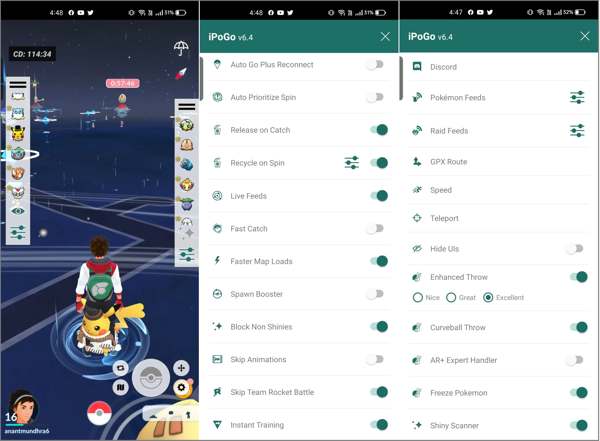
Alun perin iPoGo oli huijaussovellus iOS-laitteille. Myöhemmin kehittäjä julkaisi beta-version Android-käyttäjille. Toimiiko iPoGo yhä vuonna 2025? Kyllä, se toimii edelleen. Koska se on muokattu versio Pokémon GO:sta, mikä tahansa virhe estää pelaajia nappaamasta Pokémoneja.
Yleisiä syitä siihen, miksi iPoGo ei toimi, ovat:
- 1.Järjestelmäresurssit ovat ylikuormittuneet.
- 2.Epävakaa internet‑yhteys.
- 3.Vanhentunut ohjelmisto.
- 4.Niantic on havainnut sovelluksen tai tilisi on bannattu.
- 5.Ohjelmistovirheet.
- 6.Tiliin liittyvät ongelmat.
Osa 2: Yleiset virheet ja ratkaisut iPoGon toimimattomuuteen
Virhe 1: iPoGo kaatuu jatkuvasti
Ratkaisu 1: Käynnistä laite uudelleen
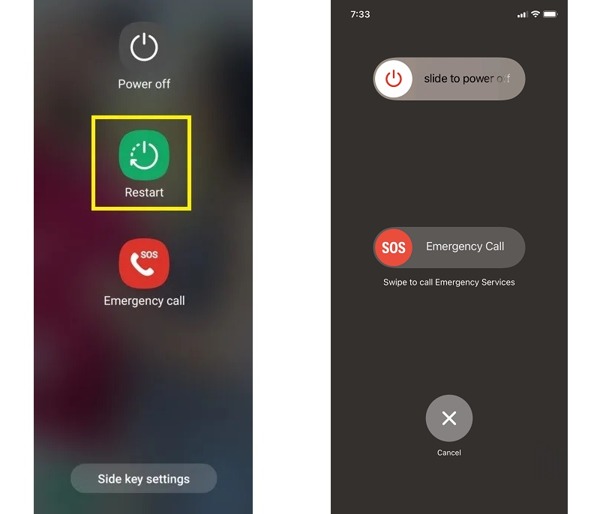
Pidä Tehoa tai Sivu -painiketta virrankatkaisunäytön käynnistämiseksi.
Valita Uudelleenkäynnistää Androidilla. IPhonessa siirrä liukusäädintä sammuttaaksesi laitteen ja paina sitten Sivupainiketta, kunnes näet Apple-logon.
Ratkaisu 2: Päivitä iPoGo
Koska et voi asentaa iPoGota App Storesta tai Play Storesta, sinun on päivitettävä se viralliselta sivustolta. Poista iPoGo laitteestasi ja asenna se uudelleen sivustolta.
Ratkaisu 3: Vapauta tilaa
Poista ei-toivotut valokuvat ja videot Kameran rullasta tai Galleriasta. Poista lisäksi turhat sovellukset vapauttaaksesi tallennustilaa.
Virhe 2: Tunnistautuminen epäonnistui
Ratkaisu 1: Tarkista internet-yhteytesi
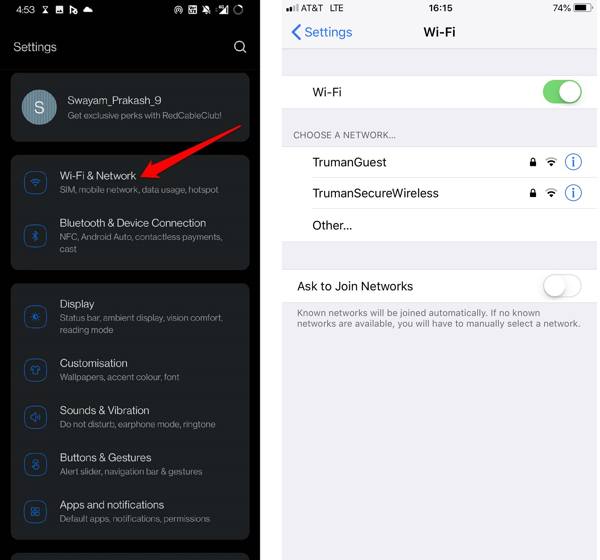
Katso näytön yläreunan Wi‑Fi‑signaalia.
Jos se on epävakaa, siirry kohtaan asetukset sovellus.
Yhdistä vakaaseen verkkoon.
Ratkaisu 2: Varmenna tilisi
Tarkista tilisi ja salasanasi huolellisesti. Jos olet muuttanut tilitietojasi, päivitä ne ja kirjaudu sisään uudelleen. Jos tilisi on bannattu, kirjaudu sisään uudella tilillä korjataksesi iPoGo Pokémon GO Plus ei toimi ‑ongelman.
Ratkaisu 3: Tyhjennä sovelluksen välimuisti
Jos iPoGo ei toimi Androidilla, avaa asetukset sovellus, valitse Sovellukset, napauta iPoGo, mene Varastointi, ja osui Tyhjennä välimuisti.
Virhe 3: Sisäänkirjautuminen epäonnistuu
Ratkaisu 1: Tarkista Pokémon GO -palvelin
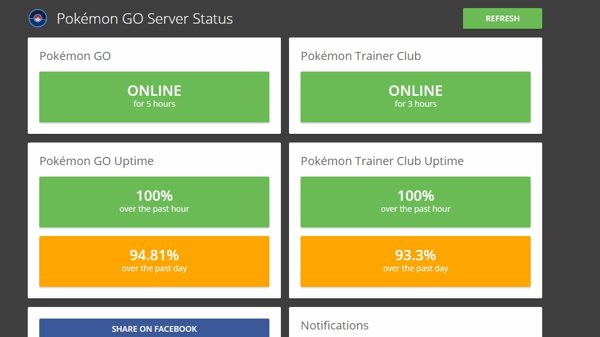
Siirry selaimella Pokémon GO:n viralliselle palvelintilanne-sivulle. Jos jokin palvelin on alhaalla, iPoGo ei toimi. Sinun on odotettava, kunnes kaikki palvelimet toimivat taas.
Ratkaisu 2: Kokeile Pokémon GO -sovellusta
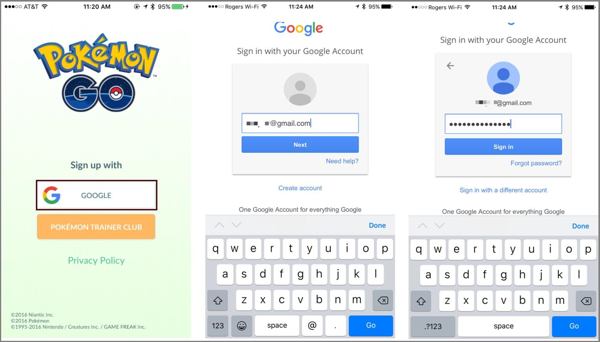
Avaa virallinen Pokémon GO -sovellus puhelimessasi ja kirjaudu sisään samalla tilillä. Jos tilisi on bannattu, et voi kirjautua sisään iPoGoon.
Virhe 4: Spooffausvirhe
Ratkaisu 1: Ota sijaintipalvelut käyttöön iPhonessa
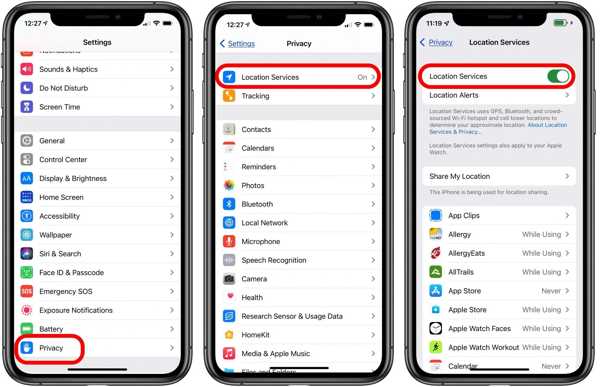
Jos iPoGo ei toimi iPhonessasi, siirry Asetukset-sovellukseen.
Navigoida johonkin Yksityisyys, Sijaintipalvelu, ja kytke päälle Sijaintipalvelu.
Valitse listalta iPoGo ja napauta Sallia.
Ratkaisu 2: Ota väärennetyt sijainnit käyttöön
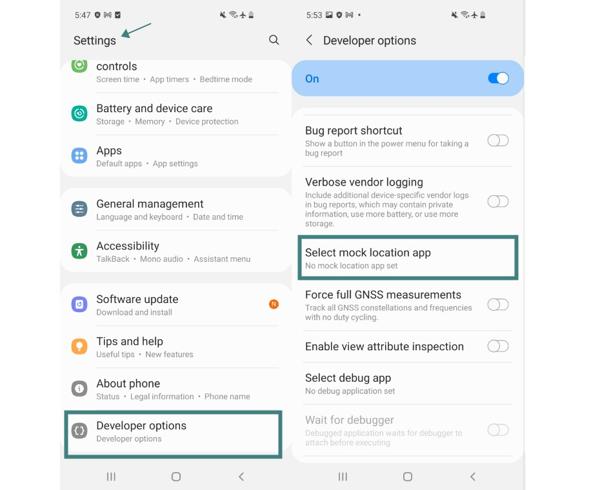
Suorita asetukset sovellus puhelimessasi.
Vieritä alas ja siirry kohtaan Kehittäjävaihtoehdot.
Valita Valitse valesijaintisovellus, ja valitse iPoGo.
Kokeile nyt iPoGota uudelleen nähdäksesi, toimiiko se.
Saatat pitää myös näistä:
Osa 3: Paras vaihtoehto iPoGolle
Jos yllä olevat ratkaisut eivät auta ja iPoGo ei vieläkään toimi, sinun kannattaa etsiä vaihtoehtoa. iLocaGo, on esimerkiksi joustava huijaussovellus sekä iOS- että Android-laitteille.

Yli 4 000 000 latausta
Väärennä GPS‑sijaintisi luomalla virtuaalisia sijainteja yhdellä napsautuksella.
Toimii monenlaisten AR‑pelien, suoratoistosovellusten ja muiden kanssa.
Sovellukset ja pelit eivät havaitse sitä.
Tukee lähes kaikkia iPhoneja ja Android-puhelimia.
Mitä tehdä, jos iPoGo ei toimi
Yhdistä laitteeseesi
Käynnistä iPoGolle tarkoitettu vaihtoehtoinen työkalu sen asentamisen jälkeen tietokoneellesi. Yhdistä puhelimesi tai iPhonesi tietokoneeseen yhteensopivalla USB-kaapelilla.

Valitse tila
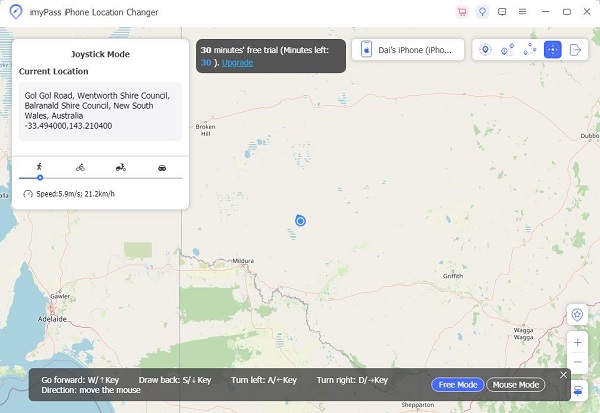
Kun laitteesi on tunnistettu, valitse tila. Muokkaa sijaintia käytetään GPS-sijaintisi väärentämiseen. Muut kolme tilaa ovat virtuaalisten reittien luomista varten. Pokèmon GO -pelaamista varten valitsemme tilan Joystick-tila.

Huijaussijainti
Avaa Pokémon GO mobiililaitteellasi. Käytä sitten hiirtäsi tai näppäimistöäsi virtuaalisen reitin tekemiseen ohjelmistossa. Voit valita liikennereitin tai säätää mukautettuja asetuksia simulaatiota varten.
Johtopäätös
Nyt sinun pitäisi ymmärtää, mitä voit tehdä, jos iPoGo ei toimi Android- puhelimessasi tai iPhonessasi. Voit tutustua yleisimpiin syihin, paikantaa virheen ja noudattaa ratkaisuja, jotta iPoGo toimii taas. iLocaGo on erinomainen vaihtoehtoinen työkalu sijainnin väärentämiseen AR-pelejä pelatessa tai sovelluksia käyttäessä.
Penny keskittyy GPS-ongelmien ratkomiseen ja Windowsin optimointiin. Hän on aiemmin työskennellyt teknisenä tukinsinöörinä auttaen asiakkaita ratkaisemaan sijaintiin liittyviä ja järjestelmäongelmia tehokkaasti. IT-tukikokemuksensa ansiosta hän tarjoaa käytännön ratkaisuja, jotka todella toimivat. Vapaa-ajallaan hän harrastaa patikointia ja geokätköilyä ja testaa GPS-tekniikkaa todellisissa olosuhteissa.
Kuumia ratkaisuja
-
GPS-sijainti
- Kuinka tietää, jos joku keskeytti sijaintinsa Life360:ssä
- Kuinka soittaa ilmasoittoja (spoof call) ilmaiseksi
- Parhaat Pokémon GO -sijainnit koordinaatteineen
- 10 parasta Pokémon GO -huijausta
- 9 Pokémon GO -spoofaustyökalua
- Kuinka seurata iPhonen sijaintia
- Mikä on Mock Location
- 5 Pokémon GO GPS -ohjaintikkua (joystickia)
-
Avaa iOS
-
iOS-vinkkejä
-
Avaa Android


