



 Ratkaisu
 Tukipalvelu
 Meistä
 Ottaa yhteyttä
Kuinka seurata iPhonen sijaintia toisesta puhelimesta: 3 tehokasta tapaa
 Penny Warren Julkaistu 17. heinäkuuta 2026GPS-sijainti3 minuutin lukeminen
Haluatko seurata iPhonen sijaintia toisella iPhonella? Saatat haluta tarkistaa jonkun sijainnin tai löytää kadonneen iPhonen. Hyvä uutinen on, että voit tehdä sen vain muutamalla napautuksella. Sinun ei tarvitse olla tekniikan asiantuntija. Vaiheet ovat yksinkertaisia ja helppoja seurata. Näet reaaliaikaisen sijainnin suoraan omasta iPhonestasi. Opitaanpa, miten... seurata iPhonen sijaintia helpoin tapa!

Tässä artikkelissa:
Osa 1: Mitä tehdä ennen kuin seuraat iPhonen sijaintia
Ennen kuin voit seurata mitä tahansa iPhonea, sinun on valmisteltava muutamia asioita. Nämä vaiheet auttavat iPhonea näyttämään sijaintinsa oikein. Jos unohdat jonkin vaiheen, se ei välttämättä toimi. Joten noudata tätä vaihetta ennen kuin käytät mitään iPhonen sijainninseurantalaitetta.
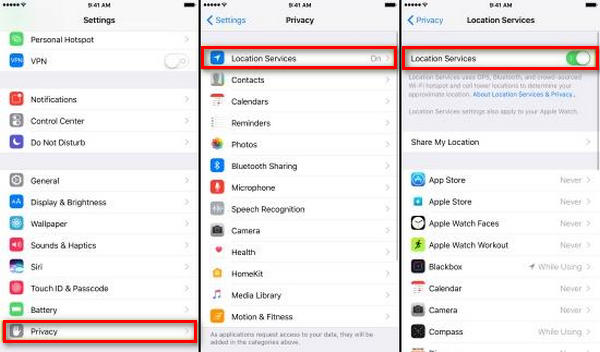
1. Ota sijaintipalvelut käyttöön
Paikannuspalveluiden on oltava päällä. Jos ne ovat pois päältä, puhelin ei näytä sijaintiaan.
• Avaa asetukset sovellus iPhonessa.
• Vieritä alas ja napauta Yksityisyys ja turvallisuus.
• Paina Sijaintipalvelu ja varmista, että kytkin on kytketty PÄÄLLÄ.
2. Tiedä Apple ID tai sähköpostiosoite
Sinun on tiedettävä iPhoneen linkitetty Apple ID tai sähköpostiosoite. Sinun on käytettävä iCloudia tai Etsi... -palvelua sen sijainnin tarkistamiseen.
3. Internetin on oltava päällä
iPhonen on oltava verkossa reaaliaikaisen sijainnin jakamiseksi. Jos puhelin on pois päältä tai sillä ei ole internetiä, et näe sen reaaliaikaista sijaintia.
4. Hanki lupa
Seuraa iPhonea vain, jos sinulla on siihen lupa. Älä käytä näitä työkaluja kysymättä ensin. Kunnioita yksityisyyttä ja noudata sääntöjä.
Osa 2: IPhonen sijainnin seuraaminen iCloudin kautta
Paras käyttökohde: Oman kadonneen tai hukassa olevan iPhonen löytäminen.
iCloudin Etsi laitteet -toiminto on suunniteltu auttamaan sinua paikantamaan Apple‑laitteesi, toistamaan äänimerkin, ottamaan käyttöön Kadonnut-tilan tai poistamaan tietosi etänä. Jos et löydä laitettasi, voit käyttää iCloudia iPhonen sijainnin seuraamiseen.
Varmista Etsi minun on käännetty PÄÄLLÄ iPhonen asetuksissa. Siirry toisella iPhonella osoitteeseen icloud.com/find.
Kirjaudu sisään tunnuksella Apple ID seurattavan iPhonen. Jos iPhone kuuluu perhesopimukseesi, käytä oma Apple ID:si.
Valitse iPhone listalta. Näet sen reaaliaikaisen sijainnin kartalla.
Napauta Toista ääni jos haluat sen soivan ja löytävän sen läheltä.
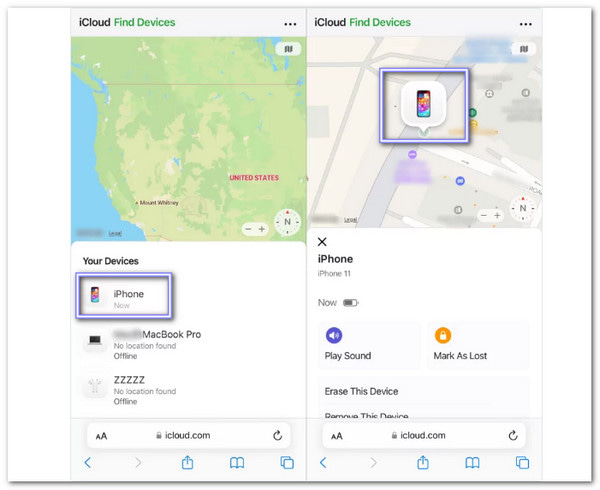
merkintä: Jos iPhone on ollut pois päältä tai akku on tyhjentynyt yli 24 tuntia, iCloud ei välttämättä toimi. Jos puhelin katoaa tai varastetaan, merkitse se kadonneeksi tai tyhjennä se suojataksesi tietosi.
Osa 3: Sijainnin seuraaminen iPhonessa Find My -sovelluksen kautta
Paras käyttökohde: Perheenjäsenten tai ystävien sijainnin tarkistaminen silloin, kun he ovat jakaneet sijaintinsa kanssasi.
Etsi oma -sovellus on jo kaikissa iPhoneissa. Sen avulla voit jakaa sijaintisi ystävien ja perheenjäsenten kanssa. Jos hekin jakavat sijaintinsa kanssasi, voit seurata myös heidän iPhoneaan. Tämä sovellus sopii läheisten turvassa pitämiseen tai jonkun voinnin tarkistamiseen. Se näyttää myös kaikki laitteesi, kuten iPhonesi, AirPodit ja jopa perheesi iPhonet. Se toimii reaaliajassa ja käyttää Apple Mapsia apunasi.
Luota alla olevaan opetusohjelmaan oppiaksesi seuraamaan sijaintia iPhonella:
Avaa Etsi minun sovellus iPhonessasi.
Napauta Ihmiset välilehti ihmisten seuraamiseksi. Jos napautat Laitteet, näet Apple-laitteesi.
Napauta Aloita sijainnin jakaminen.
Kirjoita Apple ID tai puhelinnumero toisen iPhonen. Valitse sitten, kuinka kauan haluat jakaa sijaintisi.
Avaa toisessa iPhonessa Etsi minun nähdäksesi sijaintisi.
Osa 4: IPhonen sijainnin seuraaminen Google Mapsin kautta
Paras käyttökohde: Live-sijaintisi jakaminen linkin tai Google-tilin kautta iPhonen ja Android‑laitteiden välillä.
Google Maps pystyy muuhunkin kuin antamaan reittiohjeita. Se voi myös jakaa ja seurata sijainteja. Se on hyvä vaihtoehto, jos seurattavalla henkilöllä on Google-tili tai hän käyttää Android-laitetta. Voit lähettää jakolinkin tai valita yhteystiedon, jonka kanssa jakaa sijainnin. Seurattavan henkilön on otettava sijainnin jakaminen käyttöön. Tämän jälkeen voit nähdä puhelimen sijainnin reaaliajassa kartalla toisesta iPhonesta tai muusta laitteesta.
Kuinka seuraat sijaintia iPhonella sen avulla? Katso alla oleva opas!
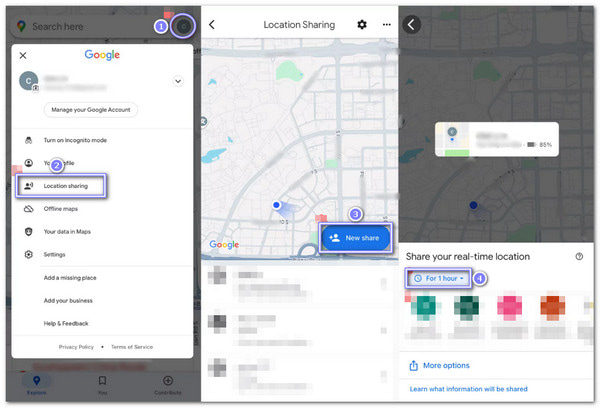
Avata Google Kartat, kirjaudu sisään iPhonella ja napauta Profiili.
Valita Sijainnin jakaminen ja napauta Uusi jakoValitse sitten, kuinka pitkäksi aikaa haluat jakaa.
Valitse Google-tili henkilön, joka seuraa puhelinta. Voit myös napauttaa Lisää vaihtoehtoja lähettääksesi linkin tekstiviestillä tai muilla sovelluksilla.
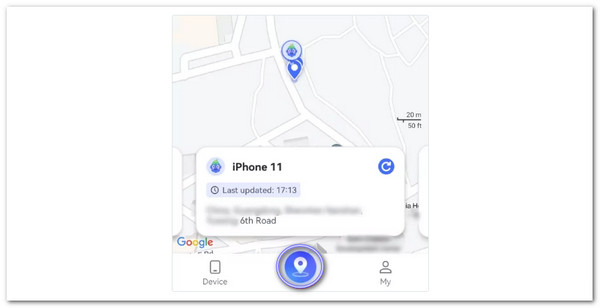
Avaa Google Maps toisella iPhonella tai napsauta linkkiä nähdäksesi reaaliaikaisen sijainnin.
Jos haluat luo väärennetty sijainti Google Mapsiin, sinäkin voit helposti tehdä sen.
Osa 5: Kuinka estää muiden seuranta
Seurataanko puhelintasiOletko kyllästynyt siihen, että ihmiset tai sovellukset tietävät, missä olet koko ajan? Jos et halua muiden tai sovellusten tietävän oikeaa sijaintiasi, kokeile seuraavia tapoja estää muita seuraamasta puhelimesi sijaintia.
Tapa 1: Lopeta sijainnin jakaminen Etsi omani ‑sovelluksessa
Jos olet jakanut sijaintisi ystävien tai perheen kanssa Etsi omani ‑sovelluksen kautta, voit lopettaa jakamisen milloin tahansa.
Avaa Etsi minun sovellus iPhonessasi.
Napauta Ihmiset välilehti ja valitse henkilö, jonka kanssa et enää halua jakaa sijaintiasi.
Vieritä alas ja napauta Lopeta Oman sijainnin jakaminen.
Tapa 2: Poista sovellusten sijaintipalvelut käytöstä
Jotkin sovellukset voivat jatkaa sijaintisi seuraamista taustalla. Voit tarkistaa ja muuttaa niiden sijaintioikeuksia suojataksesi yksityisyyttäsi.
Avaa asetukset sovellus iPhonessasi.
Napauta Yksityisyys ja turvallisuus ja valitse Sijaintipalvelu.
Valitse sovellus ja sitten Ei milloinkaan tai Kysy seuraavalla kerralla.
Tapa 3: Vaihda sijaintiasi imyPass iLocaGo -ohjelmalla
Jos haluat asettaa virtuaalisen sijainnin ja piilottaa todellisen sijaintisi, sijainnin vaihtaja voi olla parempi vaihtoehto. imyPass iLocaGo antaa sinun väärentää sijaintisi sekä iPhonessa että Androidissa minne tahansa poistumatta kotoa. Se voi auttaa suojaamaan sijaintisi yksityisyyttä ja avaamaan lisää sijaintiperusteisia sovelluksia tai pelejä.

Yli 4 000 000 latausta
Luo matkareittejä, jotka näyttävät aidoilta.
Vaihda osoitteesi mihin tahansa väärennettyyn osoitteeseen.
Piilota todellinen sijaintisi puhelintasi seuraavilta ihmisiltä.
Anna puhelimen liikkua hitaasti, kuten kävellessä, tai nopeasti, kuten ajaessasi.
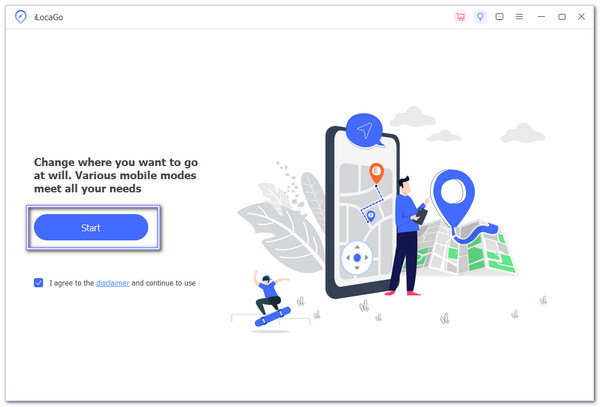
Siirry imyPass iLocaGon viralliselle verkkosivustolle ja lataa tietokoneellesi sopiva versio. Asennuksen jälkeen avaa ohjelma. Liitä sitten iPhone tietokoneeseen USB-kaapelilla. Kun puhelimesi on tunnistettu, aloita napsauttamalla Käynnistä-painiketta.
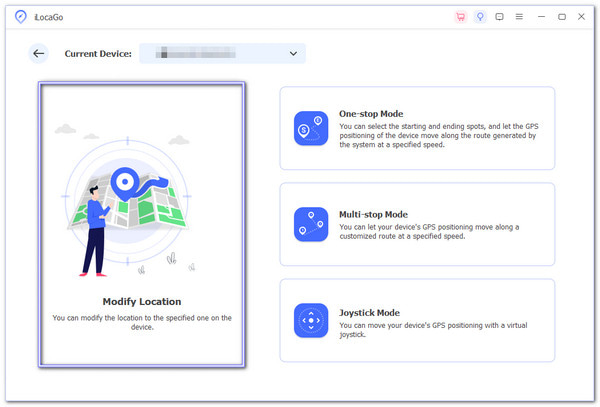
Kun ohjelma on latautunut, näet erilaisia vaihtoehtoja; valitse Muokkaa sijaintia. Tämän työkalun avulla voit väärentää sijaintisi, mikä estää muita seuraamasta todellista sijaintiasi.
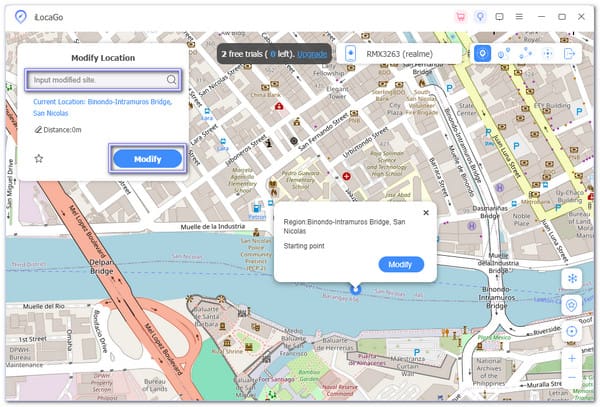
Kartta avautuu ja näyttää todellisen sijaintisi sinisenä pisteenä. Voit liikuttaa karttaa, zoomata sisään nähdäksesi lähempänä olevia paikkoja tai loitontaa nähdäksesi lisää alueita. Se auttaa sinua valitsemaan valepaikan helposti.
Napsauta mitä tahansa kohtaa kartalla käyttääksesi sitä uutena sijaintina. Voit myös kirjoittaa haluamasi paikan nimen. Kun olet löytänyt väärennetyn sijaintisi, napsauta Muokkaa. iPhonesi näyttää nyt uuden sijainnin, eivätkä sovellukset tai ihmiset tiedä missä olet.
Johtopäätös
Nyt tiedät, miten iPhonen sijainnin seuranta toimii ja miten käyttää työkaluja kuten Etsi omani, iCloud ja Google Maps laitteen paikantamiseen. Joskus siitä on hyötyä, mutta toisinaan se tuntuu siltä kuin joku tarkkailisi sinua ilman, että pitäisi. Jos haluat joskus lopettaa sen, voit käyttää imyPass iLocaGoSen avulla voit piilottaa todellisen sijaintisi ja valita uuden. Se on yksinkertaista, nopeaa ja turvallista. Kukaan ei tiedä, että olet muuttanut. Voit ottaa sijaintisi hallinnan milloin tahansa.
Penny keskittyy GPS-ongelmien ratkomiseen ja Windowsin optimointiin. Hän on aiemmin työskennellyt teknisenä tukinsinöörinä auttaen asiakkaita ratkaisemaan sijaintiin liittyviä ja järjestelmäongelmia tehokkaasti. IT-tukikokemuksensa ansiosta hän tarjoaa käytännön ratkaisuja, jotka todella toimivat. Vapaa-ajallaan hän harrastaa patikointia ja geokätköilyä ja testaa GPS-tekniikkaa todellisissa olosuhteissa.
Kuumia ratkaisuja
-
GPS-sijainti
- Kuinka tietää, jos joku keskeytti sijaintinsa Life360:ssä
- Kuinka soittaa ilmasoittoja (spoof call) ilmaiseksi
- Parhaat Pokémon GO -sijainnit koordinaatteineen
- 10 parasta Pokémon GO -huijausta
- 9 Pokémon GO -spoofaustyökalua
- Kuinka seurata iPhonen sijaintia
- Mikä on Mock Location
- 5 Pokémon GO GPS -ohjaintikkua (joystickia)
-
Avaa iOS
-
iOS-vinkkejä
-
Avaa Android


