



 Ratkaisu
 Tukipalvelu
 Meistä
 Ottaa yhteyttä
Kuinka käyttää vnROM FRP Bypass -APK‑tiedostoa: ilmainen lataus, testaus ja vaihtoehdot
 Gideon Byron Julkaistu 14. syyskuuta 2026Avaa Android3 minuutin lukeminen
Tehtyäsi Android‑puhelimellesi tehdasasetusten palautuksen saatat kohdata Googlen FRP‑lukituksen (Factory Reset Protection). vnROM Bypass on yksi työkaluista, joiden väitetään ohittavan Googlen FRP‑suojauksen ja palauttavan laitteen täyden käytön ilmaiseksi. Mutta toimiiko vnROM todella lupaustensa mukaisesti? Tässä artikkelissa annetaan yksityiskohtainen katsaus siihen, mitä vnROM on, miten sitä käytetään sekä sen etuihin ja haittoihin. Lisäksi, jos vnROM ei vastaa tarpeitasi, esittelemme kaksi vaihtoehtoista työkalua.

Tässä artikkelissa:
- Osa 1. Mikä on vnROM-verkon ohitus?
- Osa 2. vnROM Bypass ‑työkalun laiteyhteensopivuustesti
- Osa 3. Mistä ladata vnROM APK
- Osa 4. Kuinka käyttää vnROM FRP Bypass -APK:ta FRP‑lukituksen poistamiseen
- Osa 5. vnROM FRP Bypass ei toimi? Syy ja korjaukset
- Osa 6. Vaihtoehtoja vnROM FRP Bypassille [Tukee Android 17:ää]
- Osa 7. Usein kysytyt kysymykset vnROM Bypass APK:sta
Osa 1. Mikä on vnROM-verkon ohitus?
vnROM Bypass (saatavilla osoitteessa vnrom.net/bypass/) tarjoaa työkaluja, joiden avulla Android‑käyttäjät voivat ohittaa Googlen vahvistusnäytön tehdasasetusten palautuksen jälkeen. Se tarjoaa APK‑tiedostoja, ajureita, flashaus‑työkaluja ja muita resursseja, jotka voivat auttaa Android‑puhelimen käyttöönotossa ilman Google‑tilin kirjautumistietoja.
Miten vnROM Bypass toimii
vnROM Bypass toimii hyödyntämällä Androidin TalkBack ja selaimen pikanäppäimiä Googlen FRP‑näytön ohittamiseen. Tehdasasetusten palautuksen jälkeen voit ottaa TalkBack‑toiminnon käyttöön, siirtyä sen avulla selaimeen ja ladata vnROM APK:n. Kun APK on asennettu, se auttaa poistamaan Google‑tilin vahvistuksen, jolloin voit ottaa laitteen käyttöön ilman aiempia kirjautumistietoja.
vnROM Bypassin tärkeimmät ominaisuudet
- 1.Ohittaa FRP‑suojauksen Android‑laitteissa tiedostojen ja APK‑sovellusten avulla.
- 2.Tarjoaa käyttöoppaita tai opastusvideoita FRP‑lukituksen ohittamiseen.
- 3.Tukee useita Android‑käyttöjärjestelmäversioita ja puhelinmerkkejä.
- 4.Tarjoaa muita teknisiä vinkkejä ja tiedostoja puhelimiin liittyen.
- 5.Päivittää säännöllisesti työkaluja, APK‑tiedostoja, paketteja ja ohjeita.
vnROM-ohitustoiminnon plussat ja miinukset
Plussat
- Ilmainen käyttää ja toimii melko hyvin Android‑versioissa 5.0–10.0.
- Tietokonetta ei tarvita, jos käytetään näppäimistöä tai selaimen pikanäppäimiä.
- Säännölliset päivitykset ja laaja laitetuki, erityisesti vanhemmille malleille.
Haittoja
- Alhainen onnistumisprosentti Android 10–17 -laitteilla tietoturvapäivitysten vuoksi.
- Ei virallista tukea tai takuuta, joten ongelmanratkaisu jää käyttäjän vastuulle.
- Ohitusprosessi on monimutkainen ja voi sisältää useita vaiheita, mikä voi aiheuttaa mahdollisia turvallisuusriskejä.
Osa 2. vnROM Bypass ‑työkalun laiteyhteensopivuustesti
vnROM Bypass ‑työkalu on yhteensopiva monien Android‑mallien kanssa, mukaan lukien Samsung, Redmi, Oppo, LG, Motorola ja monet muut. Olemme testanneet sen tehokkuutta eri Android‑versioissa ja eri merkeillä. Alla on yksityiskohtainen erittely sen toimivuudesta.
| Android‑versio | Onnistumisprosentti | Huomautuksia |
| Android 5.0–7.0 | Korkea | Monet tiedostot ja APK:t tukevat näitä vanhempia versioita. Turvallisuustaso on kuitenkin heikompi. |
| Android 8.0–9.0 | Keskikokoinen | FRP‑ohitustiedostot ovat turvallisempia, mutta saattavat vaatia enemmän vaiheita. |
| Android 10–13 | Matala | Vaatii usein lisäosia ja FRP‑lukituksen ohitus voi epäonnistua toistuvasti. |
| Android 14–17 | Erittäin matala | Googlen turvallisuuspäivitykset voivat estää ohitusyritykset kokonaan. |
Testitulokset tietyillä laitteilla:
- vnROM Samsung: vnROM on ensisijaisesti suunniteltu Samsung‑malleille, ja Samsung‑laitteiden FRP‑lukituksen ohittamiseen on tarjolla paljon tiedostoja ja ohjeita. Se ei kuitenkaan välttämättä toimi hyvin uusimpien Samsungin tietoturvapäivitysten kanssa.
- Motorola vnROM: Vanhemmat Motorola‑mallit (Android 7.0–10) toimivat suhteellisen hyvin vnROMin kanssa. Voit käyttää näppäimistöä tai selaimen esteettömyystoimintoja tarvittavien APK‑tiedostojen asentamiseen ja FRP‑lukituksen ohittamiseen. Työkalu ei kuitenkaan toimi uudemmissa Android‑versioissa.
merkintä:
vnROM Bypass ‑työkalut, mukaan lukien tiedostot ja APK:t, eivät ole virallisesti tuettuja tai taattuja, joten käytä niitä omalla vastuullasi. vnROM Bypassin käyttöön tarvitset USB‑muistitikun ja OTG‑kaapelin, jotta voit ladata ja siirtää tarvittavat tiedostot lukittuun Android‑laitteeseen.
Osa 3. Mistä ladata vnROM APK
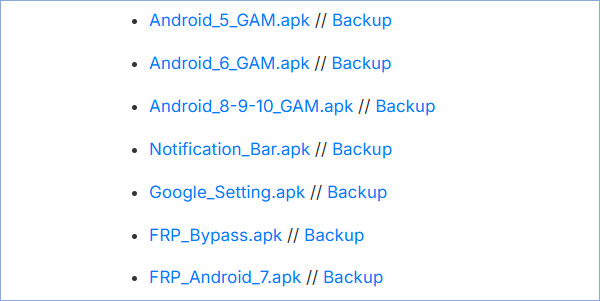
Aloittaaksesi Googlen FRP‑lukituksen ohittamisen vnROM Bypass ‑työkalulla sinun on ladattava tarvittavat APK‑tiedostot ja paketit FRP‑lukittuun puhelimeesi. virallinen vnROM‑ohitussivu löytyy osoitteesta vnrom.net/bypass/. Näin voit siirtyä sen sivustolle.
Selaintemppu
Et voi nyt käyttää aloitusnäyttöä puhelimellasi, joten sinun on käytettävä kikkaa päästäksesi selaimeen. Voit napauttaa toistuvasti TalkBack asetukset ja piirrä sitten L-tyyppinen ele näytöllä avataksesi auta valikko, josta pääset Google-hakuun tai YouTubeen.
Lataa vnROM Bypass APK
Kun olet selaimessa, käy osoitteessa vnrom.net/bypass/. Täältä löytyy useita latauslinkkejä. Etsi FRP_Bypass.apk ‑tiedosto ja lataa se suoraan.
merkintä:
Voit myös ladata vnROM Bypass APK:n tietokoneelle tai toiselle puhelimelle. Valmistele sitten OTG-kaapeli tai Dual USB -asema ja siirrä APK FRP-lukittua puhelimeen. Käytät sitä ohitusprosessissa.
Osa 4. Kuinka käyttää vnROM FRP Bypass -APK:ta FRP‑lukituksen poistamiseen
Latauksen jälkeen sinun on asennettava vnROM bypass -APK-tiedosto oikein. Seuraa jokaista vaihetta huolellisesti välttääksesi virheet tai odottamattomat uudelleenkäynnistykset.
Muista muuten, että tämä menetelmä ei toimi kaikissa laitteissa. Googlen suojauspäivitysten vuoksi menetelmä voi epäonnistua joissakin laitteissa, joissa on Android 10 tai uudempi. Jos vnROM ei toimi puhelimessasi, voit siirtyä suoraan osaan 6 kokeillaksesi vaihtoehtoista menetelmää.
Kun Googlen vahvistusnäyttö tulee näkyviin, kytke vnROM Bypass APK -tiedoston sisältävä USB-asema lukittuun puhelimeesi OTG-kaapelilla. Jos olet ladannut vnROM Bypass APK -tiedoston puhelimeesi, siirry vaiheeseen 2.
Avaa Talkback: Yhdistä puhelin Wi-Fi-verkkoon ja avaa Talkback napauttamalla ja pitämällä kotinäppäintä tai äänenvoimakkuuden lisäys- ja vähennyspainikkeita painettuna samanaikaisesti.
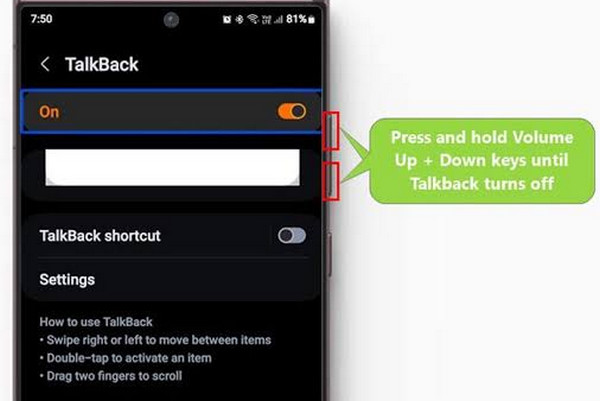
Avaa Ohje ja palaute -ruutu: Pyyhkäise vasemmalle ja ylös (kuten käännettyä L-kirjainta). Pidä sitten samaa painiketta/painikkeita uudelleen painettuna.
Avaa YouTube: Napauta tai sano "Aloita äänikomennoilla" ja toista video.
Avaa selain: Napauta käyttäjäprofiilikuvaketta oikeassa yläkulmassa, siirry kohtaan Käyttöehdot ja tietosuojakäytäntö ja peruuta. Palaa takaisin ja napauta sitten Kirjanmerkit.
Asenna APK: Pidä Kirjanmerkit-välilehteä painettuna, siirry sitten Lataushistoria-kohtaan ja napauta Omat tiedostot. Asenna sitten lataamasi APK.
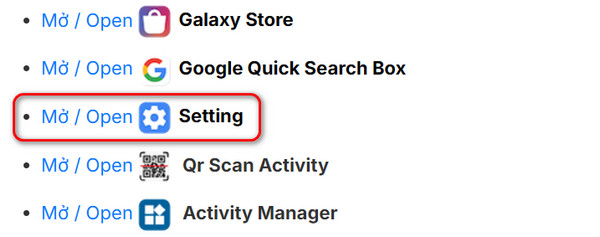
Avaa asetukset: Siirry osoitteeseen vnrom.net/bypass/ ja napauta linkkiä avataksesi Asetukset. Salli sitten tuntemattomien sovellusten asentaminen.
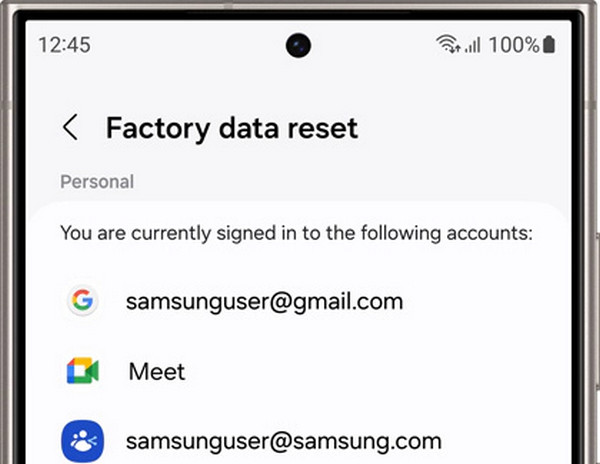
Nollaa laite: Kun asennus on onnistunut, siirry kohtaan Asetukset > Yleinen hallinta > Nollaa > Tehdasasetusten palautus. Vahvista napauttamalla Nollaa-vaihtoehtoa. Tämän jälkeen Android-puhelimesi käynnistyy uudelleen ja voit määrittää sen ilman Google-tilin tunnistetietoja.
Osa 5. vnROM FRP Bypass ei toimi? Syy ja korjaukset
Vaikka vnROM Bypass toimii joissakin vanhemmissa Android-laitteissa, se voi epäonnistua uudemmissa puhelimissa suojauspäivitysten ja yhteensopivuusongelmien vuoksi. Tarkista alla oleva taulukko nähdäksesi yleiset ongelmat ja ratkaisut.
| Ongelma | Mahdollinen syy | Ratkaisu |
| TalkBack-pikakuvake ei voi avata selainta | Laitteen suojauskorjaus estää TalkBack-kikan | Käynnistä puhelin uudelleen ja yritä uudestaan |
| Puhelin ei tunnista OTG-muistia | USB-muisti, OTG-kaapeli tai laitteen yhteensopivuusongelma estää tiedostojen käytön | Kokeile toista OTG-kaapelia/USB-muistia tai lataa APK suoraan puhelimeen, jos mahdollista |
| vnROM APK:ta ei voi asentaa | Tuntemattomien sovellusten asennus on estetty tai APK ei ole yhteensopiva | Ota sovellusten asennusoikeudet käyttöön ja lataa yhteensopiva APK |
| FRP-lukko ilmestyy uudelleen nollauksen jälkeen | Laitteen suojauskorjaus estää ohituksen toimimisen | Tarkista laitteen yhteensopivuus tai käytä vaihtoehtoista FRP-työkalua |
Voit myös kokeilla joitakin yleisiä vianmääritysvaiheita, kuten aloitusmäärityksen aloittamista alusta, vaihtamista toiseen Wi-Fi-verkkoon tai TalkBack-vaiheiden toistamista.
Osa 6. Vaihtoehtoja vnROM FRP Bypassille [Tukee Android 17:ää]
Vaikka vnROM APK toimii hyvin vanhoissa Android-versioissa, kuten Android 5–9, se ei enää toimi uudemmissa Android-versioissa. vnROM Bypass ja addROM eivät ole yhteensopivia nykylaitteiden kanssa. Lisäksi niiden työnkulut ovat liian monimutkaisia ja aikaa vieviä. Onko olemassa nopeampaa ja helpompaa vnROM-vaihtoehtoa? Valitse kaksi vaihtoehtoa.
1. imyPass AnyPassGo
Jos sinulla on uudempi Android-laite, kuten Android 17, ja vnROM-bypass epäonnistuu, voit käyttää imyPass AnyPassGo vaihtoehtona. Tämä työkalu tukee FRP:n ohitusta Android 5–17 -laitteissa ja toimii lähes kaikkien puhelinmerkkien kanssa. Se auttaa myös poistamaan lukitusnäytön Android-puhelimesta, mukaan lukien PIN-koodi, salasana, kuvio, kasvojentunnistus tai sormenjälki.
Toisin kuin manuaaliset ohitusmenetelmät, jotka vaativat monimutkaisia kikkoja tai APK:n asentamista, tämän työkalun avulla voit poistaa Googlen FRP-lukituksen vain muutamalla napsautuksella. Se tarjoaa vaiheittaiset ohjeet, joten voit avata Android-laitteesi vaivattomasti, vaikka sinulla ei olisi teknistä kokemusta.
Plussat
- Ohita FRP vain tietokoneella ja USB-kaapelilla.
- Käyttöliittymä on selkeä ja siisti, ja työnkulku on erittäin yksinkertainen.
- Tarjoaa virallista tukea ja yksityiskohtaisen käyttöoppaan.
- Erittäin yhteensopiva kaikkien Android‑käyttöjärjestelmien kanssa Android 5:stä 17:ään.
Haittoja
- Se vaatii tietokoneen.
- Tarjoaa ilmaisen kokeilujakson, mutta kaikkien toimintojen käyttö edellyttää oston tekemistä.
Katsotaanpa, kuinka imyPass AnyPassGo:ta käytetään Google FRP -lukituksen ohittamiseen.
Klikkaa Ilmainen lataus alla oleva painike ladataksesi imyPass AnyPassGoAsenna ja käynnistä sitten tämä vnROM-vaihtoehtoinen työkalu.
Liitä laitteesi tähän tietokoneeseen USB-kaapelilla. Valitse sitten Ohita Google Lock.

Valitse puhelimesi merkki, kuten Samsung, Motorola, OPPO tai Muu.

Valmistele Android-puhelimesi noudattamalla näytön yksityiskohtaisia ohjeita. Kun se on valmis, irrota puhelimesi ja tarkista, saatko yhteyden puhelimeen onnistuneesti.

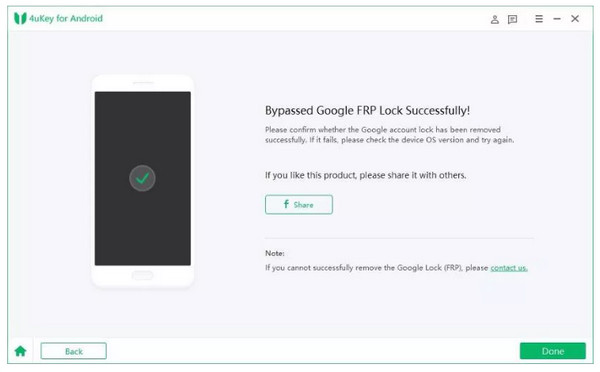
2. Tenorshare 4uKey Androidille
Tenorshare 4uKey for Android on toinen vnROM Bypass APK -vaihtoehto FRP-ohituksessa. Se on yhteensopiva uusimman Android OS 11-14 -käyttöjärjestelmän kanssa. Voit käyttää sitä Googlen FRP-lukon poistamiseen Samsungista, Huaweista, Vivosta, Motorolasta, Xiaomista, Redmistä, Opposta, Realmesta ja OnePlusista.
Plussat
- Tenorshare tarjoaa yksityiskohtaisen oppaan, jota voit seurata.
- Voit ottaa yhteyttä sen tukitiimiin, kun sinulla on kysyttävää.
Haittoja
- Sinun on maksettava FRP-ohitusominaisuudesta.
- Vaatii tietokoneen käyttöä, ei ole käytettävissä suoraan mobiililaitteessa.
Kuinka käyttää 4uKey for Android -sovellusta FRP-lukon poistamiseen
Lataa ja asenna se tietokoneellesi sen viralliselta verkkosivustolta. Avaa se ja kytke lukittu puhelimesi tietokoneeseen. Napsauta Poista Google Lock (FRP) pääliittymässä.
Kun ohjelmisto havaitsee Android-mallisi, näet vastaavan käyttöliittymän. Valitse Poista nyt asentaaksesi ohjaimen.
Kun ohjain on asennettu onnistuneesti, käytä lukittua Android-puhelinta noudattamalla näytön ohjeita. Sitten Google-lukko ohitetaan automaattisesti.
Työkalujen vertailutaulukko
| Ominaisuus | imyPass AnyPassGo | Tenorshare 4uKey Androidille | vnROM ohitus |
| Tuetut Android-versiot | Android 5.0–17.0 | Android 11.0–14.0 | Android 5.0–10.0 (rajallinen tuki versioille 11–17) |
| Onnistumisprosentti | Korkea | Korkea | Alhainen Android 10–17 -laitteilla |
| Helppokäyttöisyys | Helppo | Helppo | Monimutkainen |
| Tietokone vaaditaan | Joo | Joo | Ei |
| Hinta | Maksullinen (ilmainen kokeilu saatavilla) | Maksettu | Vapaa |
Laajennettu lukeminen:
UKK.
-
Onko FRP-ohitus laillista?
Se on yleensä laillista. FRP:n ohittaminen puhelimessa, joka ei kuulu sinulle, on kuitenkin laitonta.
-
Voinko käyttää AddROM Bypass -toimintoa Android 11:ssä?
Et voi käyttää sitä AddROM bypass Android 11:llä, koska se tukee vain Android-versioita Lollipop 5.0:sta Pie 9.0:aan. Voit siis käyttää imyPass AnyPassGo ‑työkalua Android 5–17 FRP‑lukituksen ohittamiseen.
-
Mitä merkkejä vnROM FRP -ohitus tukee?
vnROM FRP -ohitus toimii monilla Android-merkeillä. Se onnistuu yleensä erityisesti suosituilla merkeillä: Samsung, Xiaomi/Redmi, Huawei, OPPO/Realme, Vivo, Motorola ja OnePlus.
Johtopäätös
Lukemalla tämän täydellisen arvostelun vnROM FRP-ohitus työkalua, voit oppia, miten vnROM:ia käytetään Google‑tilien ohittamiseen sekä sen edut ja haitat. Jos lukittu puhelimesi käyttää uudempia Android‑versioita, kuten Android 10–17, voit turvautua helpompaan ja yhteensopivampaan vnROM‑vaihtoehtoon – imyPass AnyPassGoSen avulla voit helposti ohittaa FRP:n vain muutamalla napsautuksella. Sinun ei tarvitse tehdä monimutkaisia Talkback- tai äänitystemppuja ja saat nopeasti käyttöösi puhelimesi.
Gideon kirjoittaa iOS-, Android- ja Windows-laitteiden lukituksen avaamisesta. Hän on aiemmin työskennellyt mobiililaitteiden asiantuntijana huoltokeskuksessa, jossa hän auttoi asiakkaita lukittujen laitteiden ja salasanojen palauttamisen kanssa. Vapaa-ajallaan hän testaa uusia lukituksen avaus -työkaluja, mukauttaa älylaitteita ja tekee monimutkaisista lukituksen avausprosesseista yksinkertaisia ja turvallisia.
Kuumia ratkaisuja
-
Avaa Android
- AddROM FRP -ohitustyökalun arvostelu
- Kuinka ohittaa FRP vnROMin avulla
- Kuinka ohittaa FRP ZTE-laitteessa helposti
- Yksityiskohtainen arvio FRP Hijacker -ohjelmasta
- Kuinka ohittaa Revvl 5G:n FRP-lukitus
- Kuinka ohittaa FRP-lukitus Samsung-puhelimessa ilman tietokonetta
- Kuinka ohittaa Galaxy A7 Lite -puhelimen FRP-lukitus ilman tietokonetta
- Easy Flashing FRP Bypass 8.0 APK – arvostelu
-
Avaa iOS
-
Salasanavinkit
-
iOS-vinkkejä

