



 Ratkaisu
 Tukipalvelu
 Meistä
 Ottaa yhteyttä
FRP:n avaus Samsungissa: käytä puhelinta uudelleen tehdasasetusten palautuksen jälkeen
 Gideon Byron Julkaistu 9. kesäkuuta 2026Avaa Android3 minuutin lukeminen
Kun Samsung‑puhelimessa ilmenee vakava järjestelmäongelma, tehdasasetusten palautus on yksi suositelluimmista tavoista sen korjaamiseen. Tehdasasetusten palautusta käytetään myös silloin, kun valmistelet Samsung‑puhelinta tai muita laitteita uudelle omistajalle.
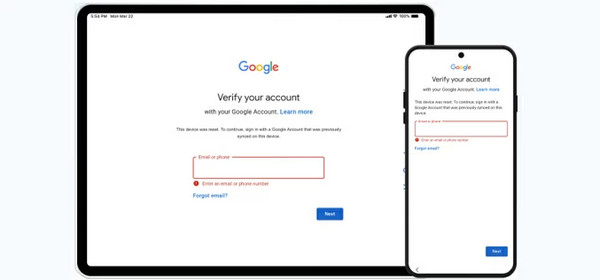
Tehdasasetusten palautuksen jälkeen Google Factory Reset Protection eli FRP aktivoituu. Se on turvalukitus, joka suojaa Samsung‑puhelinta luvattomalta käytöltä tehdasasetusten palautuksen jälkeen. Osa käyttäjistä kuitenkin unohtaa siihen liitetyn Google‑tilin. Tällöin on tarpeen tehdä Samsung FRP ‑ohitus. Kaikki tarvittavat tiedot löydät alapuolelta, mukaan lukien viisi menetelmää, joista voi olla apua.

Tässä artikkelissa:
- FRP:n ymmärtäminen Samsung‑laitteissa
- Osa 1. Virallinen tapa (näin vältät ohittamisen)
- Osa 2. Samsungin puheavustajan (TalkBack) käyttäminen
- Osa 3. imyPass AnyPassGo ‑ohjelman käyttäminen
- Osa 4. SamFW FRP Tool ‑työkalun käyttäminen (uusille malleille)
- Osa 5. Google‑tilin palauttaminen IMEI‑numeron avulla
- Vianetsintä: miksi FRP‑ohitus ei ehkä toimi
FRP:n ymmärtäminen Samsung‑laitteissa
Google FRP ‑lukitus on suojaustoiminto, jonka avulla voit suojata Samsung‑puhelimesi tai ‑tablettisi tehdasasetusten palautuksen jälkeen. Näin kukaan ei voi lisätä pääsykoodia tai tehdä muita kriittisiä muutoksia tai asetuksia mainitulle laitteelle. Jos unohdat laitteeseen liitetyn Google‑tilin, saatat tarvita FRP-kaappaaja sen ohittamiseen.
Joskus saatat vain vaihtaa Google‑tilisi salasanan ja palauttaa Samsung‑laitteen tehdasasetukset. Tällöin Google asettaa tilapäisen FRP‑lukituksen 72 tunnin ajaksi. Tämä perustuu Googlen suojauskäytäntöihin, joita käyttäjät pitävät kätevinä ja turvallisina.
Osa 1. Virallinen tapa (näin vältät ohittamisen)
Jos et halua ohittaa Samsungisi Google FRP ‑lukitusta, sinun tarvitsee vain syöttää tehdasasetusten palautuksen jälkeen oikea Google‑tili, joka on liitetty Samsung‑puhelimeen. Yleensä prosessi kestää vain joitakin sekunteja tai minuutteja. Kesto riippuu internet‑yhteyden nopeudesta.
Mutta jos haluat estää Google FRP ‑lukitusta aktivoitumasta tehdasasetusten palautuksen jälkeen, sinun täytyy poistaa Google‑tili Samsungista. Tämä voi kuitenkin olla riskialtista Samsung‑puhelimesi turvallisuuden kannalta, koska prosessin jälkeen kuka tahansa voi määrittää laitteen uudelleen tai muokata sitä.
Osa 2. Samsungin puheavustajan (TalkBack) käyttäminen
Samsungin TalkBack tai Voice Assistant on tarkoitettu näkövammaisille käyttäjille. Se antaa palautetta laitteen kautta ja auttaa navigoimaan Samsung‑puhelimissa tai ‑tableteissa ilman, että näyttöä tarvitsee katsoa. Jotkut väittävät, että tätä ominaisuutta voi käyttää Samsung FRP ‑ohitus‑puheavustajana.
Kuitenkin onnistumisprosentti on matala, koska haavoittuvuus on korjattu. Voit silti kokeilla alla olevia ohjeita.
Paina ja pidä painettuna Ääni kovemmalle ja Äänenvoimakkuutta pienemmälle näppäimiä. Vapauta ne muutaman sekunnin kuluttua.
Sanoa Ohita Google FRP Lock tai Poista Google FRP -lukko. Tämän jälkeen puheavustaja vastaa ja selittää yksityiskohtaisen menettelyn. Sinun tarvitsee vain seurata ohjeita.
Osa 3. imyPass AnyPassGo ‑ohjelman käyttäminen
Edellisen menetelmän matalan onnistumisprosentin vuoksi saatat tarvita vaihtoehtoisen tavan. Voit käyttää imyPass AnyPassGo. Se on Samsung FRP ‑ohitustyökalu, joka voi poistaa lukituksen ilman internet‑yhteyttä. Samsungin lisäksi se pystyy ohittamaan ominaisuuden myös muilta Android‑puhelinmerkeiltä, kuten Motorolalta, Oppolta, Huaweilta, OnePlussalta ja monilta muilta.
Lisäksi ohitusprosessi kestää vain joitakin sekunteja tai minuutteja. Sekä ammattilaiset että aloittelijat voivat käyttää tätä työkalua sen yksinkertaisen käyttöliittymän ja selkeän toimintatavan ansiosta. Seuraa alla olevia ohjeita oppiaksesi käyttämään työkalua.
ladata imyPass AnyPassGo. Määritä sitten ladattu tiedosto. Asenna se ja avaa ohjelma tietokoneellasi prosessin aloittamiseksi.
Liitä Samsung‑puhelimesi USB‑porttiin USB‑kaapelilla. Napsauta Ohita Google FRP Lock ‑toimintoa ensimmäisellä näytöllä. Valitse sitten keskeltä Samsung ‑painike, josta näet tuettujen laitteiden luettelon. Seuraa lisänäytöllä näkyviä ohjeita jatkaaksesi.
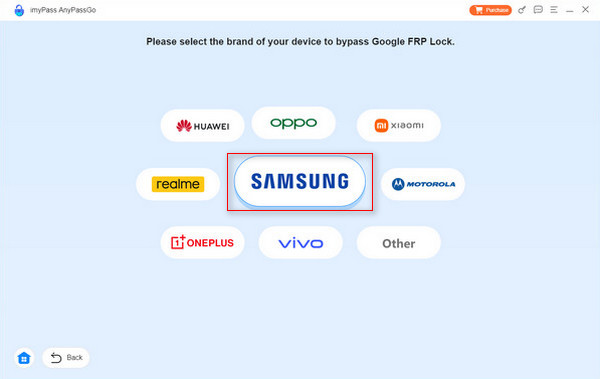
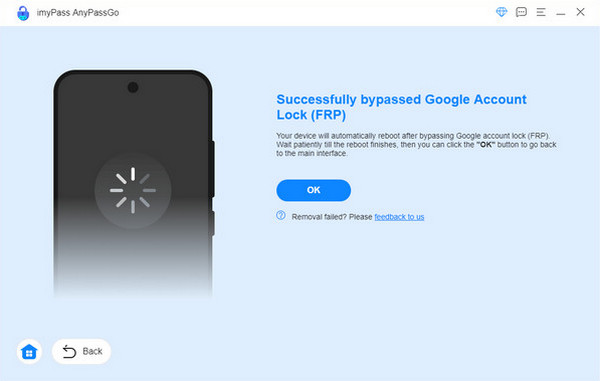
Klikkaa Ohita nyt ‑painiketta alareunassa. Ohitusprosessi alkaa tämän jälkeen. Odota, että prosessi valmistuu. Napsauta lopuksi OK ‑painiketta alareunassa, kun prosessi on onnistuneesti suoritettu.
Osa 4. SamFW FRP Tool ‑työkalun käyttäminen (uusille malleille)
SamFW FRP Tool on toinen kolmannen osapuolen työkalu, joka voi poistaa FRP‑lukituksen Samsungista. Se tukee useita Android‑puhelinmerkkejä, kuten LG, Xiaomi, Samsung jne. Työkalun käyttöliittymä on kuitenkin monimutkainen, mikä voi hämmentää aloittelijoita.
Toisaalta ammattilaiset tulevat pitämään sen käytöstä, koska SamFW FRP Tool tarjoaa kehittyneempiä toimintoja ja paremmat onnistumisprosentit uudemmissa laitteissa verrattuna ilmaisiin menetelmiin, kuten TalkBack ja AddROM bypass. Työkalu selittää toimenpiteet koodimuodossa, joten myös aloittelijoiden voi olla vaikea ymmärtää sitä. Käytä alla olevia vaiheita, jos haluat käyttää tätä työkalua FRP-lukituksesi ohittamiseen.
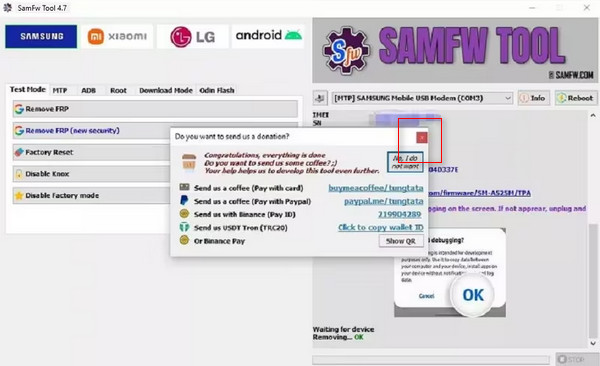
Lataa, määritä, asenna ja avaa työkalu tietokoneellasi. Liitä sitten Samsung‑puhelimesi tietokoneeseen USB‑kaapelilla. Napsauta sen jälkeen näytön vasemmassa yläkulmassa olevaa Poista FRP ‑painiketta.
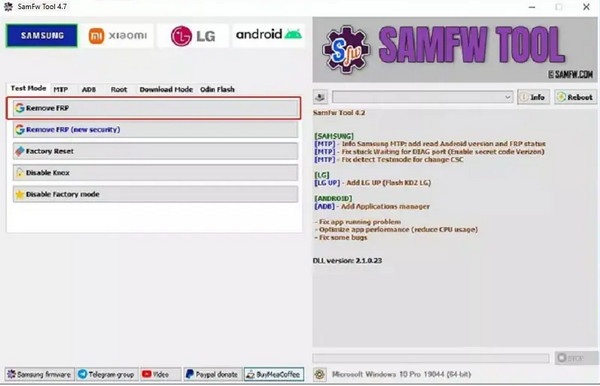
Napauta OK ‑painiketta Samsung‑puhelimessasi. Seuraa sitten näytölle tulevia ohjeita. Napsauta X ‑painiketta sulkeaksesi pienen ikkunan, joka ilmestyy. Odota, että ohitusprosessi valmistuu Samsung‑puhelimessasi.
Osa 5. Google‑tilin palauttaminen IMEI‑numeron avulla
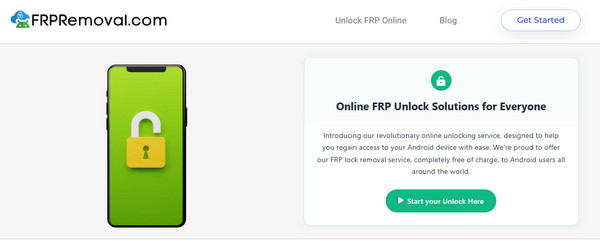
FRPRemoval on ilmainen FRP-ohitustyökalu verkossa jolla voi myös poistaa Samsungin FRP-lukituksen ilman tietokonetta. Tämä johtuu siitä, että työkaluun pääsee käsiksi älypuhelimilla. Tämän verkkotyökalun onnistumisprosentti on kuitenkin alhainen. Pelkät IMEI-tiedot eivät välttämättä riitä ohittamaan Samsung-puhelimesi Google FRP -lukitusta. Katso alla olevat vaiheet nähdäksesi, miten verkkotyökalua käytetään.
Käy virallisella verkkosivustolla FRPRemoval. Napsauta sitten Aloita avaus tästä -painiketta.
Valita Samsung laitteesi merkin mukaan. Syötä sitten IMEI‑numero seuraavaan kenttään. Napsauta alareunassa olevaa Seuraava ‑painiketta aloittaaksesi ohitusprosessin.
Vianetsintä: miksi FRP‑ohitus ei ehkä toimi
FRP‑ohitus ei ehkä toimi suojauspäivitysten vuoksi, jotka estävät sen. Myös avaukseen käytetty Google‑tili voi olla virheellinen. Lisäksi Google‑salasanaasi on voitu vaihtaa äskettäin. Paras tapa korjata tilanne on palauttaa Google‑tilisi. Katso alta, miten se tehdään.
Vieraile osoitteessa Tilin palautus Google‑sivusto Seuraava -painiketta oikeassa alakulmassa.
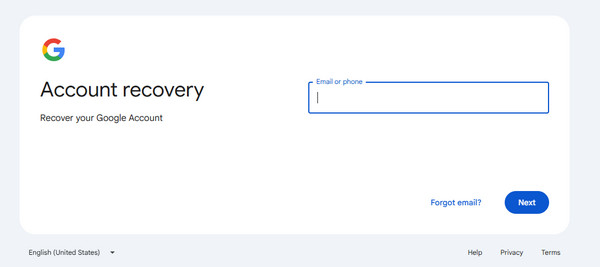
Google‑sivustolla. Syötä sitten sähköpostiosoitteesi tai puhelinnumerosi. Napsauta Jatkaa Vahvistusvaihe avautuu. Syötä pyydetyt tiedot ja napsauta.
Johtopäätös
Kaiken kaikkiaan voit ‑painiketta. Lopuksi luo uusi salasana Google‑tilillesi, jotta voit käyttää sitä Google FRP ‑lukituksen poistamiseen. ja puhelin, joissa on niihin liitetty oikea Google-tili. Vaihtoehtoisesti voit ohittaa Googlen FRP-lukituksen, kun tili on unohtunut. imyPass AnyPassGo on yksi helpoimmista menetelmistä, joka voi auttaa sinua. Voit ladata työkalun, jos haluat tietää siitä lisää!
Gideon kirjoittaa iOS-, Android- ja Windows-laitteiden lukituksen avaamisesta. Hän on aiemmin työskennellyt mobiililaitteiden asiantuntijana huoltokeskuksessa, jossa hän auttoi asiakkaita lukittujen laitteiden ja salasanojen palauttamisen kanssa. Vapaa-ajallaan hän testaa uusia lukituksen avaus -työkaluja, mukauttaa älylaitteita ja tekee monimutkaisista lukituksen avausprosesseista yksinkertaisia ja turvallisia.
Kuumia ratkaisuja
-
Avaa Android
- AddROM FRP -ohitustyökalun arvostelu
- Kuinka ohittaa FRP vnROMin avulla
- Kuinka ohittaa FRP ZTE-laitteessa helposti
- Yksityiskohtainen arvio FRP Hijacker -ohjelmasta
- Kuinka ohittaa Revvl 5G:n FRP-lukitus
- Kuinka ohittaa FRP-lukitus Samsung-puhelimessa ilman tietokonetta
- Kuinka ohittaa Galaxy A7 Lite -puhelimen FRP-lukitus ilman tietokonetta
- Easy Flashing FRP Bypass 8.0 APK – arvostelu
-
Avaa iOS
-
Salasanavinkit
-
iOS-vinkkejä

