



 Ratkaisu
 Tukipalvelu
 Meistä
 Ottaa yhteyttä
Samsung-tilin salasanan palauttaminen [online ja puhelimessa]
 Gideon Byron Julkaistu 16. huhtikuuta 2026Avaa Android4 minuutin lukeminen
Unohtuiko Samsung-tilisi salasana? Ilman sitä et voi käyttää palveluja kuten Galaxy Storea, Samsung Payta tai SmartThings Findiä. Onneksi voit nollaa Samsung-salasanasi palauttaa sen helposti verkossa tai suoraan puhelimellasi. Tässä oppaassa käymme menetelmät läpi vaihe vaiheelta, jotta saat Samsung-palvelusi nopeasti taas käyttöön.

Tässä artikkelissa:
Osa 1: Samsung-tilin salasanan palauttaminen
Samsungin salasanan palauttaminen ilman kaksivaiheista vahvistusta
Jos Samsung-tililläsi on käytössä kaksivaiheinen vahvistus, salasanan palauttamiseen sisältyy lisävaiheita henkilöllisyytesi varmistamiseksi. Alla on ohjeet molempiin tilanteisiin.
Siirry selaimella Samsung-tilin salasanan palautussivulle ja syötä tilitunnuksesi (Account ID).
Klikkaus Nollaa salasana, valitse sitten sähköpostiosoitteesi, johon palautuslinkki lähetetään.
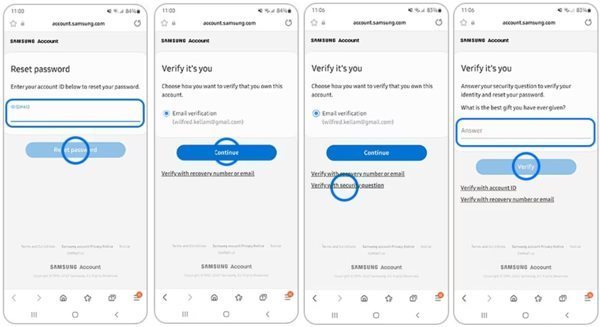
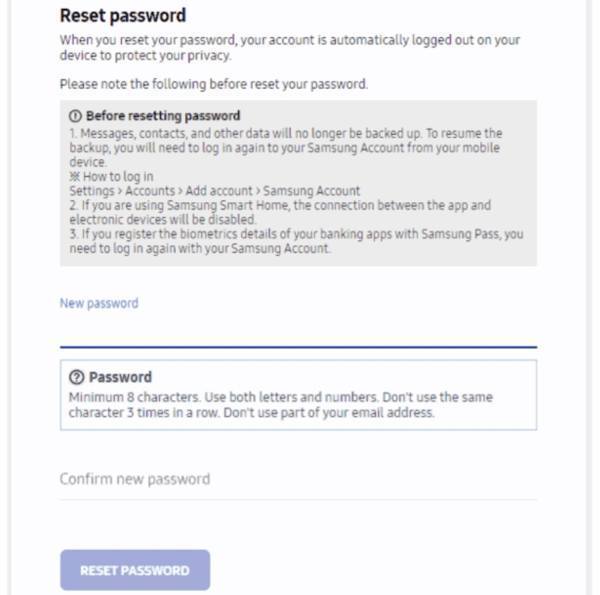
Avaa Samsungilta tullut sähköposti, napsauta Nollaa salasana, -linkkiä ja aseta sitten uusi salasana ja vahvista se.
merkintä:
Kun olet palauttanut Samsung-tilisi salasanan, muista päivittää uudet kirjautumistiedot puhelimeen, tablettiin tai muihin Samsung-laitteisiin. Muuten Samsung-palvelut eivät välttämättä synkronoidu oikein.
Samsungin salasanan palauttaminen, kun kaksivaiheinen vahvistus on käytössä
Syötä myös Samsung-tilisi tunnus salasanan nollaussivulle ja napsauta Nollaa salasana. Voit nollata salasanasi Samsung-puhelimessa siirtymällä Asetukset-sovellukseen ja napauttamalla Samsung-tili paina näytön yläreunassa Kirjaudu ulos, ja osui Kirjaudu ulos uudelleen. Napauta sitten Nollaa salasana uudelleenohjataksesi verkkosivun mobiiliselaimeen.
Syötä kaksivaiheisen vahvistuksen puhelinnumerosi ja paina Jatkaa.
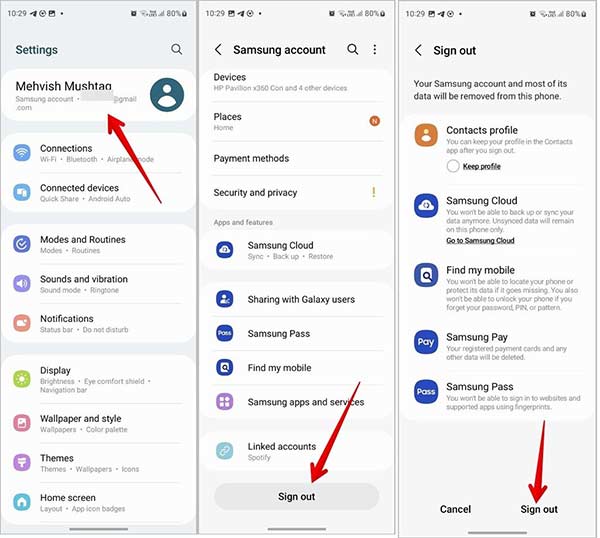
Tämän jälkeen käytössäsi on neljä tapaa palauttaa Samsung-tilisi salasana.
Tilitunnuksen sähköposti: saat palautuslinkin sähköpostitse
Palautuspuhelinnumero: saat vahvistuskoodin tekstiviestillä
Palautussähköposti: palauta salasana sähköpostilinkin avulla
Turvakysymys: vastaa turvakysymykseesi jatkaaksesi
Vianmääritys: Ongelmia Samsung-salasanan palautuksessa
1. Etkö saanut palautussähköpostia?
Tarkista roskapostikansio ja varmista, että kirjoitit Samsung-tilisi sähköpostiosoitteen oikein. Jos et vieläkään saa viestiä, kokeile muita omistamiasi sähköpostiosoitteita.
2. Eikö salasanan palautuslinkki toimi?
Valitse sähköpostissa oleva verkkosivun osoite viimeistelläksesi salasanan palautuksen. Jos linkki on vanhentunut, palaa palautussivulle ja pyydä uutta linkkiä.
3. Etkö pääse kirjautumaan Samsung-tilille?
Varmista, että sähköpostiosoite tai puhelinnumero on oikein, tai kokeile toista mahdollista tiliä, jota olet voinut käyttää. Voit myös kirjautua Google-tililläsi tai QR-koodilla, jos ne on aiemmin otettu käyttöön.
4. Etkö saanut vahvistuskoodia?
Tarkista verkkoyhteytesi ja varmista, että puhelinnumerosi on oikein ja aktiivinen. Jos olet vaihtanut numeroa, sinun täytyy päivittää uusi numero Samsung-tilillesi.
5. Ei pääsyä palautusvaihtoehtoihin?
Sinun on ehkä otettava yhteyttä Samsungin tukeen tai kokeiltava vaihtoehtoisia vahvistusmenetelmiä.
Osa 2: Näin päivität Samsung-tilisi salasanan
Kun olet nollannut Samsung-tilisi salasanan, sinun on päivitettävä muutokset Galaxy-puhelimeesi tai -tablettiisi. Muussa tapauksessa Samsung-palvelut ilmoittavat virheistä tai eivät toimi. Tässä on ohjeet Samsung-puhelimen salasanan poistamiseen ja nollaamiseen.
Käynnistä Samsung-puhelimesi ja avaa asetukset sovellus.
Siirry kohtaan Tilit ja varmuuskopiointi välilehti, valitse Hallinnoi tilejäja valitse Samsung-tilisi.
Napauta Poista tili -painiketta, lue hälytysviesti ja paina Poista tili -painiketta uudelleen. Tämä vaihe poistaa vanhan kirjautumisistunnon laitteestasi, jotta voit kirjautua uudelleen sisään uudella salasanalla.
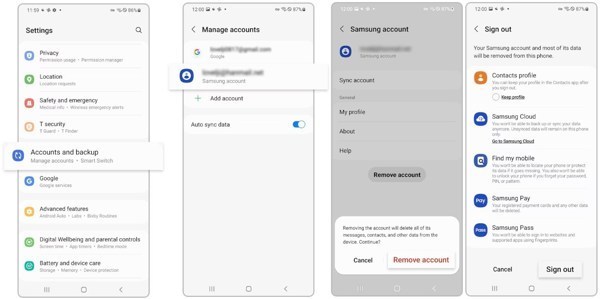
Lehdistö Kirjaudu ulos ja seuraa ohjeita Samsung-tilisi poistamiseksi puhelimestasi.
Palaa seuraavaksi kohteeseen asetukset sovellus, siirry kohtaan Tilit ja varmuuskopiointi, ja Hallinnoi tilejä. Napauta Lisää tilija anna Samsung-tilisi tunnus ja uusi salasana.
merkintä:
Jos muistat vielä Samsung-tilisi salasanan, voit vaihtaa sen suoraan puhelimellasi. Siirry kohtaan asetukset > [tilitunnus] > Turvallisuus ja yksityisyys > Salasana, syötä sitten nykyinen salasanasi, aseta uusi salasana ja napauta Seuraava.
Vinkki: Avaa Samsung-puhelin ilman salasanaa
Jos Samsung-puhelimesi on lukittunut, voit avata sen Samsung-tilisi kirjautumistiedoilla. Mutta entä jos olet myös unohtanut Samsung-tilisi salasanan? Onko silti mahdollista päästä lukittuun Samsung-puhelimeen ilman pääsykoodia? Kyllä on! imyPass AnyPassGo voi auttaa poistamaan näytön lukituksen Samsung-puhelimesta tai -tabletista ilman pääsykoodia. Se tukee myös monenlaisia Android-laitteita, kuten Samsungia, Xiaomia, Huaweita ja muita.

Yli 4 000 000 latausta
Pääse eroon kaikenlaisista näytön lukituksista Android-laitteissa ilman salasanaa.
Samsung-puhelimien lukituksen avaaminen poistamalla salasanat, kuten PIN-koodi, kuvio, sormenjälki jne.
Tarjoa bonusominaisuuksia, kuten FRP:n poisto ja tehdasasetusten palautus.
Helppo, turvallinen ja nopea käyttää.
Tukee puhelimia ja tabletteja, kuten Samsung, Xiaomi, Google ja muita.
UKK.
-
Mikä on Samsung-tili?
Samsung-tiliä käytetään Samsungin palveluihin Galaxy-puhelimissa, tableteissa, Samsung-televisioissa ja muissa tuotteissa. Jokainen asiakas voi luoda sellaisen sähköpostiosoitteella ja mieleenpainuvalla salasanalla.
-
Mikä on Samsung-tilien kaksivaiheinen vahvistus?
2-vaiheinen vahvistus on parannettu suojausominaisuus, joka estää muita kirjautumasta Samsung-tilillesi ilman lupaa. Se vahvistaa turvallisuutta käyttämällä kahta erilaista todennustekijää henkilöllisyytesi vahvistamiseen, salasanaa ja turvakoodia.
-
Kuinka hallitsen ja palautan Samsung-tilini?
Voit määrittää ja hallita Samsung-tiliäsi puhelimessa, tabletissa, tietokoneessa ja televisiossa, koska näissä laitteissa on sisäänrakennettu Samsung-tiliohjelmisto. Jos olet unohtanut Samsung-tilisi tunnuksesi, löydät sen takaisin Samsungin verkkosivustolta.
Johtopäätös
Nyt sinun pitäisi ymmärtää, miten nollaa Samsung-tilisi salasana tietokoneella tai älypuhelimella. Prosessi saattaa vaatia vahvistuskoodin, sähköpostiosoitteesi, siihen liittyvän puhelinnumerosi tai turvakysymyksesi ja vastauksesi. Lisäksi jaoimme tehokkaan työkalun salasanojen palauttamiseen lukitussa Samsung-puhelimessa tai -tabletissa.
Gideon kirjoittaa iOS-, Android- ja Windows-laitteiden lukituksen avaamisesta. Hän on aiemmin työskennellyt mobiililaitteiden asiantuntijana huoltokeskuksessa, jossa hän auttoi asiakkaita lukittujen laitteiden ja salasanojen palauttamisen kanssa. Vapaa-ajallaan hän testaa uusia lukituksen avaus -työkaluja, mukauttaa älylaitteita ja tekee monimutkaisista lukituksen avausprosesseista yksinkertaisia ja turvallisia.
Kuumia ratkaisuja
-
Avaa Android
- AddROM FRP -ohitustyökalun arvostelu
- Kuinka ohittaa FRP vnROMin avulla
- Kuinka ohittaa FRP ZTE-laitteessa helposti
- Yksityiskohtainen arvio FRP Hijacker -ohjelmasta
- Kuinka ohittaa Revvl 5G:n FRP-lukitus
- Kuinka ohittaa FRP-lukitus Samsung-puhelimessa ilman tietokonetta
- Kuinka ohittaa Galaxy A7 Lite -puhelimen FRP-lukitus ilman tietokonetta
- Easy Flashing FRP Bypass 8.0 APK – arvostelu
-
Avaa iOS
-
Salasanavinkit
-
iOS-vinkkejä

