



 Ratkaisu
 Tukipalvelu
 Meistä
 Ottaa yhteyttä
Samsung-puhelimen lukituksen avaaminen etänä Find My Mobilen avulla
 Gideon Byron Julkaistu 16. huhtikuuta 2026Avaa Android4 minuutin lukeminen
Find My Mobile tarjosi aiemmin virallisen tavan avata Samsung‑puhelin etänä ilman pääsykoodia. Samsung on kuitenkin poistanut Remote Unlock ‑toiminnon järjestelmäpäivityksissä alkaen Q‑käyttöjärjestelmästä. Siksi se ei ole enää käytettävissä uudemmissa Galaxy‑laitteissa, joissa on Android 10 tai uudempi.
Monet käyttäjät kysyvät: "Näen yhä Remote Unlock ‑vaihtoehdon puhelimessani, toimiiko se?" "Mitä tehdä, jos Remote Unlock ‑vaihtoehto puuttuu?" Tässä oppaassa selitämme, miten Find My Mobilea käytettiin Samsung‑puhelimen avaamiseen vaihe vaiheelta, ja kerromme myös vaihtoehtoisen ratkaisun, jos Remote Unlock ‑toiminto ei ole käytettävissä puhelimessasi.

Tässä artikkelissa:
Osa 1: Mikä on Samsung Find My Mobile
Samsungin Find My Mobile on ilmainen ominaisuus, jolla voit käyttää ja hallita Samsung-puhelimia ja tabletteja Samsung-tilisi kautta. Sen avulla voit paikantaa, seurata, hallita, lukita ja avata Samsung-laitteesi etänä.
Samsung Find My Mobilen tärkeimmät ominaisuudet
- 1.Avaa Samsung‑puhelin tai ‑tabletti ilman salasanaa. (Vanhat Android‑versiot)
- 2.Seuraa ja näytä Samsung‑puhelimen tämänhetkinen sijainti.
- 3.Varmuuskopioi tiedot Samsung‑laitteesta Samsung Cloudiin.
- 4.Palauta Samsung‑puhelin etänä tehdasasetuksiin.
- 5.Hae puhelut ja viestit Samsung‑laitteesta.
- 6.Hallinnoi kaikkia tiliisi liitettyjä Samsung‑laitteita verkossa.
Samsung Find My Mobile käyttää sijaintipalveluja ja langattoman verkon tietoja auttaakseen paikantamaan laitteesi, jos se katoaa, unohtuu jonnekin tai varastetaan. Se on nyt integroitu SmartThings‑palveluun sujuvampaa käyttökokemusta varten.
Osa 2: Find My Mobilen aktivointi
Ilmeisesti Samsung Find My Mobile -ominaisuus on saatavilla lähes kaikkiin Samsung-puhelimiin ja -tablet-laitteisiin, mukaan lukien uusimmat lippulaivat. Se edellyttää, että määrität Samsung-tilisi puhelimeesi. Lisäksi sinun on sallittava Googlen kerätä sijaintitietosi ja hyväksyttävä langattomien verkkojen käyttöehdot. Vielä tärkeämpää on, että sinun on aktivoitava Find My Mobile Samsungissa ennen sen lukituksen avaamista etänä.
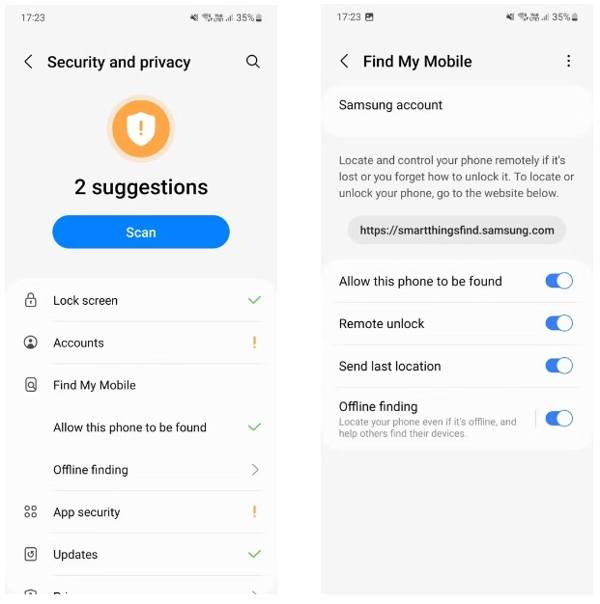
Avaa asetukset sovellus Galaxy-puhelimellasi tai tablet-laitteellasi.
Mene Turvallisuus ja yksityisyys tai Lukitusnäyttö ja suojaus (riippuen laitteen mallista) ja napauta sitten Find My Mobile.
Napauta Salli tämän puhelimen löytyminen ja kytke vaihtoehto päälle.
Ota käyttöön lisäasetuksia, kuten Etälukitus, Lähetä viimeinen sijainti, ja Offline-löytö.
Osa 3: Kuinka avata Samsung‑puhelin Find My Mobilen avulla
Jos Remote Unlock ‑toiminto on yhä käytössä Find My Mobile ‑valikossasi, voit avata Samsung‑puhelimesi Samsung‑tilisi avulla, kun unohdat PIN‑koodin, kuvion tai lukitusnäytön salasanan. Ennen kuin käytät Samsung Find My Mobilea puhelimesi lukituksen avaamiseen, varmista, että:
- 1.Samsung‑puhelimesi on yhteydessä verkkoon.
- 2.Puhelimen käyttöönotossa on käytetty Samsung‑tiliä ja sen salasanaa.
- 3.Find My Mobile on otettu käyttöön puhelimessasi.
- 4.Remote Unlock on kytketty päälle.
Jos täytät kaikki edellytykset, noudata alla olevia ohjeita avataksesi laitteesi lukituksen etänä.
Vieraile sivulla smartthingsfind.samsung.com ja kirjaudu sisään Samsung‑tililläsi.

Sitten kaikki liittyvät laitteet näkyvät vasemmassa sivupalkissa. Valitse lukittu Samsung-puhelimesi näyttääksesi sen sijainnin kartalla. Täältä näet sen tilan, akun tason, verkkoyhteyden ja työkalulaatikon.
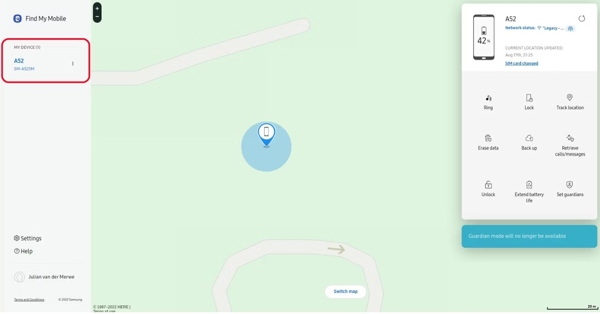
Klikkaa Avata työkalupakin painiketta. Lue kehotettaessa varoitusviesti huolellisesti ja paina Avata uudelleen. Syötä sitten Samsung-tilisi salasana ja vahvista, että et ole robotti.
Kun olet valmis, napsauta SEURAAVA -painiketta. Jos Samsung-puhelimesi on päällä ja yhdistetty verkkoon, Samsung Find My Mobile avaa sen lukituksen välittömästi.
Osa 4: Paras vaihtoehto Samsungin lukituksen avaamiseksi ilman Find My Mobilea
Find My Mobile on käytettävissä vain tietyissä Samsung‑laitteiden versioissa, ja se täytyy määrittää etukäteen ennen kuin puhelin lukittuu. Lisäksi toiminto toimii vain, kun puhelimesi on online‑tilassa.
Jos Remote Unlock ‑toiminto puuttuu Find My Mobile ‑valikosta tai puhelimesi on offline‑tilassa, et voi avata laitetta tämän menetelmän avulla. Siinä tapauksessa saatat tarvita vaihtoehtoisen ratkaisun, kuten imyPass AnyPassGo, joka on suunniteltu poistamaan näytön lukituksen useimmista Android‑laitteista.

Yli 4 000 000 latausta
Poista lukitusnäyttö Androidilla ilman salasanaa.
Tukee PIN-koodia, sormenjälkeä, salasanaa ja paljon muuta.
Toimii yli 20 Android‑puhelinmerkillä.
Älypuhelinta ei rootata prosessin aikana.
Katsotaanpa, kuinka puhelimen lukitus avataan Find My Mobile -vaihtoehdolla.
Asenna lukituksen avausohjelmisto
Käynnistä vaihtoehto Samsung Find My Mobilelle, kun olet asentanut sen tietokoneellesi. Valitse Poista näytön salasana vaihtoehto aloitusnäytön käyttöliittymässä. Liitä sitten lukittu puhelimesi tietokoneeseen USB-kaapelilla.

Valitse laitteesi merkki
Sinut ohjataan valitsemaan puhelinmerkkisi. Napsauta sen jälkeen Poista nyt nappia ja jatka eteenpäin.

Poista lukitusnäyttö
Niin kauan kuin olet suorittanut yllä olevat vaiheet, ohjelmisto alkaa poistaa lukitusnäytön välittömästi. Muutaman minuutin kuluttua voit palauttaa puhelimesi käyttöösi.

merkintä:
Tämä menetelmä poistaa laitteen tiedot. On suositeltavaa varmuuskopioida tiedostot etukäteen, jotta voit palauttaa puhelimesi varmuuskopioista.
UKK.
-
Voinko avata Samsung-puhelimen lukituksen itse?
Kyllä, sinulla on muutama tapa avaa Samsung-puhelimesi lukitus omillasi. Esimerkiksi Samsungin Find My Mobilen avulla voit avata tuetun laitteen lukituksen etänä, jos olet aktivoinut toiminnon puhelimessasi.
-
Mikä on Samsungin laitteen lukituksen avaussovellus?
Samsung-puhelimissa ei ole laitteen lukituksen avaussovellusta, mutta voit avata laitteen lukituksen Find My Mobile -sovelluksella, joka on verkkopohjainen palvelu Samsung-laitteiden hallintaan verkossa ilmaiseksi.
-
Miksi Find My Mobile ei toimi Samsung-puhelimessani?
Kun käytät Find My Mobile -palvelua, sinun on aktivoitava tämä ominaisuus puhelimessasi. Lisäksi puhelimesi on oltava verkossa. Jos tämä ominaisuus ei toimi puhelimessasi, voit käyttää kolmannen osapuolen Android-lukitustyökalua, kuten yllä suositeltua DroidKitiä.
Johtopäätös
Tässä oppaassa on esitelty kuinka avaa Samsung-laitteiden lukitus Find My Mobile -toiminnollaSe on kätevä tapa seurata Samsung-puhelimia ja -tabletteja Samsung-tilien kautta, sillä se antaa sinun hallita laitteitasi etänä. Lisäksi jaoimme myös vaihtoehtoisen ratkaisun.
Gideon kirjoittaa iOS-, Android- ja Windows-laitteiden lukituksen avaamisesta. Hän on aiemmin työskennellyt mobiililaitteiden asiantuntijana huoltokeskuksessa, jossa hän auttoi asiakkaita lukittujen laitteiden ja salasanojen palauttamisen kanssa. Vapaa-ajallaan hän testaa uusia lukituksen avaus -työkaluja, mukauttaa älylaitteita ja tekee monimutkaisista lukituksen avausprosesseista yksinkertaisia ja turvallisia.
Kuumia ratkaisuja
-
Avaa Android
- AddROM FRP -ohitustyökalun arvostelu
- Kuinka ohittaa FRP vnROMin avulla
- Kuinka ohittaa FRP ZTE-laitteessa helposti
- Yksityiskohtainen arvio FRP Hijacker -ohjelmasta
- Kuinka ohittaa Revvl 5G:n FRP-lukitus
- Kuinka ohittaa FRP-lukitus Samsung-puhelimessa ilman tietokonetta
- Kuinka ohittaa Galaxy A7 Lite -puhelimen FRP-lukitus ilman tietokonetta
- Easy Flashing FRP Bypass 8.0 APK – arvostelu
-
Avaa iOS
-
Salasanavinkit
-
iOS-vinkkejä

