



 Ratkaisu
 Tukipalvelu
 Meistä
 Ottaa yhteyttä
Kuinka ohittaa kuviolukitus Android‑puhelimessa tai ‑tabletissa helposti
 Gideon Byron Julkaistu 19. elokuuta 2026Avaa Android3 minuutin lukeminen
Unohditko Android‑laitteesi kuviolukituksen etkä voi käyttää puhelinta tai tablettia? Onko mahdollista avata Android‑puhelin ilman tietojen menetystä? Olet oikeassa paikassa! Tässä oppaassa esitellään 5 todistetusti toimivaa menetelmää, joilla voit avaa kuvion lukitus Android‑puhelimestasi, mukaan lukien viralliset menetelmät, Googlen palvelut sekä ammattilaistason avausohjelmisto.

Tässä artikkelissa:
Osa 1: Helpoin tapa avata kuviolukitus ilman salasanaa
Olipa kyseessä unohtunut kuviolukitus, käytettynä ostettu puhelin tai se, ettet rikkoontuneen näytön takia pysty syöttämään pääsykoodia, imyPass AnyPassGo voi auttaa sinua ratkaisemaan kaikki nämä ongelmat! Sen avulla voit poistaa minkä tahansa näytön lukituksen Android‑puhelimesta tai ‑tabletista, mukaan lukien kuvio, pääsykoodi, sormenjälki, PIN‑koodi tai kasvojentunnistus. Tehokas työkalu tukee lähes kaikkia suuria merkkejä ja malleja, joissa on Android 5–16. Voit jopa käyttää sitä Google FRP ‑suojauksen ohittamiseen ilman salasanaa!

Yli 4 000 000 latausta
Poista puhelimesi kuviolukitus muutamassa minuutissa.
Ohita näytön pääsykoodi, PIN, sormenjälkilukitus tai kasvojentunnistus.
Ohita Google FRP ‑lukitus helposti ilman tilin salasanaa.
Tukee laajaa valikoimaa Android-merkkejä ja -versioita.
Käynnistä imyPass AnyPassGo tietokoneellasi ja valitse Poista näytön salasana ominaisuus.

Valitse laitteesi merkki. Jos et löydä sitä, napsauta muu vaihtoehtoa. Yhdistä Android‑puhelimesi tietokoneeseen.

Once connected, click the Poista nyt ‑painiketta aloittaaksesi kuviolukituksen poistamisen puhelimestasi.

merkintä:
Tämä prosessi poistaa kaikki puhelimesi tiedot ja asetukset. Varmista, että sinulla on tuore varmuuskopio tallessa!
Osa 2: Kuinka avata kuviolukitus palautustilassa (Recovery Mode)
Jos unohdit Android‑kuviolukituksen, voit poistaa sen tekemällä tehdasasetusten palautuksen palautustilassa (Recovery Mode). Tämä menetelmä toimii useimmissa Android‑puhelimissa ja ‑tableteissa, mukaan lukien Samsung‑, Pixel‑ ja Motorola‑laitteet. Se kuitenkin poistaa kaikki tiedot ja asetukset laitteestasi, joten ymmärrä seuraukset ennen kuin jatkat.
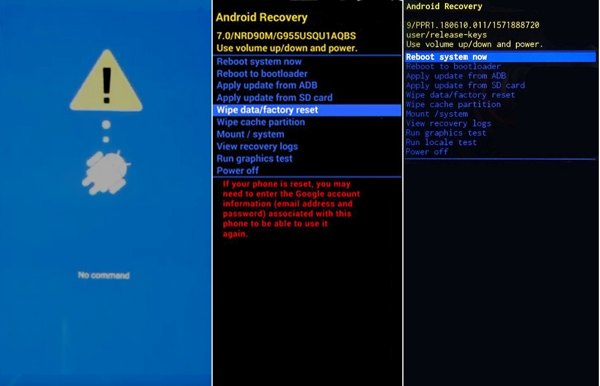
Paina ja pidä painettuna Tehoa ‑painiketta ja valitse sitten vaihtoehto, jolla sammutat puhelimen tai tabletin.
Paina ja pidä pohjassa oikeaa näppäinyhdistelmää, kunnes palautustila‑ tai käynnistysvalikko (bootloader) tulee näkyviin.
- Samsung‑laitteissa paina ja pidä pohjassa Ääni kovemmalle + Tehoa painikkeita, kunnes Samsung‑logo tulee näkyviin.
- Pixel‑puhelimissa pidä painettuna Äänenvoimakkuutta pienemmälle + Tehoa näppäimiä, kunnes näet käynnistyslatausnäytön (bootloader).
- Motorola‑puhelimissa pidä painettuna Äänenvoimakkuutta pienemmälle + Tehoa painikkeita, kunnes käynnistysvalikko (bootloader) tulee näkyviin.
Voit tarkistaa laitevalmistajasi virallisilta sivuilta, mikä näppäinyhdistelmä on oikea.
Käytä äänenvoimakkuuspainikkeita valitaksesi Pyyhi muisti / tehdasasetus, ja vahvista sitten painamalla Tehoa ‑painiketta. Valitse Kyllä aloittaaksesi unohtuneen kuviolukituksen poistamisen.
Kun palautus on valmis, valitse Käynnistä järjestelmä uudelleen nyt ja paina Tehoa ‑painike. Kun laite on käynnistynyt uudelleen, määritä se uudelleen ja luo uusi näytön lukituskuvio.
Osa 3: Kuinka avata kuviolukitus Google‑tilillä
Yksi helppo tapa avata Android‑puhelimen kuviolukitus ilman tehdasasetusten palautusta on käyttää siihen liitettyä Google‑tiliä. Tämä tapa on käytettävissä vain Android 4.4:ssä ja sitä vanhemmissa versioissa. Etuna on, että et menetä tietojasi.
Piirrä väärä kuvio useita kertoja peräkkäin.
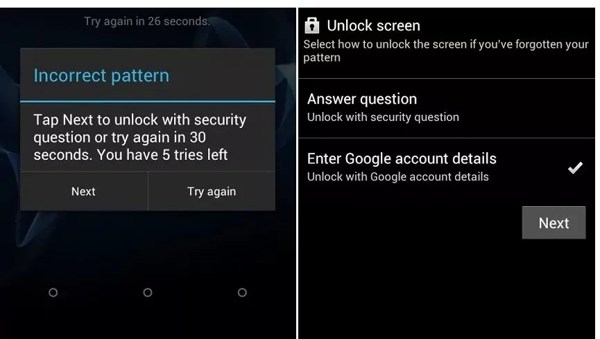
Kun näet Unohtui kuvio ‑vaihtoehto näytön alareunassa, napauta sitä.
Valitse Syötä Google‑tilisi tiedot tai vastaava vaihtoehto ja napauta Seuraava.
Kirjoita Google‑tilisi sähköpostiosoite ja salasana.
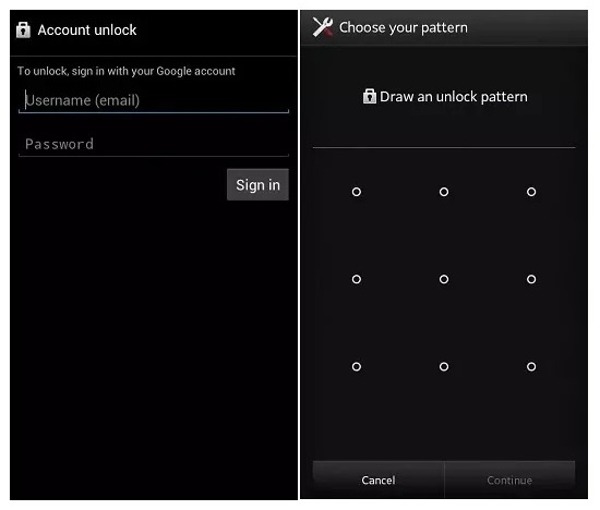
Napauta Kirjaudu sisään -painiketta.
Seuraavaksi piirrä uusi lukituksen avaava kuvio.
Napauta Jatkaa -painiketta vahvistaaksesi sen.
Avaa nyt laite uudella kuviolla.
Osa 4: Kuinka avata kuviolukitus Google Etsi laitteeni ‑palvelulla
Google Find My Device, nykyiseltä nimeltään Google Find Hub, on Android‑käyttäjille tarkoitettu sisäänrakennettu laitteen seurantapalvelu. Sen avulla voit avata Android‑kuviolukituksen Google‑tilillä. Voit avata puhelimesi tai tablettisi uudella salasanalla. Ehtona on, että olet ottanut Find Hub ‑toiminnon käyttöön puhelimessasi tai tabletissasi ja että laitteellasi on vakaa internet‑yhteys.
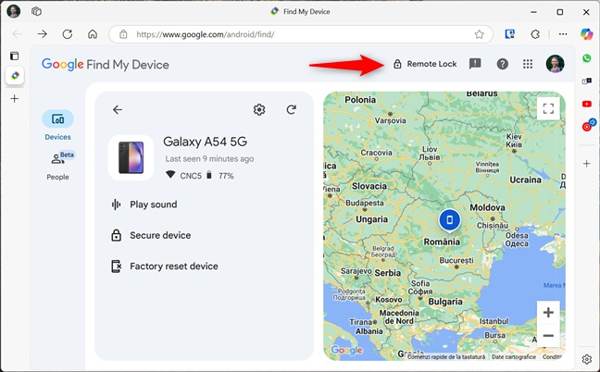
Siirry selaimessa osoitteeseen https://www.google.com/android/find/about ja kirjaudu sisään lukittuun laitteeseen liitetyllä Google‑tilillä.
Valitse laitelistalta puhelimesi tai tablettisi.
Klikkaa Etälukitse (Remote Lock) ‑vaihtoehto ja luo laitteellesi uusi salasana. Kytke sitten laite päälle ja avaa se uudella salasanalla.
Osa 5: Kuinka avata Samsung‑puhelimen kuviolukitus
Jos haluat avata Samsung‑puhelimen kuviolukituksen ilman tehdasasetusten palautusta, kokeile Samsungin Find My Mobile ‑palvelua (nykyisin osa SmartThingsiä). Sen avulla käyttäjät voivat hallita, paikantaa ja avata laitteensa etänä. Etäavaustoiminto on kuitenkin poistettu käytöstä vuodesta 2023 alkaen, joten uudemmissa malleissa tätä menetelmää ei voi käyttää.
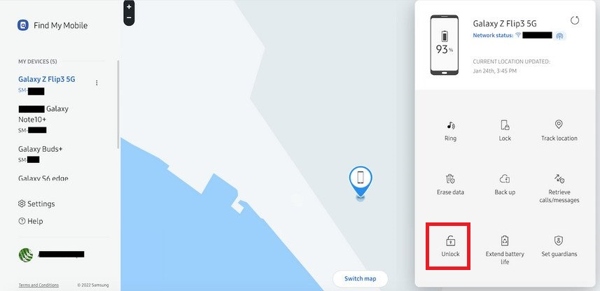
Siirry selaimessa osoitteeseen smartthingsfind.samsung.com ja kirjaudu Samsung‑tililläsi.
Valitse sivupalkista lukittu puhelimesi.
Klikkaa Avata ‑painiketta työkalupalkissa.
Vahvista sitten Samsung‑tilisi tunnistetiedot uudelleen, minkä jälkeen Samsung‑puhelimesi pitäisi avautua etänä.
Johtopäätös
Olet nyt oppinut 5 tapaa ohittaa kuviolukitus Android‑puhelimesi kuviolukituksen, kun unohdat sen. Palautustila voi poistaa kuviolukituksen tehdasasetusten palautuksella, mutta se tyhjentää tietosi. Jos käytät vanhaa Android‑laitetta, kokeile Unohtunut kuvio ‑vaihtoehtoa. Google Etsi laitteeni ja Samsung Find My Mobile pystyvät avaamaan laitteesi etänä. Jos nämä menetelmät eivät toimi, imyPass AnyPassGo on viimeinen ja tehokkain vaihtoehto Android‑näytön lukitusten poistamiseen ilman salasanaa.
Gideon kirjoittaa iOS-, Android- ja Windows-laitteiden lukituksen avaamisesta. Hän on aiemmin työskennellyt mobiililaitteiden asiantuntijana huoltokeskuksessa, jossa hän auttoi asiakkaita lukittujen laitteiden ja salasanojen palauttamisen kanssa. Vapaa-ajallaan hän testaa uusia lukituksen avaus -työkaluja, mukauttaa älylaitteita ja tekee monimutkaisista lukituksen avausprosesseista yksinkertaisia ja turvallisia.
Kuumia ratkaisuja
-
Avaa Android
- AddROM FRP -ohitustyökalun arvostelu
- Kuinka ohittaa FRP vnROMin avulla
- Kuinka ohittaa FRP ZTE-laitteessa helposti
- Yksityiskohtainen arvio FRP Hijacker -ohjelmasta
- Kuinka ohittaa Revvl 5G:n FRP-lukitus
- Kuinka ohittaa FRP-lukitus Samsung-puhelimessa ilman tietokonetta
- Kuinka ohittaa Galaxy A7 Lite -puhelimen FRP-lukitus ilman tietokonetta
- Easy Flashing FRP Bypass 8.0 APK – arvostelu
-
Avaa iOS
-
Salasanavinkit
-
iOS-vinkkejä

