



 Ratkaisu
 Tukipalvelu
 Meistä
 Ottaa yhteyttä
Samsung-puhelimen/-tabletin tehdasasetusten palauttaminen ilman salasanaa
 Gideon Byron Julkaistu 29. huhtikuuta 2026Avaa Android4 minuutin lukeminen
Monet monet Samsung‑puhelinten käyttäjät kohtaavat ongelmia, kuten unohtuneen salasanan, laitteen jumiutumisen tai muita vikoja, jotka estävät puhelimeen pääsyn. Tällaisissa tilanteissa tehdasasetusten palautus on yleinen ratkaisu. Jos olet lukittuna ulos laitteestasi tai kärsit suorituskykyongelmista, tämä opas esittelee 4 käytännöllistä tapaa palauttaa Samsung‑puhelin tehdasasetuksiin ilman salasanaa.
Tärkeä muistutus: Tehdasasetusten palautus poistaa pysyvästi kaikki kuvat, keskustelut, tiedostot, sovellukset ja henkilökohtaiset asetukset laitteestasi. Varmuuskopioi etukäteen kaikki tärkeät tiedot, jos mahdollista.

Tässä artikkelissa:
Osa 1: 3 tapaa palauttaa Samsung tehdasasetuksiin ilman salasanaa (viralliset menetelmät)
Jos Samsung‑laitteessasi on käytössä Factory Reset Protection ‑suojaus, tehdasasetusten palautuksen jälkeen sinun on syötettävä laitteeseen liitetyn Google‑tilin käyttäjätunnus ja salasana, jotta voit käyttää laitetta normaalisti. Ilman oikeita tilitietoja puhelin lukittuu palautuksen jälkeen.
Tapa 1: Samsung-puhelimen tehdasasetusten palauttaminen Find My Device -toiminnolla
Paras käyttökohde: Käyttäjille, jotka tarvitsevat etäpalautusratkaisun ja joilla Etsi laitteeni (Find My Device) on käytössä, puhelin on käynnissä ja yhdistetty internetiin.
Find My Device on Googlen Android-laitteille julkaisema seurantapalvelu, mukaan lukien Samsung-puhelimet ja -tabletit. Jos olet lisännyt Google-tilisi ja ottanut Find My Device käyttöön puhelimessasi, seuraa alla olevia ohjeita Samsung-tabletin tai -puhelimen tehdasasetusten palauttamiseksi ilman salasanaa.
Webissä
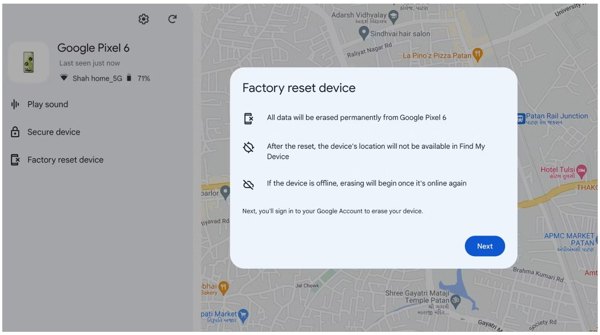
Siirry selaimella osoitteeseen www.google.com/android/find/ ja kirjaudu sisään Google-tiliisi.
Valitse laitteesi nimi, jos sinulla on useita puhelimia samalla tilillä.
Klikkaus Tehdasasetusten palautus laite vasemmassa sivupalkissa. Lue hälytys ja paina Seuraava aloittaaksesi puhelimen tehdasasetusten palauttamisen.
Android-puhelimella
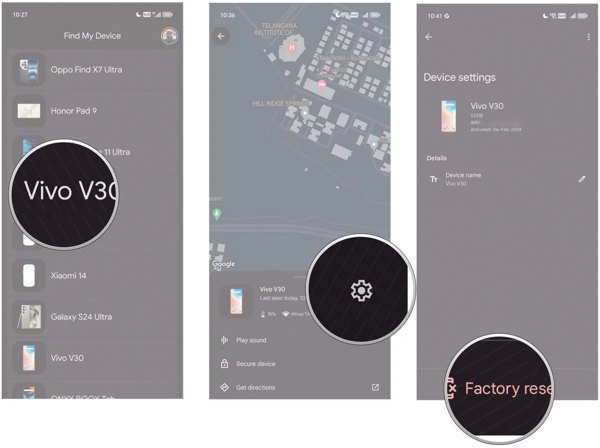
Avaa Etsi laitteeni sovellus saavutettavassa Android-puhelimessa. Napauta Kirjaudu sisään vieraanaja kirjaudu sisään Google-tilillesi.
Valitse seuraavaksi lukittu Samsung-puhelin. Anna pyydettäessä Google-salasanasi.
Kun laitteesi näkyy kartalla, napsauta asetukset -painiketta, jossa on rataskuvake, ja valitse Tehdasasetusten palautus.
Tapa 2: Samsungin tehdasasetusten palauttaminen Find My Mobile -sovelluksella
Paras käyttökohde: Samsung‑laitteille, joissa on Android 9 tai 8, Find My Mobile käytössä ja internet‑yhteys.
Find My Mobile on Samsungin asiakkaille julkaisema laitteen paikannuspalvelu. Jos aktivoit Galaxy‑puhelimesi Samsung‑tilillä, tämä tapa voi auttaa sinua palauttamaan lukitun Samsung‑puhelimen nopeasti tehdasasetuksiin. Kuitenkin Q‑käyttöjärjestelmästä alkaen Samsung on poistanut Remote Unlock ‑etäavaustoiminnon järjestelmäpäivitysten myötä. Et voi käyttää tätä ominaisuutta, jos laitteessasi on Android 10 tai uudempi.
Siirry selaimella https://smartthingsfind.samsung.com/login ja kirjaudu sisään Samsung-tililläsi.

Valitse lukittu laite vasemmalta, niin saat työkalulaatikon. Klikkaus Poista tiedot työkalulaatikossa.
Anna pyydettäessä puhelimen näytöllä näkyvä vahvistuskoodi ja napsauta Vahvista, ja paina sitten Poista tiedot.
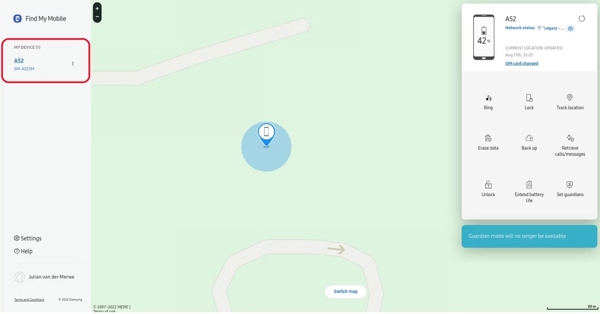
Lopuksi klikkaa Poista vahvistaaksesi toimintasi. Kirjoita sitten tilisi salasana ja paina Seuraava aloittaaksesi prosessin.
Tapa 3: Samsungin tehdasasetusten palauttaminen palautustilassa
Paras käyttökohde: Käyttäjille, joiden puhelin ei reagoi tai on lukittu, tai kun muut menetelmät eivät ole käytettävissä.
Kuten kaikissa Android‑laitteissa, myös Samsung‑puhelimissa ja ‑tableteissa on palautustila (Recovery Mode). Voit avata Samsung‑tablettisi lukituksen tai puhelimen suorittamalla tehdasasetusten palautuksen tämän tilan kautta. Vaiheet ovat seuraavat:
Siirry palautustilaan:
Samsung-laitteissa, joissa on äänenvoimakkuus ja Bixby/Power näppäimet, sammuta puhelin ja pidä näppäintä painettuna Ääni kovemmalle + Tehoa painikkeita 5 sekunnin ajan.
Samsung-laitteissa, joissa on äänenvoimakkuus, Bixby, ja Tehoa näppäimiä, sammuta puhelin ja pidä painettuna Ääni kovemmalle + Tehoa+ Bixby näppäimiä 5 sekunnin ajan.
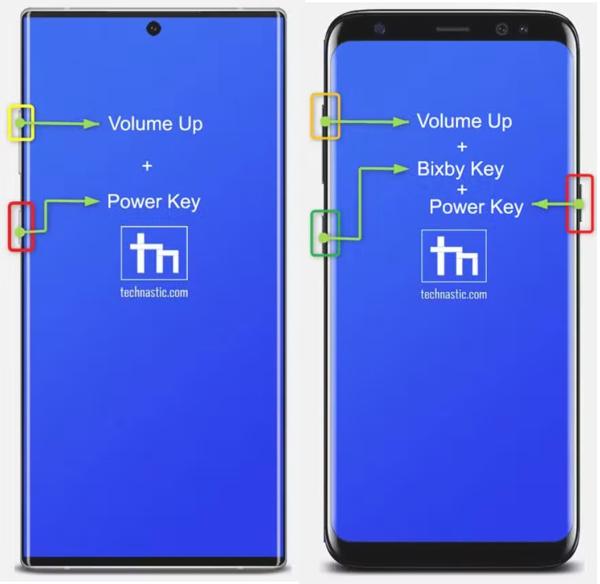
Kun Recovery Mode -näyttö tulee näkyviin, käytä Äänenvoimakkuutta pienemmälle ja Ääni kovemmalle -painikkeita korostaaksesi Pyyhi muisti / tehdasasetus vaihtoehto. Paina sitten Tehoa painiketta päästäksesi siihen.
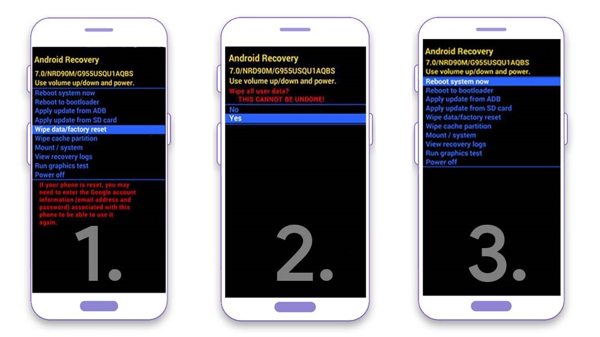
Seuraavaksi korosta Tehdasasetusten palauttaminen, ja suorita se painamalla Tehoa -painiketta. Valitse pyydettäessä Joo.
Odota, että lukitun Samsungin tehdasasetusten palautus on valmis, ja valitse Käynnistä järjestelmä uudelleen nyt käynnistyäksesi normaalitilaan. Sitten näet tervetulonäytön.
Osa 2: Viimeinen ratkaisu Samsungin tehdasasetusten palauttamiseen ilman salasanaa
Paras käyttökohde: Käyttäjille, jotka tarvitsevat nopean ratkaisun, kun he ovat lukittuna ulos Samsung‑puhelimestaan unohtuneen salasanan tai näytön lukituksen vuoksi.
Vaikka viralliset menetelmät ovat tehokkaita, ne voivat joskus olla hankalia tai eivät sovi laitteeseesi. Jos etsit nopeampaa ja luotettavampaa ratkaisua, imyPass AnyPassGo tarjoaa yhden napsautuksen tehdasasetusten palautuksen ilman salasanaa. Tällä työkalulla voit poistaa näytön lukituksen lukitusta, vaurioituneesta tai poiskytketystä Android‑puhelimesta ja jopa ohittaa Googlen FRP‑lukituksen, jolloin saat laitteen jälleen käyttöösi.

Yli 4 000 000 latausta
Tehdasasetusten palautus Samsung Galaxy -laitteille ilman salasanaa.
Ohita minkä tahansa tyyppinen näytön lukitus helposti.
Tukee laajaa valikoimaa Android-malleja, mukaan lukien Samsung.
Helppo ja turvallinen käyttää.
Katsotaanpa, miten tehdasasetukset palautetaan Samsungille ilman salasanaa:
Yhdistä puhelimeesi
Käynnistä imyPass AnyPassGo asennettuasi sen tietokoneellesi. Liitä seuraavaksi Samsung-puhelimesi tietokoneeseen USB-kaapelilla. Valitse sitten Poista näytön salasana kotikäyttöliittymässä jatkaaksesi.
merkintä:
Voit ohittaa Samsungin tehdasasetusten palautuksen suojauksen valitsemalla Ohita Google FRP Lockja seuraa näytön ohjeita sen suorittamiseksi loppuun.

Valitse laitteen merkki
Valitse luettelosta puhelimesi merkki. Tässä valitsemme Samsung. Valitse sitten laitteesi malli jatkaaksesi.

Samsungin tehdasasetusten palautus
Kun olet valmis, napsauta Poista nyt -painiketta. Syötä pyydettäessä vahvistuskoodi aloittaaksesi Samsung-puhelimen, joka on lukittu ilman salasanaasi, nollaus.

UKK.
-
Mitä tapahtuu, jos pääset ulos Samsung-puhelimesta?
Kun olet lukittu ulos Samsung-puhelimestasi, et voi käyttää laitettasi ja tietojasi. Hyvä uutinen on, että sinulla on useita tapoja avata puhelimesi lukitus ilman salasanaa.
-
Voinko palauttaa Samsung-puhelimeni tehdasasetukset, jos unohdin Samsung-salasanani?
Kun et pääse käyttämään puhelinta ja olet unohtanut Samsung-tilisi salasanan, voit nollata laitteesi Googlen Find My Device -toiminnolla tai kolmannen osapuolen ohjelmistolla.
-
Poistaako tehdasasetusten palautus FRP:n Samsung-puhelimista?
Useimmissa tapauksissa puhelimen tehdasasetusten palauttaminen sen asetusten kautta poistaa automaattisesti kaikki siihen liittyvät tilit ja vapauttaa puhelimesi FRP:stä. Se voi kuitenkin edellyttää Google-tilisi salasanan antamista, kun määrität sen uudelleen.
Johtopäätös
Tässä oppaassa on esitelty 4 menetelmää siitä, miten palauttaa Samsung‑puhelin tehdasasetuksiin kun olet unohtanut näytön lukituskoodin. Find My Mobile ja Find My Device sallivat toimenpiteen tekemisen verkossa tai toisella Android‑puhelimella. Aloittelijoille imyPass AnyPassGo on helpoin vaihtoehto.
Gideon kirjoittaa iOS-, Android- ja Windows-laitteiden lukituksen avaamisesta. Hän on aiemmin työskennellyt mobiililaitteiden asiantuntijana huoltokeskuksessa, jossa hän auttoi asiakkaita lukittujen laitteiden ja salasanojen palauttamisen kanssa. Vapaa-ajallaan hän testaa uusia lukituksen avaus -työkaluja, mukauttaa älylaitteita ja tekee monimutkaisista lukituksen avausprosesseista yksinkertaisia ja turvallisia.
Kuumia ratkaisuja
-
Avaa Android
- AddROM FRP -ohitustyökalun arvostelu
- Kuinka ohittaa FRP vnROMin avulla
- Kuinka ohittaa FRP ZTE-laitteessa helposti
- Yksityiskohtainen arvio FRP Hijacker -ohjelmasta
- Kuinka ohittaa Revvl 5G:n FRP-lukitus
- Kuinka ohittaa FRP-lukitus Samsung-puhelimessa ilman tietokonetta
- Kuinka ohittaa Galaxy A7 Lite -puhelimen FRP-lukitus ilman tietokonetta
- Easy Flashing FRP Bypass 8.0 APK – arvostelu
-
Avaa iOS
-
Salasanavinkit
-
iOS-vinkkejä

