



 Ratkaisu
 Tukipalvelu
 Meistä
 Ottaa yhteyttä
[2026] Lukitse auki kunnostettu iPhone – selitetty ja ratkaistu
 Samuel Spenser Julkaistu 8. heinäkuuta 2026Avaa iOS3 minuutin lukeminen
Keskeiset kohdat:
- Kunnostetussa iPhonessa voi yleensä olla kolmenlaisia lukituksia.
- Näytön tai iCloud-aktivointilukituksen avaamiseen, imyPass iPassGo on paras vaihtoehto.
- Operaattorilukituksen poistamiseksi sinun on otettava yhteyttä operaattoriin.
On hienoa, kun iPhone on sekä kunnostettu että lukitsematon, sillä se säästää rahaa ja tarjoaa silti pääsyn Applen ekosysteemiin. Mutta jos ostat kunnostetun iPhonen ja huomaat, ettet pääse siihen sisään, tilanne ei ole hyvä. Tässä oppaassa käymme läpi useita tehokkaita ja luotettavia menetelmiä, joilla voit avata kunnostetun iPhonesi lukituksen ja nauttia täysin toimivasta iPhonesta ilman ylimääräistä vaivaa.

Tässä artikkelissa:
Osa 1. Yleisimmät lukitustyypit kunnostetuissa iPhoneissa
Kunnostetuissa iPhoneissa on usein lukituksia, jotka turhauttavat uusia omistajia. Kolmen päätyypin ymmärtäminen auttaa diagnosoimaan ongelman nopeasti.
Näytön pääsykoodilukitus
Kyseessä on tavallisesti 4- tai 6-numeroinen pääsykoodi tai Face ID- tai Touch ID -lukitus. Liian monen epäonnistuneen yrityksen jälkeen iPhone näyttää "iPhone ei käytettävissä" tai se poistetaan käytöstä. Tämä tapahtuu usein, kun edellinen omistaja ei ole tyhjentänyt iPhonea oikein.
iCloud-aktivointilukko
Tämä on Applen varkaudenestotoiminto, joka on liitetty Etsi iPhoneni -palveluun ja edellisen omistajan Apple ID:hen estämään ulkopuolisia käyttämästä kadonnutta tai varastettua iPhonea. Jos iPhonesi on lukittu tällä tavalla, et voi ollenkaan ottaa sitä käyttöön, palauttaa tai käyttää sitä.
Kuljettajan lukko
Tämä sopimus sitoo iPhonen yhteen tiettyyn operaattoriin. Kun asetat sisään toisen operaattorin SIM-kortin, näet jotain tyyliin "SIM-korttia ei tueta". Se rajoittaa mobiiliverkon käyttöä, mutta Wi-Fi toimii silti.
Monissa kunnostetuissa puhelimissa on useampi kuin yksi lukitus. Tarkista aina kaikki kolme ennen ostamista tai korjausyrityksiä.
Seuraavaksi opit parhaat tavat ratkaista nämä 3 ongelmaa, jotta saat iPhone 13/14/15/16 -mallin sekä kunnostettuna että lukitsemattomana.
Osa 2. Näin avaat iPhonen näytön ilman salasanaa
Monet kunnostetun iPhonen omistajat lukittuvat näytölle, mutta alkuperäisen omistajan tavoittaminen salasanan vuoksi on liian hankalaa. Silloin kunnostetun iPhonen nopea ja turvallinen lukituksen avaaminen on ratkaisevan tärkeää. Erityisesti kunnostettujen älypuhelinten lukitusten avaamiseen suunnitellut työkalut helpottavat tilannetta.
imyPass iPassGo on ammattimainen työkalu tällaisiin tilanteisiin ja auttaa sinua saamaan laitteen takaisin käyttöösi ilman salasanaa.

Yli 4 000 000 latausta
Useiden lukitusnäyttöjen poistamista voidaan tukea, mukaan lukien 4-/6-numeroiset salasanat, Touch ID ja Face ID.
Alkuperäistä Apple ID:täsi tai salasanaasi ei tarvitse syöttää.
Helppokäyttöinen – sopii myös käyttäjille, joilla ei ole teknistä taustaa.
Yhteensopiva useimpien markkinoilla olevien iOS-järjestelmien ja laitemallien kanssa.
Asenna tietokoneesi käyttöjärjestelmälle uusin versio iPassGo-ohjelmistosta. Käynnistä ohjelma ja valitse Pyyhi pääsykoodi tila aloitusnäytöstä avataksesi lukituksen.
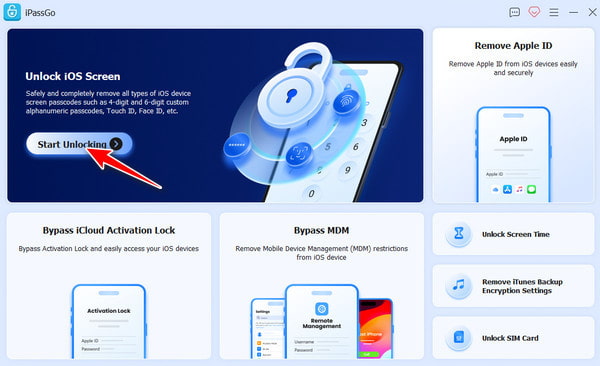
Yhdistä kunnostettu iPhonesi tietokoneeseen. Ohjelmisto tunnistaa laitteen automaattisesti. Jos ei, varmista, että laite luottaa tietokoneeseen.
Kun olet vahvistanut laitetiedot, napsauta alkaa -painiketta, niin ohjelmisto lataa automaattisesti laitettasi vastaavan uusimman laiteohjelmistopaketin.
Kun laiteohjelmiston lataus on valmis, napsauta Avata. Sinua pyydetään syöttämään 0000 vahvistaaksesi toimenpiteen.
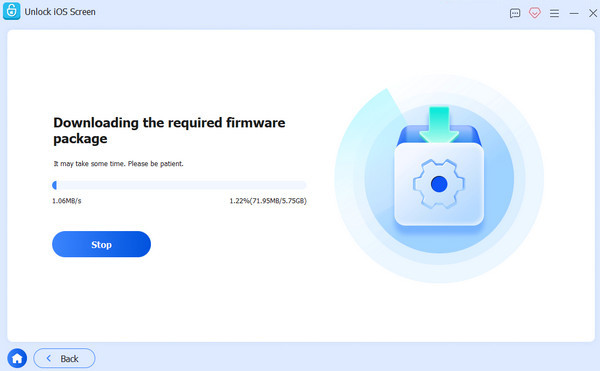
Kun koodi on syötetty, ohjelmisto alkaa poistaa laitteen lukitusnäytön salasanaa. Kun prosessi on valmis, iPhone käynnistyy automaattisesti uudelleen, minkä jälkeen voit asettaa sen uudelleen ja käyttää laitetta normaalisti.
Osa 3. Näin ohitat iCloud-aktivointilukituksen kunnostetussa iPhonessa
Vaikka näytön pääsykoodi olisi poistettu, jotkin kunnostetut iPhonet voivat silti olla lukittuja. Jos iPhonen aktivoinnin yhteydessä näkyy "Tämä laite on liitetty Apple ID:hen", laitteesi käyttöä rajoittaa Aktivointilukitus.
imyPass iPassGo pystyy käsittelemään myös tämän ongelman. Se tarjoaa ratkaisun laitteen käytön palauttamiseen ilman Apple ID:tä.
Lataa tietokoneesi käyttöjärjestelmälle uusin versio imyPass iPassGo -ohjelmistosta. Kun lataus on valmis, seuraa asennusohjelman ohjeita viimeistelläksesi asennuksen.
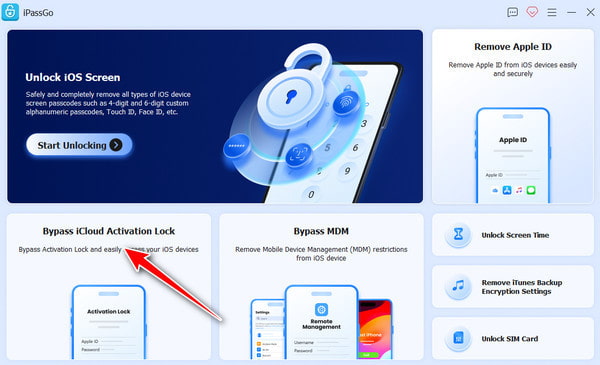
Käynnistä ohjelma ja yhdistä laite. Valitse sitten Ohita iCloud-aktivointilukko tila käyttöliittymästä. Yhdistä laite tietokoneeseen USB-kaapelilla. Jos tarpeen, valitse iOS-laitteessasi ”Luota tähän tietokoneeseen”.
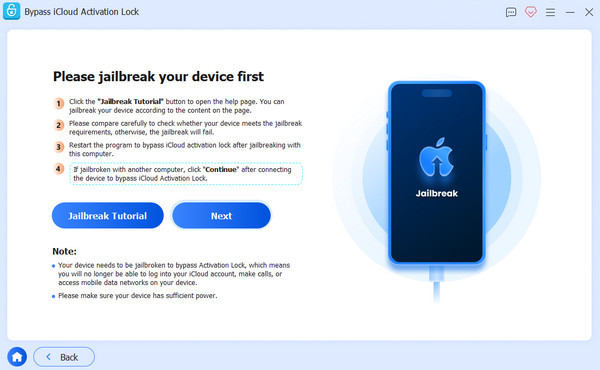
Ennen kuin jatkat, laite on jailbreakattava. Ohjelmisto tarjoaa tähän yksityiskohtaisen oppaan jailbreak iPhonesi. Klikkaa Jailbreak opetusohjelma -painikkeen kautta, ja voit noudattaa ohjeita tämän vaiheen suorittamiseksi. Jailbreakin jälkeen napsauta Seuraava.
Ohjelmisto näyttää prosessin aikana riskit ja havaitut laitetiedot. Tarkista, että tiedot ovat oikein – se varmistaa, että seuraavat vaiheet sujuvat ongelmitta.
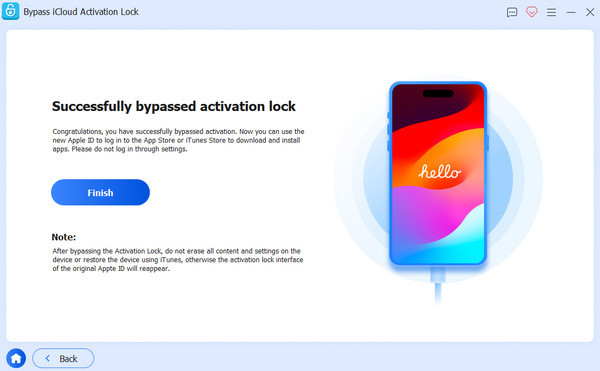
Klikkaus Aloita aktivoinnin ohittaminen. Ohjelmisto ohittaa aktivointilukituksen automaattisesti, mikä voi kestää muutaman minuutin. Kun prosessi on valmis, iPhone käynnistyy uudelleen. Käynnistyksen jälkeen voit määrittää laitteelle uuden Apple ID:n ja käyttää esimerkiksi App Storea.
Osa 4. Näin poistat operaattorilukituksen kunnostetusta iPhonesta
SIM-kortin vika iPhonessa ei 100% tarkoita, että iPhonesi olisi operaattorilukittu. Mistä siis tiedät, onko näin? Siirry kohtaan asetukset > Kenraali > Noin ja etsi kohta Kuljettajan lukko. Jos siinä lukee "Ei SIM-rajoituksia", hienoa – laite on jo lukitsematon. Mutta jos siinä näkyy tietty operaattori tai teksti "SIM-lukittu", sinun on poistettava operaattorilukitus itse.
Valitettavasti imyPass ei voi auttaa tässä. Mutta ei hätää, käymme yhdessä läpi, miten pyydät operaattorilta lukituksen avaamista.
Ensiksi varmista, että laitteesi on kokonaan maksettu, että tili on hyvässä asemassa, eikä sitä ole ilmoitettu kadonneeksi tai varastetuksi. Muussa tapauksessa pyyntöäsi ei todennäköisesti hyväksytä.
Ota yhteyttä operaattorisi lukituksen avaus -portaaliin tai asiakaspalveluun.
- AT&T:lle: Voit lähettää lukituksen avauspyynnön suoraan AT&T:n laitteen lukituksen avausportaalin kautta.
- Verizonille: kirjaudu sisään Verizonin Device Unlocking Policy -sivun kautta.
- Muille operaattoreille: Jos operaattorillasi ei ole verkossa täytettävää lomaketta, voit ottaa yhteyttä asiakastukeen puhelimitse tai verkkokeskustelun (chatin) kautta.
Anna heille IMEI-numerosi. Voit näppäillä puhelimeesi *#06# löytääksesi sen tai tarkistaa sen asetukset. Operaattorin käytännöstä riippuen jotkut operaattorit voivat myös veloittaa lukituksen avaamisesta maksun.
Odota hyväksyntää; se voi kestää muutamasta minuutista muutamaan päivään.
Kun lukituksen avaus on hyväksytty, voit varmuuskopioida iPhonesi ja asettaa siihen uuden SIM-kortin.
Lisävinkit: Näin ostat luotettavan kunnostetun iPhonen
Valitse luotettava myyjä. Apple Certified Refurbished on yleensä luotettava. Amazon Renewed, Swappa ja Back Market ovat hyviä vaihtoehtoja. Vältä satunnaisia myyjiä esimerkiksi eBaysta tai Facebook Marketplacesta.
Varmista, että iPhone on täysin lukitsematon ennen ostoa, jotta sinun ei tarvitse avata kunnostetun puhelimesi lukitusta itse. Tarkista laitteen operaattorilukkotilanne, iCloud-tila ja mustalle listalle merkitsemisen tila. Pyydä aina myyjää poistamaan laite hänen iCloud-tililtään ennen kuin maksat.
Tarkista laitteen kunto. Tarkista akun kunto, näyttö, kamera ja painikkeet. Ei merkkejä vesivaurioista tai luvattomista korjauksista.
Tarkista takuu. Ennen maksamista kysy, tarjoaako myyjä vähintään kolmen kuukauden takuun tai palautus- tai vaihtotakuun. Mahdollisten ongelmien ratkaiseminen on paljon helpompaa, jos myyjä voi taata oikea-aikaisen avun.
Johtopäätös
Olipa kyse virallisista tavoista tai lukituksen avausohjelmien käytöstä, voit nopeasti avata kunnostettujen puhelimien lukituksen, poistaa rajoitukset ja palauttaa laitteesi täyden potentiaalin. imyPass iPassGon avulla prosessi on helppo ja sujuva. avaa kunnostettu iPhone.
Samuel on erikoistunut salasanojen tietoturvaan ja digitaaliseen yksityisyyteen. Hän on aiemmin työskennellyt kyberturvallisuuskonsulttina pienyrityksille suojaten heidän digitaalisia omaisuuseriään. Kyberturvallisuus- ja eettisen hakkeroinnin sertifikaattien ansiosta hän osaa muuttaa monimutkaiset tietoturva-aiheet helposti seurattaviksi neuvoiksi. Hän myös nauttii salasanavinkkien jakamisesta auttaakseen käyttäjiä suojaamaan tilejään entistä itsevarmemmin.
Kuumia ratkaisuja
-
Avaa iOS
-
iOS-vinkkejä
-
Avaa Android
-
Salasanavinkit


