



 Ratkaisu
 Tukipalvelu
 Meistä
 Ottaa yhteyttä
Poista nopeasti kaikki iPadisi MDM‑/valvontatyypit
 Penny Warren Julkaistu 15. lokakuuta 2026Avaa iOS3 minuutin lukeminen
iPadin valvonnan avulla organisaatio voi hallita tiettyjä laitteen asetuksia, asentaa sovelluksia, ottaa käyttöön rajoituksia ja hallita suojauskäytäntöjä. Jotkut käyttäjät kuitenkin näkevät odottamattomia hallintailmoituksia iPadissaan ostettuaan käytetyn laitteen tai palautettuaan vanhan iPadin. Jos haluat poistaa iPadin valvonnan, on tärkeää selvittää ensin, miten laitetta hallitaan. Käytettävissä olevat poistovaihtoehdot riippuvat siitä, kuuluuko iPad yksityishenkilölle, koululle vai yritykselle.

Tässä artikkelissa:
- Osa 1: Mitä tarkoittaa "Tämä iPad on valvottu ja organisaation hallinnoima"?
- Osa 2: Miksi sinun täytyy poistaa MDM iPadista?
- Osa 3: Kuinka poistaa MDM iPadista
- Osa 4: Voiko iPadin valvonnan poistaa tehdasasetusten palautuksen jälkeen?
- Osa 5: Voiko iPadin valvonnan poistaa ilman tietokonetta?
- Osa 6: Usein kysyttyä iPadin MDM‑poistosta
Osa 1: Mitä tarkoittaa "Tämä iPad on valvottu ja organisaation hallinnoima"?
Ilmoitus "Tämä iPad on valvottu ja organisaation hallinnoima" tarkoittaa, että iPadissa on valvonta (supervision) käytössä. Organisaatio tai koulusi voi käyttää Applen Mobile Device Management ‑järjestelmää (MDM) iPadin etäkonfigurointiin ja hallintaan.
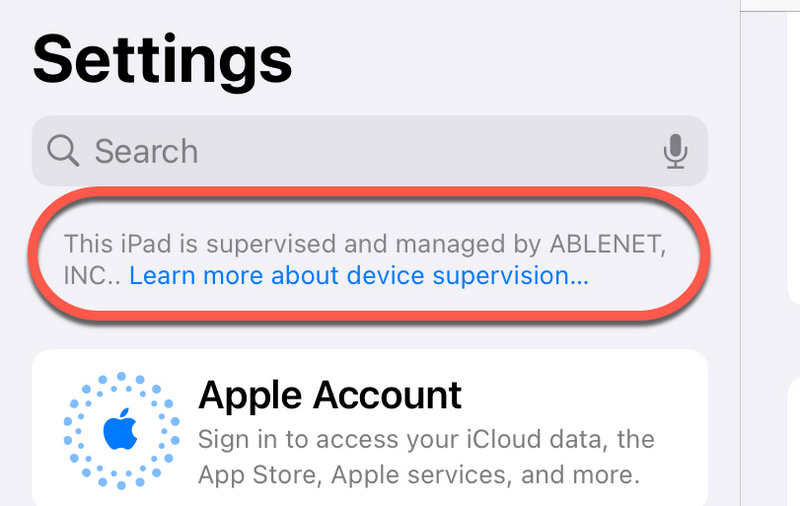
iPadin valvonta tarjoaa järjestelmänvalvojille lisähallintamahdollisuuksia. Näihin voi kuulua ominaisuuksien rajoittaminen, Wi‑Fi‑asetusten määrittäminen, sovellusten asentaminen ja tietoturvavaatimusten pakottaminen.
Valvonta ja MDM liittyvät toisiinsa, mutta ovat eri asioita. Valvonta antaa ylläpitäjälle lisäkontrollia laitteeseen, kun taas MDM tarjoaa järjestelmän laiteasetusten ja ‑käytäntöjen hallintaan. iPad voi olla yhtä aikaa sekä valvottu että rekisteröity MDM‑järjestelmään.
Osa 2: Miksi sinun täytyy poistaa MDM iPadista?
MDM:n poistamiseen iPadista on useita syitä. Esimerkiksi entinen työntekijä voi saada yrityslaitteen omakseen, opiskelija voi pitää iPadin koulun päätyttyä tai käytetyn laitteen ostaja voi huomata, että laite on yhä liitetty johonkin organisaatioon.
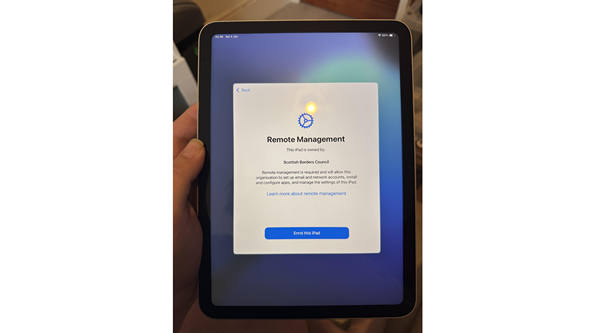
MDM‑rajoitukset voivat estää käyttäjiä muuttamasta tiettyjä asetuksia, asentamasta sovelluksia tai käyttämästä joitakin toimintoja. Jotkin määritykset voivat myös rajoittaa tilimuutoksia ja muita laitetoimintoja. iPad, jossa näkyy etähallintanäkymä käyttöönoton aikana, voi yhä olla liitettynä organisaation automaattiseen rekisteröintijärjestelmään. Laitteen tyhjentäminen ei välttämättä poista tätä liitosta.
Ennen kuin yrität ohittaa MDM‑hallinnan iPadissa, selvitä ensin, onko laite henkilökohtaisessa omistuksessa vai organisaation hallinnassa. Tämä ero vaikuttaa siihen, mitkä ratkaisut ovat mahdollisia.
Osa 3: Kuinka poistaa MDM iPadista
MDM:n poistamiseen iPadista on useita tapoja. Sopiva menetelmä riippuu rekisteröintityypistä, ylläpitäjän oikeuksista ja omistussuhteesta.
Tapa 1. Poista MDM‑profiili Asetuksista
Jos iPad sallii profiilin poistamisen, voit tarkistaa ensin Asetukset‑sovelluksen.
- 1.Avata asetukset iPadillasi.
- 2.Valitse Kenraali.
- 3.Napauta VPN ja laitehallinta.
- 4.Etsi organisaatioon liittyvä hallintaprofiili.
- 5.Tarkista, onko Poista hallinta tai Poista profiili vaihtoehto on käytettävissä.
- 6.Noudata näytön ohjeita ja syötä tarvittaessa vaadittu pääsykoodi.
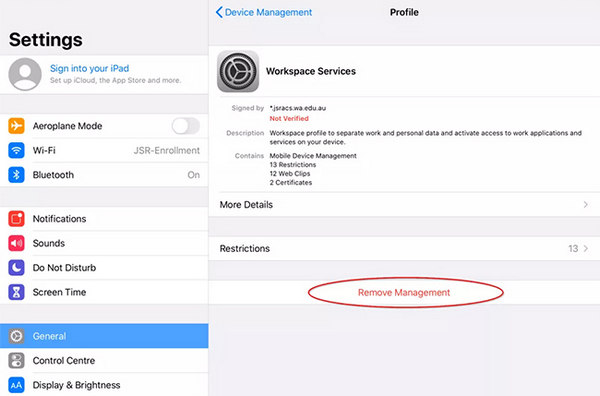
Tämä menetelmä sopii profiileihin, jotka on sallittu poistettaviksi. Jos profiili on lukittu, poistovaihtoehto ei ehkä ole käytettävissä. Joissakin organisaation hallitsemissa laitteissa vain ylläpitäjä voi poistaa rekisteröinnin.
Tapa 2. Ota yhteyttä organisaation ylläpitäjään
Yrityksen tai koulun omistamissa iPadeissa yhteydenotto ylläpitäjään on usein luotettavin ratkaisu.
Ylläpitäjä voi selvittää, onko laite oikeutettu poistumaan MDM‑hallinnasta. Hän voi poistaa rekisteröintiprofiilin hallinta-alustalta tai päivittää laitteen liitoksen Apple School Managerissa tai Apple Business Managerissa.
Tämä vaihe on erityisen tärkeä, jos näet etähallintanäkymän heti alkuasetusten aikana. Laite voi vaatia vapauttamista organisaation automaattisesta laitehallintarekisteröinnistä, ennen kuin sen voi määrittää itsenäisesti.
Jos ostit käytetyn iPadin, pyydä myyjää ratkaisemaan hallintaongelma. Pelkkä tehdasasetusten palautus ei välttämättä poista laitteen liitosta organisaation rekisteröintiin.
Menetelmä 3. Poista iPadin valvonta ilman rajoituksia
Joskus et pysty poistamaan MDM:ää iPadistasi suoraan tuntemattomista syistä. Tämä johtuu siitä, että MDM on erittäin tiukasti rajoitettu ja lukittu iPadiin. Tällöin tarvitset imyPass iPassGo.
Tämä ohjelma on hyvin kattava ja tehokas, sillä se voi skannata ja tunnistaa MDM‑valvonnan iPadissasi ja poistaa sen suoraan yhdellä napsautuksella. Sinun ei tarvitse miettiä MDM‑valvonnan alkuperää.
Napsauta Get imyPass iPassGo ‑
Klikkaa Ilmainen lataus painiketta alla ladataksesi, asentaaksesi ja käynnistääksesi tämän iPadin MDM‑valvonnan poistotyökalun.
Yhdistä iPad tietokoneeseen
Tämä ohjelma on saatavilla Windowsille ja Macille. Sinun täytyy yhdistää iPad Windows‑ tai Mac‑tietokoneeseen.
Poista MDM‑valvonta iPadista
Sinun täytyy valita Ohita MDM ohjelman käyttöliittymässä.

Lopuksi sinun tarvitsee vain napsauttaa alkaa ‑painiketta poistaaksesi iPadin valvonnan. Sen poistaminen kestää vain muutaman sekunnin.

Osa 4: Voiko iPadin valvonnan poistaa tehdasasetusten palautuksen jälkeen?
Jotkut käyttäjät huomaavat, että etähallinta palaa, vaikka he olisivat tyhjentäneet iPadinsa. Tämä johtuu usein automaattisesta laitehallintarekisteröinnistä (Automated Device Enrollment). Organisaatiot voivat liittää kelpoiset Apple‑laitteet hallintapalveluun. Aktivoinnin aikana iPad tarkistaa, täytyykö sen rekisteröityä organisaation hallintajärjestelmään.
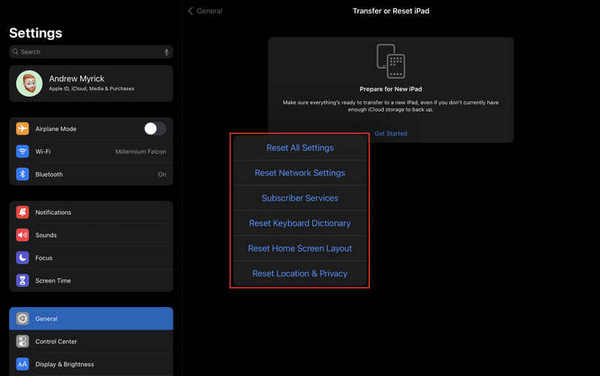
Siis pelkkä tehdasasetusten palautus tehdasasetusten palautus ei välttämättä poista etähallintaa iPadista. Laite voi ladata hallintamäärityksensä uudelleen käyttöönoton aikana.
Osa 5: Voiko iPadin valvonnan poistaa ilman tietokonetta?
Joissakin tapauksissa kyllä. Jos MDM‑profiili on poistettavissa, voit ehkä poistaa sen suoraan iPadin Asetukset‑sovelluksesta. Et välttämättä tarvitse tietokonetta tähän prosessiin.
Valvontaa ei kuitenkaan aina voi poistaa paikallisista asetuksista. Ylläpitäjät voivat ottaa käyttöön rajoituksia, jotka estävät käyttäjiä poistamasta hallintaprofiileja.
Jos laite kuuluu organisaatiolle, hanki lupa ennen kuin yrität muuttaa sen hallintatilaa. Henkilökohtaisessa omistuksessa olevan iPadin kohdalla tarkista käytettävissä olevat profiiliasetukset ja ota yhteyttä Applen tukeen, jos rekisteröintitila on yhä epäselvä.
Osa 6: Usein kysyttyä iPadin MDM‑poistosta
UKK.
-
Voinko poistaa iPadin MDM-hallinnan ilmaiseksi?
Kyllä, silloin kun hallintaprofiili on poistettavissa tai organisaatio suostuu vapauttamaan laitteen. Voit tarkistaa käytettävissä olevat vaihtoehdot Asetuksista ilman, että sinun tarvitsee ostaa lisäohjelmistoja.
-
Poistaako tehdasasetusten palautus iPadin valvonnan?
Ei välttämättä. Nollaus poistaa paikalliset tiedot ja asetukset, mutta se ei automaattisesti poista organisaation määrittämää automaattista rekisteröintimääritystä.
-
Voinko poistaa iPadin valvonnan ilman ylläpitäjän lupaa?
Jos laite on oppilaitoksen tai yrityksen hallinnoima, sinun tulee hankkia siihen lupa. Ylläpitäjän on mahdollisesti vapautettava laite organisaation hallintajärjestelmän kautta.
Johtopäätös
Vastaanottaja poista MDM iPadista, tarkista ensin, voiko sen hallintaprofiilin poistaa Asetuksista. Jos iPad näyttää etähallintanäkymän tai pysyy valvottuna tehdasasetusten palautuksen jälkeen, varmista laitteen rekisteröintitila organisaatiolta, joka on vastuussa laitteesta.
Joskus MDM:ää ei olekaan niin helppo poistaa, ja silloin tarvitset imyPass iPassGo ‑ohjelman. Se voi nopeasti skannata ja antaa sinun poistaa MDM‑rajoitukset. Tämä ohjelma voi poistaa kaikenlaiset rajoitukset ja auttaa sinua poistamaan iPadisi valvonnan.
Penny keskittyy GPS-ongelmien ratkomiseen ja Windowsin optimointiin. Hän on aiemmin työskennellyt teknisenä tukinsinöörinä auttaen asiakkaita ratkaisemaan sijaintiin liittyviä ja järjestelmäongelmia tehokkaasti. IT-tukikokemuksensa ansiosta hän tarjoaa käytännön ratkaisuja, jotka todella toimivat. Vapaa-ajallaan hän harrastaa patikointia ja geokätköilyä ja testaa GPS-tekniikkaa todellisissa olosuhteissa.
Kuumia ratkaisuja
-
Avaa iOS
-
iOS-vinkkejä
-
Avaa Android
-
Salasanavinkit


