



 Ratkaisu
 Tukipalvelu
 Meistä
 Ottaa yhteyttä
Mikä on MDMPatcher Universal ja kuinka käyttää ohjelmistoa
 Samuel Spenser Julkaistu 13. elokuuta 2026Avaa iOS3 minuutin lukeminen
IT‑turvallisuuden parantamiseksi yhä useammat organisaatiot ovat ottaneet käyttöön Mobile Device Management ‑ratkaisuja kollegoiden mobiililaitteiden hallintaan, ohjaamiseen ja valvontaan. Jos iPhonesi tai iPadisi on liitetty MDM‑järjestelmään, menetät täyden hallinnan laitteestasi. Ilman ylläpitäjän salasanaa sinun on käytettävä ammattilaistyökalua, kuten MDMPatcher Universal, poistaaksesi MDM‑profiilit. Tässä artikkelissa esitellään ja arvioidaan ohjelmistoa.

Tässä artikkelissa:
Osa 1: Mikä on MDMPatcher Universal
MDMPatcher Universal on suosittu työkalu, joka on suunniteltu ohittamaan MDM‑ratkaisut iPhone‑ ja iPad‑laitteilla. Koska kyseessä on avoimen lähdekoodin projekti, kuka tahansa voi käyttää työkalua ilmaiseksi. Lisäksi se ei suorita laitteellesi jailbreakia prosessin aikana.
MDMPatcher Universal ‑ohjelman tärkeimmät ominaisuudet
- 1.Poista MDM‑profiilit muutamassa vaiheessa.
- 2.Saa täydet käyttöoikeudet iOS‑laitteeseesi takaisin.
- 3.Ei vaadi jailbreakia.
- 4.Sisältää helppokäyttöisen käyttöliittymän.
- 5.Ohita MDM Mac‑tietokoneen avulla.
- 6.Tukee useita erilaisia MDM‑ratkaisuja.
MDMPatcher Universalin vaatimukset
- 1.Toimii iPhone 13:lla ja sitä vanhemmilla malleilla.
- 2.iPhonessasi on oltava iOS 15 tai uudempi.
- 3.Vaatii macOS 10.13 tai uudemman, Intel‑ tai M1‑laitteistolla.
MDMPatcher Universalin edut
- 1.Se ei pyydä sinua jailbreak iPhonesi tai iPadia MDM:ää poistettaessa.
- 2.Se voi ohittaa MDM‑rajoitukset tehokkaasti.
- 3.Prosessi on nopea ja sujuva.
- 4.Se on avoimen lähdekoodin ja ilmainen käyttää.
MDMPatcher Universalin haitat
- 1.Se on saatavilla vain macOS‑tietokoneille.
- 2.Tehdasasetusten palauttamisen jälkeen MDM on ohitettava uudelleen.
- 3.Se ei toimi uusimpien iPhone‑mallien kanssa.
Osa 2: Kuinka käyttää MDMPatcher Universalia
Siirry osoitteeseen www.ipsw.me verkkoselaimessasi.
Lataa IPSW‑tiedosto laitemallisi mukaan.
Yhdistä iPhonesi tietokoneeseen USB‑kaapelilla.
Aseta laitteesi palautustilaan:
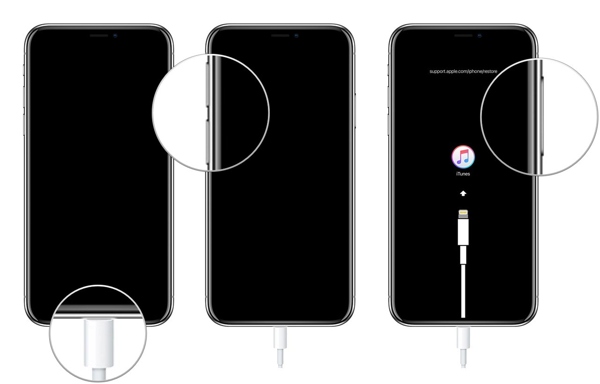
- Paina ja vapauta nopeasti Ääni kovemmalle -painiketta.
- Tee sama asia asialle Äänenvoimakkuutta pienemmälle -painiketta.
- Paina ja pidä painettuna Sivu ‑painiketta, kunnes laite siirtyy palautustilaan (Recovery Mode).
Kun tietokone tunnistaa laitteesi palautustilassa (Recovery Mode), pidä OPTION näppäintä painettuna näppäimistölläsi ja napsauta Päivittää tai Palauttaa -painiketta.
Avaa juuri lataamasi IPSW‑tiedosto ja napsauta Avata.
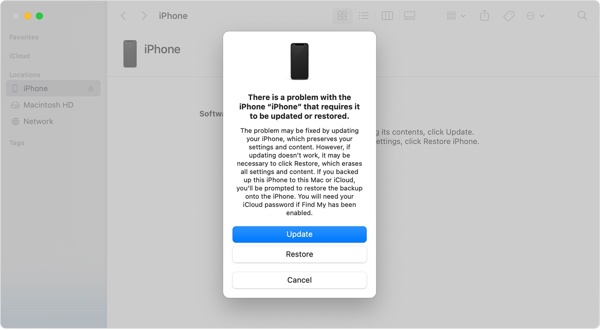
Klikkaus Päivittää tai Palauttaa.
Jos IPSW‑tiedosto asennetaan onnistuneesti, laitteesi käynnistyy uudelleen.
Seuraa ohjeita iPhonesi käyttöönotossa.
Muista muodostaa yhteys Wi-Fi-verkkoon.
Lataa MDMPatcher Universal ‑dmg‑tiedosto GitHubista.
Avaa sitten sovellus.
Käynnistä Finder, napsauta iPhoneasi ja näytössä pitäisi lukea Activating.
Kun näyttöön ilmestyy Aloittaa, tarkista laitetietosi MDMPatcher Universal ‑sovelluksessa.
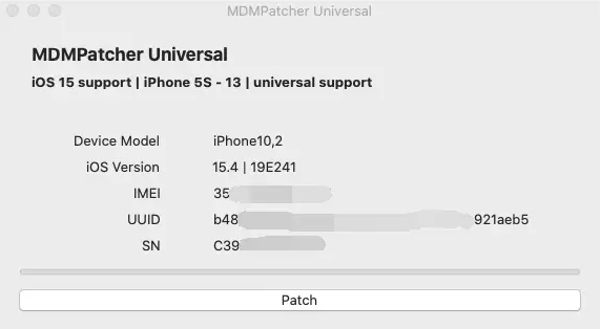
Klikkaa PATCH -painiketta.
Odota, että iPhonesi käynnistyy uudelleen, ja seuraa sitten ohjeita asetusten viimeistelemiseksi.
Osa 3: Vaihtoehto MDMPatcher Universalille
Koska MDMPatcher Universal on saatavilla vain tietyille iPhone‑malleille ja iOS‑versioille, saatat tarvita vaihtoehtoisen ratkaisun, jos se ei ole käytettävissä laitteellesi. imyPass iPassGo, esimerkiksi, antaa sinun poistaa MDM‑profiilit ja saada täyden hallinnan iOS‑laitteeseesi.

Yli 4 000 000 latausta
Poista MDM iPhonestasi 3 vaiheessa.
Ei vaadi iPhonen pääsykoodia tai Apple ID ‑salasanaa.
Suojaa tietosi prosessin aikana.
Tarjoa bonusominaisuuksia, kuten Apple ID:n poisto.
Yhteensopiva useiden iPhone- ja iPad-mallien kanssa.
Kuinka ohittaa MDM iPhonessa ilman tietojen menetystä
Asenna MDM-ohitustyökalu
Lataa ja asenna tietokoneellesi MDMPatcher Universal -vaihtoehto Windowsille ja Macille. Käynnistä se sitten työpöydältäsi. Valitse Jatka-vaihtoehdoksi Bypass MDM -tila.

Yhdistä iPhoneen
Liitä iPhone tietokoneeseesi Lightning-kaapelilla. Jos näyttöön tulee kehote, napauta Luottamus näytölläsi luottaaksesi tähän tietokoneeseen. Tämän jälkeen ohjelmisto tunnistaa laitteesi automaattisesti. Jos laitetta ei tunnisteta, irrota se ja yhdistä iPhone uudelleen.

Ohita MDM
Napsauta lopuksi alkaa -painiketta aloittaaksesi MDM-profiilin poistamisen iPhonestasi. Kun prosessi on valmis, irrota iPhone ja sulje ohjelmisto. Käynnistä sitten laite uudelleen ja tarkista, onko MDM poistettu onnistuneesti asetukset sovellus.

Johtopäätös
Tässä artikkelissa käytiin läpi yhden ammattimaisen MDM:n ohitustyökalun, MDMPatcher Universal. Sen avulla voit poistaa MDM-profiilin iPhonestasi tai iPadistasi ilman ylläpitäjän salasanaa tai ohituskoodia. Jos laitteesi on liitetty MDM-ratkaisuun, seuraa ohjeitamme saadaksesi täyden hallinnan takaisin. Jos työkalu ei ole käytettävissä iPhonellasi tai iPadillasi, kokeile imyPass iPassGo vaihtoehtoisena ratkaisuna. Se toimii lähes kaikissa iPhone- ja iPad-malleissa.
Samuel on erikoistunut salasanojen tietoturvaan ja digitaaliseen yksityisyyteen. Hän on aiemmin työskennellyt kyberturvallisuuskonsulttina pienyrityksille suojaten heidän digitaalisia omaisuuseriään. Kyberturvallisuus- ja eettisen hakkeroinnin sertifikaattien ansiosta hän osaa muuttaa monimutkaiset tietoturva-aiheet helposti seurattaviksi neuvoiksi. Hän myös nauttii salasanavinkkien jakamisesta auttaakseen käyttäjiä suojaamaan tilejään entistä itsevarmemmin.
Kuumia ratkaisuja
-
Avaa iOS
-
iOS-vinkkejä
-
Avaa Android
-
Salasanavinkit


