



 Ratkaisu
 Tukipalvelu
 Meistä
 Ottaa yhteyttä
Kuinka ohittaa MDM iPhonessa/iPadissa ilman tietojen menetystä
 Samuel Spenser Julkaistu 11. toukokuuta 2026Avaa iOS3 minuutin lukeminen
Nykypäivänä useimmat organisaatiot hallitsevat mobiililaitteita Mobile Device Management -ratkaisuilla (MDM), joilla pyritään parantamaan tietoturvaa. Kun iPhonesi tai iPadisi on liitetty MDM-järjestelmään, menetät täyden hallinnan laitteestasi, kuten mahdollisuuden tehdasasetusten palautukseen, sovellusten asennukseen, pelien pelaamiseen ja muuhun. MDM:n ohittaminen iPhonessa tai iPadissa voi olla yksi vaikeimmista tehtävistä. Tämä opas jakaa hyväksi todetut menetelmät MDM:n poistamiseksi iOS-laitteestasi.

Tässä artikkelissa:
Osa 1: Mitä MDM-ohitus tarkoittaa
MDM on lyhenne sanoista Mobile Device Management (mobiililaitehallinta). Sen tarkoitus on lukita organisaation mobiililaitteet. Tällä hetkellä MDM-lukitukset ovat yhä yleisempiä iPhoneissa, iPadeissa ja muissa mobiililaitteissa, erityisesti laitteissa, joita yritykset tai koulut ovat aiemmin käyttäneet tai jakaneet. Ylläpitäjän salasanalla voit poistaa MDM:n laitteestasi nopeasti.
Kuinka poistaa MDM iPhonesta ylläpitäjän salasanalla
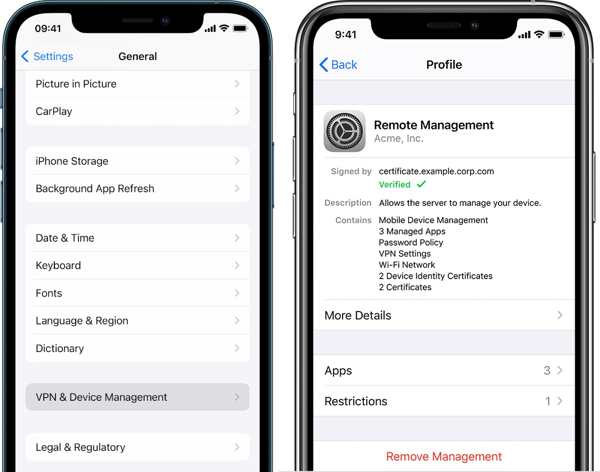
Siirry kohtaan asetukset sovellus.
Valitse Kenraali -välilehti.
Napauta VPN ja laitehallinta.
Valitse MDM-profiili.
Napauta seuraavaksi Poista hallinta -painiketta.
Jos sinua kehotetaan tekemään niin, kirjoita ohituskoodi Apple ID kenttään ja jätä Salasana kenttä tyhjäksi.
Suorita asennusprosessi loppuun.
Kuinka poistaa MDM iPhonesta ohituskoodilla
Kun laitteesi on liitetty MDM:ään, voit saada MDM Activation Lock -ohituskoodin ilmaiseksi. Koodin avulla voit ohittaa MDM:n, kun asetat laitteen uudelleen käyttökuntoon.
Avaa asetukset sovellus.
Mene Kenraali, ja sitten Siirrä tai nollaa iPhone.
Napauta Poista kaikki sisältö ja asetukset.
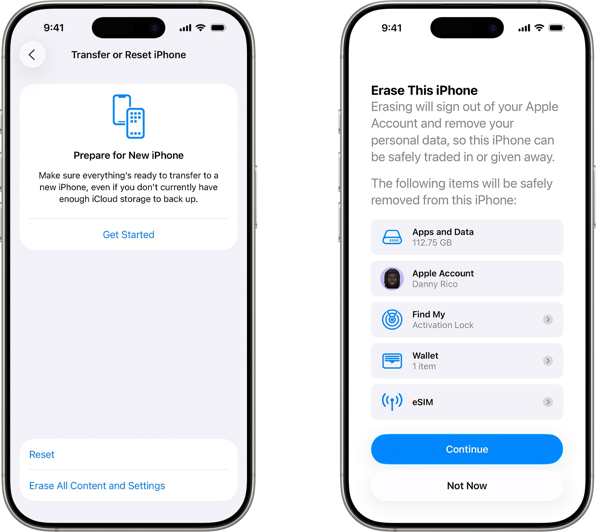
Seuraa näytön ohjeita tehdasasetusten palautus iPhonellesi.
Kun iPhone käynnistyy uudelleen, määritä se uudeksi laitteeksi.
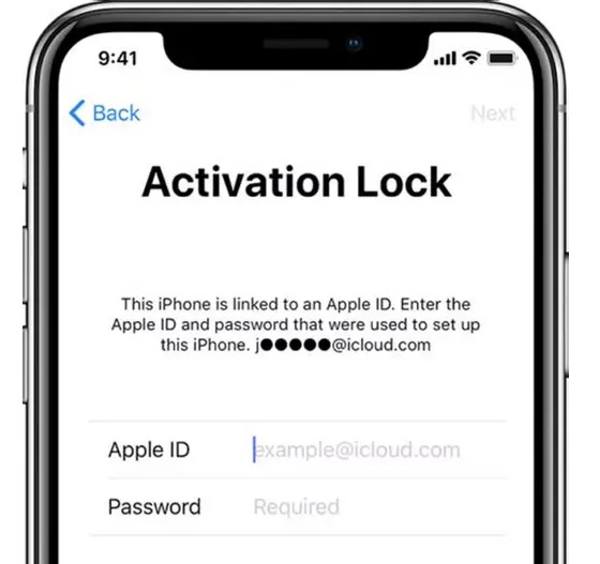
Aktivointilukon näytössä kirjoita Apple ID:si ja.
Mitä MDM-ohitus tarkoittaa? Jos sinulla ei ole ylläpitäjän salasanaa tai ohituskoodia, sinun täytyy ohittaa MDM iPhonestasi tai iPadistasi. Tämä tarkoittaa, että sinun on poistettava MDM-hallinta tehokkaan työkalun avulla.
Osa 2: Ohita MDM iPhonessa ilman tietojen menetystä
Kuten aiemmin mainittiin, tarvitset tehokkaan MDM-ohitustyökalun lukitun iPhonen tai iPadin avaamiseen. imyPass iPassGo, esimerkiksi mahdollistaa mobiililaitehallinnan lukituksen poistamisen ilman salasanaa. Lisäksi se ei keskeytä tai poista iOS-laitteesi tietoja.

Yli 4 000 000 latausta
Ohita MDM iOS-laitteesta ilman salasanaa.
Suojaa tietosi prosessin aikana.
Tarjoa bonusominaisuuksia, kuten iPhonen pääsykoodin poisto.
Tukee uusimpia iOS‑ ja iPadOS‑versioita.
Kuinka ohittaa MDM iPhonessasi ilman tietojen menetystä
Asenna MDM-ohitustyökalu
Käynnistä MDM-ohitusohjelmisto heti, kun olet asentanut sen PC-tietokoneellesi. Se on yhteensopiva Windows 11/10/8/7 -järjestelmien kanssa. Saatavilla on myös toinen versio macOS 10.12:sta ja uudemmista. Valitse Poista MDM tila jatkaaksesi.

Yhdistä laitteeseesi
Yhdistä iPhone tietokoneeseen Lightning-kaapelilla. Ohjelmisto tunnistaa laitteesi välittömästi. Jos näyttöön tulee pyyntö, napauta Luottamus näytölläsi, jotta voit luottaa tähän tietokoneeseen.

Ohita MDM
Jos Etsi iPhoneni -toiminto on pois käytöstä iPhonessasi, napsauta alkaa painiketta aloittaaksesi MDM:n ohittamisen. Jos Etsi iPhoneni on käytössä, seuraa näytön ohjeita sen poistamiseksi käytöstä. Ohita sitten MDM laitteestasi.

Osa 3: Lisää ilmaisia MDM-ohitustyökaluja
Pelkkä tehdasasetusten palautus ei poista MDM:ää. Lisäksi et voi edes aloittaa tehdasasetusten palautusta, kun iPhonesi tai iPadisi on liitetty MDM:ään. Alla esittelemme lisää ilmaisia MDM-ohitustyökaluja.
Kuinka ohittaa MDM 3uTools-työkalulla
3uTools on ilmainen työkalupaketti iOS-laitteille. Sen avulla voit ohittaa MDM:n iPhonessa tai iPadissa maksutta. Se toimii sekä macOS- että Windows-järjestelmissä. Jos et välitä alhaisesta onnistumisprosentista, kokeile alla olevia vaiheita:
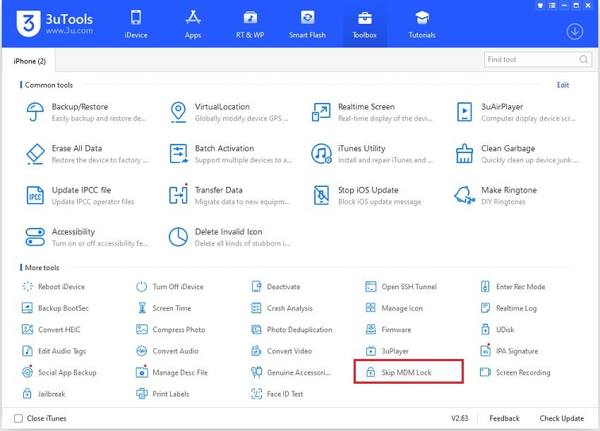
Asenna ilmainen MDM-ohitustyökalu tietokoneellesi.
Liitä iPhone tietokoneeseen USB-kaapelilla.
Siirry kohtaan Työkalulaatikko välilehti ohjelman yläreunassa.
Valitse Ohita MDM-lukitus vaihtoehto.
Napsauta seuraavaksi Ohita nyt painike varoitusikkunassa ja napsauta Deaktivoi.
Kuinka ohittaa MDM MDMPatcher Enhanced -työkalulla
MDMPatcher Enhanced on GitHubissa saatavilla oleva MDM-ohitustyökalu. Se on suunniteltu käytetyille iOS-laitteille, joista MDM:ää ei ole poistettu oikein. Se ei suorita jailbreakia, käytä haavoittuvuuksia eikä muokkaa iPadin tai iPhonen laiteohjelmistoa. Se toimii iOS-versioissa 15–18.5.
Lataa IPSW-tiedosto viralliselta sivustolta Macille.
Yhdistä iPhone Maciin ja aseta laite palautustilaan:
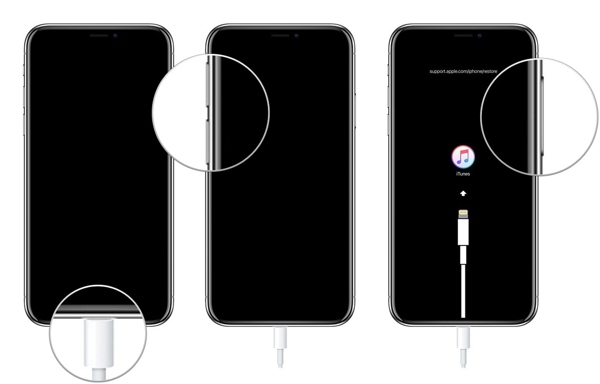
iPhone tai iPad ilman Koti-painiketta
Paina ja paina nopeasti Ääni kovemmalle -painiketta.
Tee sama asia asialle Äänenvoimakkuutta pienemmälle -painiketta.
Pidä Sivu -painiketta, kunnes Recovery Mode -näyttö tulee näkyviin.
iPhone 7/7 Plus
Paina pitkään Äänenvoimakkuuden vähennys + sivu painikkeet yhdessä.
Kun iPhonesi siirtyy palautustilaan, vapauta painikkeet.
iPhone tai iPad, jossa on Koti-painike
Pidä painettuna Koti + Tehoa painikkeita samanaikaisesti.
Päästä painikkeista irti heti, kun näet palautustilan näytön.
Avaa iTunes macOS Mojave- ja sitä aiemmissa versioissa tai Finder macOS Catalinassa ja sitä uudemmissa.
Pidä Vaihtoehto näppäintä näppäimistölläsi ja napsauta joko Päivittää tai Palauttaa.
Valitse lataamasi IPSW-tiedosto.
Palautuksen jälkeen seuraa alkuasetuksia, kunnes pääset Wi-Fi-osio -näyttöön. Älä muodosta yhteyttä mihinkään verkkoon.
Avaa MDMPatcher-sovellus Macilla.
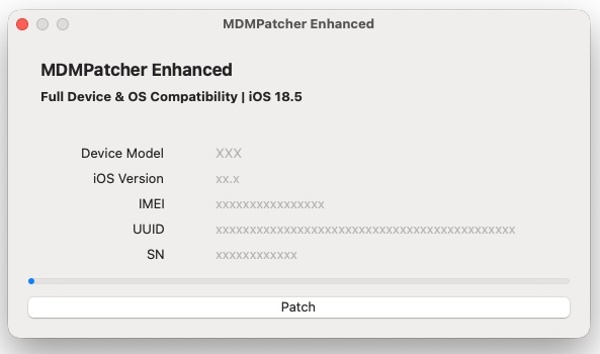
Kun laitetietosi näkyvät, napsauta Patch -painiketta suorittaaksesi prosessin loppuun.
Lopuksi noudata ohjeita asetusten viimeistelemiseksi.
Saatat pitää myös näistä:
Johtopäätös
Tässä oppaassa kerrottiin, miten ohita MDM iPhonessasi tai iPadissasi. Esimerkiksi 3uTools on ilmainen tapa ohittaa MDM iOS-laitteessasi. Jos se ei onnistu, kokeile GitHubista löytyvää MDM-poistotyökalua. Se on avoimen lähdekoodin ja ilmainen. imyPass iPassGo on lopullinen ratkaisu MDM:n poistamiseen ilman rajoituksia.
Samuel on erikoistunut salasanojen tietoturvaan ja digitaaliseen yksityisyyteen. Hän on aiemmin työskennellyt kyberturvallisuuskonsulttina pienyrityksille suojaten heidän digitaalisia omaisuuseriään. Kyberturvallisuus- ja eettisen hakkeroinnin sertifikaattien ansiosta hän osaa muuttaa monimutkaiset tietoturva-aiheet helposti seurattaviksi neuvoiksi. Hän myös nauttii salasanavinkkien jakamisesta auttaakseen käyttäjiä suojaamaan tilejään entistä itsevarmemmin.
Kuumia ratkaisuja
-
Avaa iOS
-
iOS-vinkkejä
-
Avaa Android
-
Salasanavinkit


