



 Ratkaisu
 Tukipalvelu
 Meistä
 Ottaa yhteyttä
Voiko sijaintia väärentää Google Mapsissa – opas Androidille ja iPhonelle
 Penny Warren Julkaistu 10. helmikuuta 2026GPS-sijainti3 minuutin lukeminen
Kartta rakentuu kunkin sijaintineulan taustalla olevista datasignaaleista. Tulokset muuttuvat nopeasti, kun näitä signaaleja muokataan. väärennetty Google Maps ‑sijainti ilmestyy yleensä sen jälkeen, kun sovellukset tai järjestelmän ohjaimet korvaavat GPS‑syötteen. Tämä on täysin normaalia ja ennustettavaa, ja sen voi selittää helposti, kunhan ymmärtää, miten tekniikka toimii. Seuraavissa kappaleissa selitetään perusidea, esitellään sijaintityökaluja ja käydään läpi käytännön menetelmiä sekä Android‑ että iPhone‑käyttäjille.

Tässä artikkelissa:
Osa 1. Mitä "väärennetty sijainti" tarkoittaa
Sijaintiasi ei voi muuttaa suoraan Google Maps ‑sovelluksen sisällä. Sovellus näyttää vain sen sijaintidatan, jonka se saa laitteeltasi. Kun käyttäjät kysyvät, voiko sijainnin väärentää Google Mapsissa, oikea selitys on, että muutos tapahtuu järjestelmätasolla, ei sovelluksen sisällä. Sijainnin spoofaaminen toimii muuttamalla koko järjestelmän GPS-, verkko‑ tai sensoridataa. Kun nämä tiedot on muokattu, Google Maps ja kaikki muut sovellukset hyväksyvät väärän sijainnin todellisena tekemättä eroa niiden välillä.
Osa 2. Paras sijainnin vaihtaja iPhonelle ja Androidille
Kuvitellaan käyttäjä, jonka on näyttävä olevan toisessa kaupungissa esimerkiksi testausta, yksityisyyttä tai sijaintiin perustuvaa pääsyä varten. Kun hän etsii ohjeita siihen, miten Google Mapsiin voi asettaa väärennetyn sijainnin, hän törmää yhteen ratkaisevaan rajoitukseen: Google Maps ei pysty itse muuttamaan sijaintia. Ratkaisun on hallittava sijaintidataa järjestelmätasolla. imyPass iLocaGo tekee tämän korvaamalla GPS‑signaalit sekä iPhonessa että Androidissa. Kun toiminto on käytössä, Google Maps näyttää uuden sijainnin automaattisesti ja johdonmukaisesti.
Lataa iLocaGo tietokoneellesi napsauttamalla tähän sijoitettua oikeaa latauspainiketta. Seuraa asennusohjetta ja käynnistä sovellus käyttääksesi sitä.
Seuraavaksi muodosta yhteys iPhonesta tietokoneeseen USB‑kaapelin avulla. Vastaavalla tavalla voit yhdistää myös Android‑laitteesi sen omalla USB‑kaapelilla tai halutessasi langattomasti.
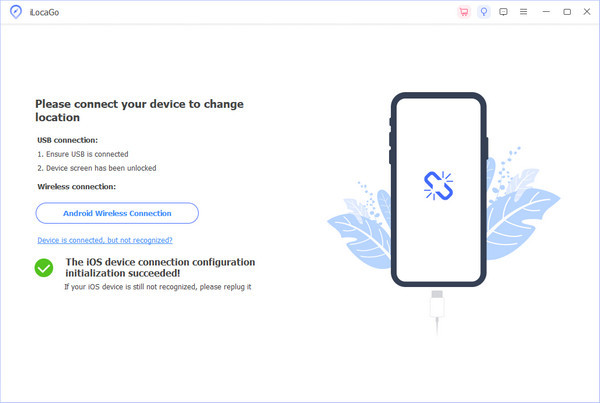
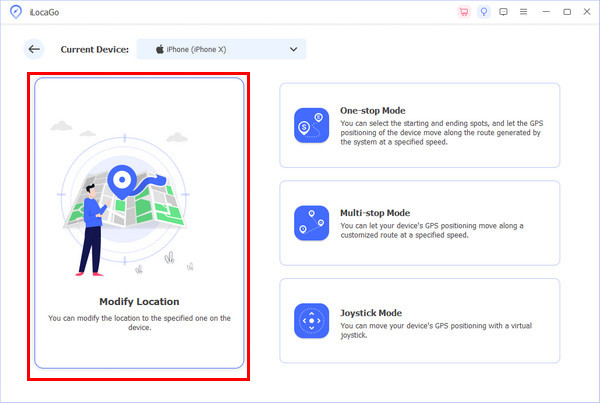
Päänäkymässä näet erilaisia tapoja väärentää sijaintisi, mutta tällä kertaa napsauta Muokkaa sijaintia perusmuutosta varten, joka muuttaa sijainnin virtuaalisesti.
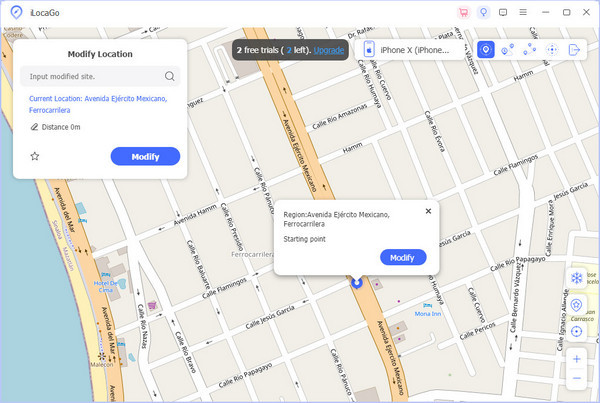
Kun olet karttanäkymässä, valitse alue, jossa haluat näkyä virtuaalisesti. Voit myös käyttää hakupalkkia kirjoittaaksesi tarkan sijainnin, jossa haluat olla, ja napsauttaa Muuttaa edetä.
Osa 3. Kehittäjäasetusten käyttäminen (Android)
Tämä menetelmä toimii siten, että niin sanottu mock location ‑sovellus saa korvata todellisen GPS‑datan järjestelmätasolla. Android‑käyttäjät hyödyntävät sitä usein, kun he haluavat itse päättää, mitä muut näkevät heidän jakaessaan väärennetyn sijainnin Google Mapsissa. Alla on yksinkertaistettu versio koko prosessista, jaettuna kolmeen selkeään vaiheeseen.
Avata asetukset, mene Puhelimesta tai Puhelimenija napauta sitten Rakennusnumero seitsemän kertaa, kunnes kehittäjätila aktivoituu.
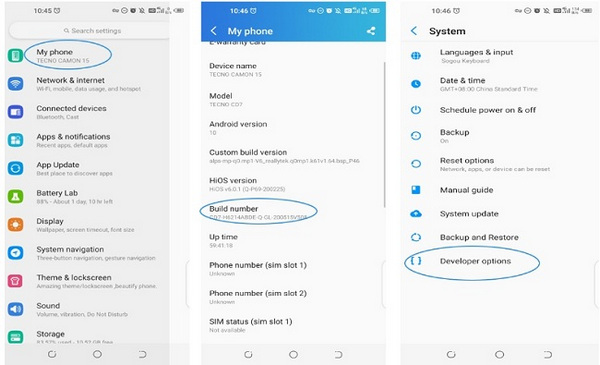
Palata asetukset, avoin Kehittäjävaihtoehdot, selaa kohtaan Valitse valesijaintisovellus, ja valitse luotettava fake GPS ‑sovellus luettelosta.
Avaa valitsemasi fake GPS ‑sovellus ja määritä haluamasi sijainti. Avaa sen jälkeen Google Maps ja jaa sijaintisi normaalisti. Sovellus käyttää vääristettyä sijaintia ikään kuin se olisi todellinen.
Osa 4. iPhonen jailbreikkaus
Jailbreikkauksen avulla iOS‑sijaintia voi hallita paljon tarkemmin; siksi se nousee esiin hauissa, kuten miten esiintyä eri sijainnissa Google Mapsissa. Tämä tekniikka muuttaa GPS‑datan järjestelmätasolla, ei Google Maps ‑sovelluksessa itsessään. Alla on selkeä ja julkaisuvalmis opastus.
Tee varmuuskopio laitteestasi ja käytä iOS‑versiollesi sopivaa jailbreak‑työkalua poistaaksesi Applen järjestelmärajoituksia.
Avaa Cydia tai muu jailbreak‑sovelluskauppa, etsi luotettava sijainnin spoofaamiseen tarkoitettu tweak ja asenna se.
Avaa tweak, valitse haluamasi sijainti ja ota se käyttöön. Järjestelmän GPS päivittyy välittömästi.
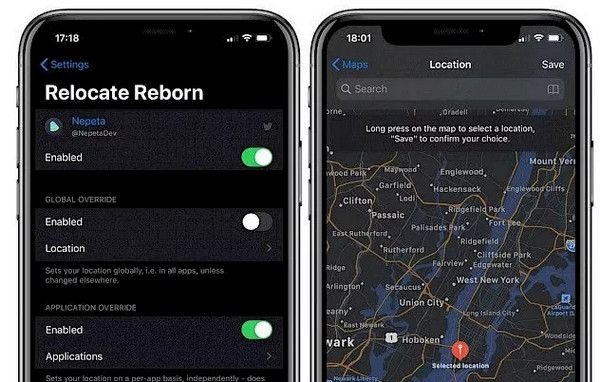
Käynnistä Google Maps ja tarkista, että uusi sijainti näkyy. Kaikki jaettu sijainti käyttää nyt väärennettyjä koordinaatteja.
Osa 5. Kuvakaappauksen käyttäminen väärennetyn sijainnin näyttämiseen
Jailbreikkaus antaa laajemman hallinnan iOS:n sijaintipalveluihin, ja siksi se esiintyy hakulauseissa, kuten miten näyttää olevansa eri paikassa Google Mapsissa. Kun käyttäjät etsivät hakua fake Google Map location screenshot, he haluavat tavallisesti näyttää tietyn sijainnin muuttamatta laitteen asetuksia. Alla on selkeä ja julkaisuvalmis opastus.
Hae manuaalisesti paikka, jossa haluat näyttäytyä. Anna kartan latautua kokonaan niin, että neula näkyy.
Zoomaa luonnolliselle tasolle, ota selitteet näkyviin ja keskitä neula. Varmista, ettei GPS‑tarkkuusympyrä näy.
Ota kuvakaappaus ja jaa kuva. Kuvakaappaus näyttää valitun sijainnin, mutta ei heijasta reaaliaikaista liikettä tai live‑dataa.
Osa 6. Mitä riskejä sinun on syytä huomioida
Väärennetyn tai muokatun sijaintitiedon käyttö voi aiheuttaa teknisiä, tiliin liittyviä ja luottamukseen liittyviä ongelmia. On tärkeää ymmärtää sijainnin muuttamisen tai jakamisen riskit ennen kuin ryhdyt siihen.
1. Tilirajoitukset tai estot
Monet sovellukset seuraavat sijaintikäyttäytymistä, kuten väärennetty sijainti WhatsAppissa. Toistuvat tai epärealistiset muutokset voivat laukaista automaattiset valvontajärjestelmät. Se voi johtaa väliaikaisiin rajoituksiin tai pysyvään tilin sulkemiseen.
2. Sovellusten toimintahäiriöt
Väärennetty sijainti voi häiritä ominaisuuksia, jotka perustuvat todelliseen liikkeeseen. Navigointi, kyytipalvelut ja paikalliset hakutulokset voivat rikkoutua tai näyttää vääriä tietoja.
3. Yksityisyys ja datan paljastuminen
Jotkin fake GPS ‑työkalut keräävät käyttäjätietoja. Todentamattomien sovellusten asentaminen lisää seurannan, mainonnan ja tietojen väärinkäytön riskiä.
4. Tietoturva‑aukot
Järjestelmän murtaminen tai mock location ‑toiminnon salliminen heikentää laitteen tietoturvaa. Se voi altistaa laitteen haittaohjelmille tai tunkeutujille.
5. Laki‑ tai käyttöehtoriskit
Joissakin maissa tai työpaikoissa sijainnin vääristely rikkoo lakeja tai palvelu‑ ja käyttöehtoja. Se voi johtaa sakkoihin tai muiden luottamuksen menettämiseen.
6. Luottamuksen menetys
Valeiden tietojen jakaminen voi tuhota henkilökohtaisen tai ammatillisen luottamuksen, jos se paljastuu. Kuvia ja annettuja linkkejä voidaan tulevaisuudessa epäillä.
Tieto näistä riskeistä voi auttaa sinua valitsemaan turvallisimmat toimintatavat ja ehkäisemään ei‑toivottuja seurauksia.
Johtopäätös
Se, että juuri sinut huomataan kartassa, liittyy vähemmän itse sovellukseen kuin sen taustalla olevaan laitteeseen. Kun käyttäjät kysyvät, voiko sijaintia väärentää Google Mapsissa, todellinen vastaus löytyy järjestelmän asetuksista, työkaluista ja tarkoitusperistä. Molemmilla tekniikoilla on omat rajoituksensa, riskinsä ja seurauksensa. Jotkin muuttavat reaaliaikaista GPS‑dataa. Toiset tuottavat vain visuaalisen näytön. Kun tunnet kunkin menetelmän toimintatavan, pysyt tarkkana, ennakoivana ja tilanteen hallinnassa käsitellessäsi sijaintitietoja.
Penny on imyPassin vanhempi toimittaja. Hän on keskittynyt löytämään täydellisiä GPS-paikannusratkaisuja kaikissa tilanteissa ja hänellä on myös kokemusta tietokoneiden korjaamisesta.
Kuumia ratkaisuja
-
GPS-sijainti
- Parhaat Pokemon Go -paikat koordinaatteilla
- Laita sijaintisi pois päältä Life360:ssä
- Kuinka muuttaa sijaintia iPhonessa
- Arvostelu iSpoofer Pokemon Go -sovelluksesta
- Aseta virtuaaliset sijainnit iPhonessa ja Androidissa
- TikTok Seuraa sijaintiasi
- Monster Hunter Now Joystick
- Katsaus IP Location Finderista
- Vaihda Mobile Legends -sijaintia
- Vaihda sijaintia Tiktokissa
-
Avaa iOS
-
iOS-vinkkejä
-
Avaa Android


