



 Ratkaisu
 Tukipalvelu
 Meistä
 Ottaa yhteyttä
Voiko iCloud‑aktivointilukon todella ohittaa IMEI‑numerolla? Täydellinen opas 2026
 Samuel Spenser Julkaistu 2. heinäkuuta 2026Avaa iOS3 minuutin lukeminen
Monet verkkosivustot väittävät, että voit ohita iCloud‑aktivointilukko ilmaiseksi IMEI‑numerolla numero. Pelkkä IMEI ei kuitenkaan voi poistaa tai ohittaa iCloud‑aktivointilukkoa. Tässä oppaassa paljastamme nämä huijaukset, selitämme, miten IMEI oikeasti toimii, kuinka löydät sen laitteestasi sekä käytännön ratkaisut tilanteeseen, jos iPhonesi tai iPadisi on lukittuna.

Tässä artikkelissa:
- Osa 1: Voiko IMEI‑numero avata iCloud‑aktivointilukon?
- Osa 2: Miten etsiä ja tarkistaa IMEI‑numero iPhonessa/iPadissa
- Osa 3: Miten ohittaa iCloud‑aktivointi IMEI‑numeron avulla
- Osa 4: Miten ohittaa iCloud‑aktivointi ilman pääsykoodia tai IMEI‑numeroa
- Osa 5: Usein kysytyt kysymykset iCloud‑aktivoinnin ohittamisesta IMEI‑numerolla
Osa 1: Voiko IMEI‑numero avata iCloud‑aktivointilukon?
On tärkeää ymmärtää, että iCloud‑aktivointilukko on sidottu Apple ID:hen, ei laitteen IMEI‑numeroon. Pelkkä IMEI ei voi poistaa tai ohittaa iCloud‑aktivointilukkoa. Ainoat lailliset tavat poistaa aktivointilukko ovat oikeiden Apple ID ‑tunnistetietojen syöttäminen, edelliseltä omistajalta pyytäminen laitteen poistamiseksi hänen tililtään tai yhteydenotto Apple‑tukeen voimassa olevan ostotositteen kanssa.
Mikä on IMEI?
IMEI (International Mobile Equipment Identity) on yksilöllinen 15‑numeroinen tunnus, joka on annettu jokaiselle matkapuhelinlaitteelle. Kahdella puhelimella ei ole koskaan samaa IMEI‑numeroa. Sitä käyttävät pääasiassa operaattorit ja valmistajat laitteiden tunnistamiseen matkapuhelinverkoissa. Sen avulla voidaan myös tunnistaa varastettuja puhelimia ja helpottaa kadonneiden laitteiden seurantaa.
Osa 2: Miten etsiä ja tarkistaa IMEI‑numero iPhonessa/iPadissa
IMEI-numero on kuin laitteen henkilökortti. Voit käyttää sitä pyytääksesi Applea avaamaan iCloud-lukitun iOS-laitteen. Katsotaan, miten IMEI-numero löytyy iPhonesta tai iPadista.
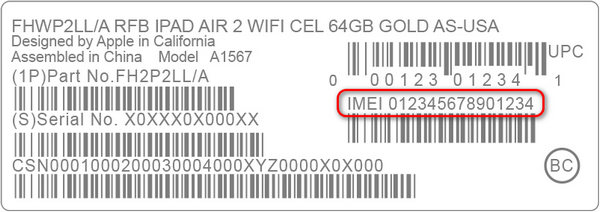
Menetelmä 1: Tarkista Applen laitteen laatikko
Jos sinulla on yhä iPhonesi tai iPadisi myyntipakkaus, löydät siitä IMEI-numeron.
- 1.Etsi laatikon takaosa.
- 2.Löydä valkoinen viivakooditarra.
- 3.Tarkista iOS-laitteesi IMEI-numero.
Menetelmä 2: iPhone lukittu omistajalle -näyttö
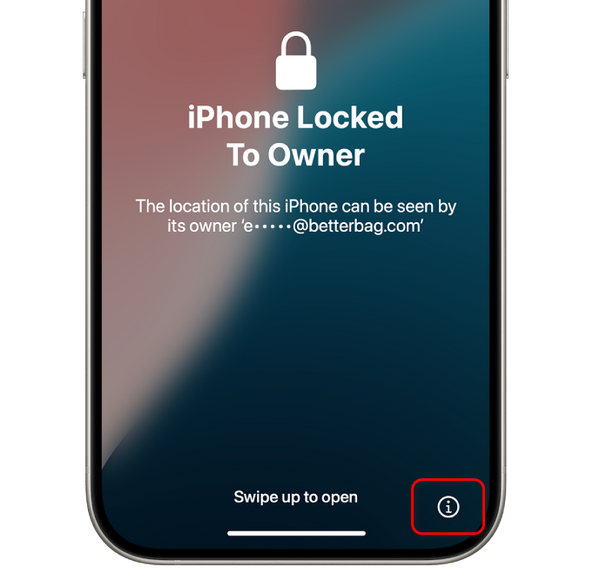
Jos iPhonesi tai iPadisi on iCloud-lukittu, voit silti löytää laitteen IMEI-numeron.
Käytössä iPhone lukittu omistajalle näytössä, napauta Tiedot painiketta oikeassa alakulmassa. Tämän jälkeen näkyviin tulevat IMEI-numero, sarjanumero ja laitteen malli.
Menetelmä 3: Finder tai iTunes
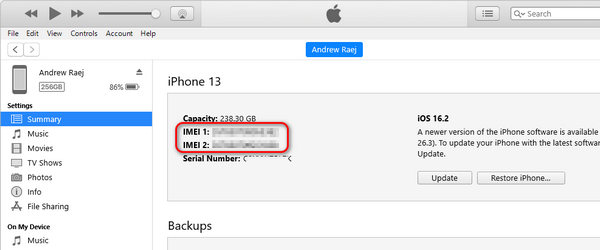
Yhdistä iPhone tai iPad tietokoneeseen johdolla.
macOS 10.15 tai uudemmassa avaa Finder. macOS Mojavea vanhemmassa tai Windows-tietokoneessa avaa iTunes.
Valitse laitteesi ja siirry sitten Kenraali välilehdelle Finderissa tai välilehdelle iTunesissa. Napsauta Puhelinnumero näyttääksesi IMEI-numeron. iPadilla napsauta Sarjanumero nähdäksesi IMEI-numeron.
Huomaa: Kahden SIM-kortin iOS-laitteissa on kaksi IMEI-numeroa.
Osa 3: Miten ohittaa iCloud‑aktivointi IMEI‑numeron avulla
iCloud‑aktivointilukko kytkeytyy automaattisesti päälle, kun Etsi‑toiminto (Find My) otetaan käyttöön laitteessa. Se aktivoituu, kun laite nollataan kirjautumatta ulos Apple ID:stä. Kun lukko on lauennut, laitetta ei voi asentaa uudelleen ilman oikeita tunnistetietoja. Seuraavaksi käymme läpi viralliset menetelmät, joilla voit poistaa aktivointilukon.
Virallinen tapa poistaa iCloud-aktivointilukko iPhonesta/iPadista
Kun olet unohtanut Apple ID -salasanan eikä entinen omistaja (jos iOS-laitteesi on käytetty) voi auttaa poistamaan iCloud-lukkoa, ainoa vaihtoehto on ottaa yhteyttä Apple-tukeen, joko myymälässä, verkkosivun kautta tai puhelimitse.
Tarvittavat valmistelut
Valmistele iCloud-lukitun laitteesi IMEI-numero, sarjanumero ja ostotosite.
Huomaa: Jos iPhonesi tai iPadisi on käytetty, etkä saanut ostotositetta, Apple-tuki ei voi auttaa sinua.
Ota yhteyttä Apple-tukeen
Paikan päällä: mene lähimpään Apple-tukeen tai Apple Storeen
Verkkosivu: iforgot.apple.com/unlock
Puhelin: 1 (800) 275-2273 (USA ja Kanada)
Avaa iCloud-lukko IMEI-numerolla
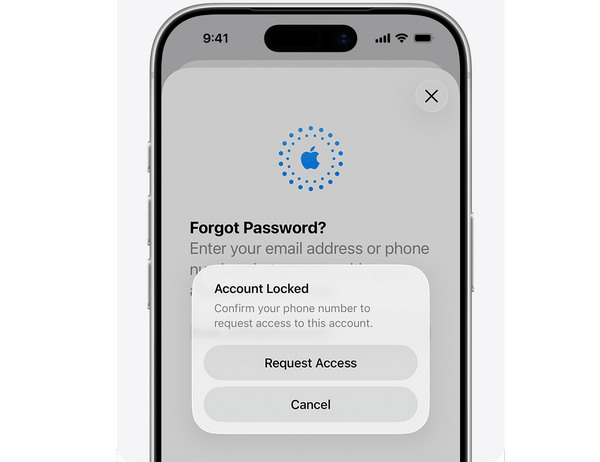
Apple-tuki varmentaa tietosi ja auttaa sinua avaamaan iCloud-aktivointilukon. Sinun täytyy nollata Apple ID -salasana tai vaihtaa toiseen Apple ID -tiliin. Se on ainoa tapa poistaa iCloud-aktivointilukko IMEI-numeron avulla.
Ovatko IMEI-etälukituksen avaussivustot luotettavia?
Olet ehkä nähnyt joitakin verkkopalveluja, jotka väittävät voivansa avata tai kiertää iCloud-aktivointilukon IMEI-numeron avulla, kuten UnlockMaker. Ne ovat kuitenkin kaikki huijauksia, eikä niillä voi lainkaan kiertää iCloud-lukkoa. Apple on jatkuvasti lisännyt suojaustekniikoita estääkseen tällaiset epäviralliset ja laittomat lukituksen avausmenetelmät.
Siksi iCloud-aktivoinnin avaamiseen IMEI-numerolla kannattaa aina käyttää vain virallista, ilmaista menetelmää. Mutta jos et löydä iPhonesi tai iPadisi ostotositetta, miten voit saada laitteen taas käyttöösi? Voit tarkistaa seuraavan menetelmän iCloud-aktivointilukon kiertämiseen.
Osa 4: Miten ohittaa iCloud‑aktivointi ilman pääsykoodia tai IMEI‑numeroa
imyPass iPassGo on helppokäyttöinen iOS‑lukituksenpoistotyökalu, joka on suunniteltu auttamaan käyttäjiä iCloud‑aktivointilukkoon liittyvissä ongelmissa iPhonessa tai iPadissa. Jos olet lukittuna ulos iCloud‑aktivoinnista etkä pääse käyttämään iOS‑laitteesi toimintoja, se tarjoaa yksinkertaistetun ratkaisun. Seuraa alla olevia ohjeita poistaaksesi aktivointilukon nopeasti ja saadaksesi kaikki ominaisuudet taas käyttöösi.

Yli 4 000 000 latausta
Ohita iCloud‑aktivointilukko ilman salasanaa.
Poista Apple ID poistetusta käytöstä olevasta, lukitusta tai käytetystä iPhonesta.
Poista näytön lukitukset iPhonesta, iPadista ja iPod touchista.
Poista Screen Time ‑pääsykoodit ilman tietojen poistamista.
Käynnistä ohjelmisto ja valitse Ohita iCloud-aktivointilukko pääkäyttöliittymästä.

Yhdistä iOS-laitteesi tietokoneeseen USB-kaapelilla. Napauta Luottamus iOS-laitteessasi, kun sitä pyydetään.
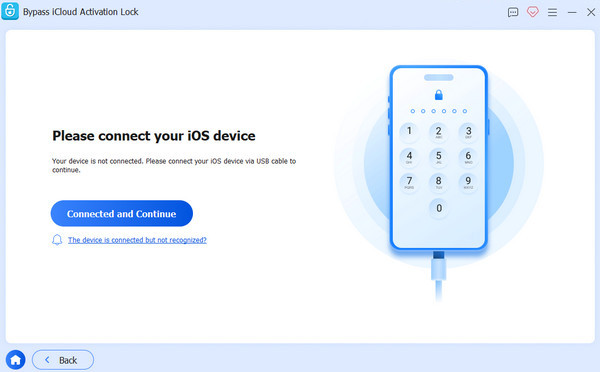
Lue varoitus huolellisesti ja napsauta sitten Aloita nyt aloittaaksesi iCloud Aktivointilukon ohituksen.

Seuraa näytöllä näkyvää ohjetta jailbreakataksesi iPhonesi.

Vahvista laitetietosi ja napsauta sitten "." Odota kärsivällisesti, kunnes prosessi valmistuu. Aloita aktivoinnin ohittaminen. Wait patiently for the process to complete.

UKK.
-
Kuinka löydän Apple ID:ni ja salasanani IMEI:stä?
Et voi. IMEI-numero on tarkoitettu vain laitteesi tunnistamiseen, ei Apple ID:tä tai salasanaa varten. Jos sinulla on unohtanut Apple ID -salasanasi, käytä tilin palautusvaihtoehtoja Applen verkkosivustolla tai ota yhteyttä Applen tukeen.
-
Voitko kirjautua iCloudiin IMEI-numerolla?
Ei, et voi. iCloud tarvitsee Apple ID:si ja salasanasi, ei IMEI-numeroa. Käytä Apple ID:täsi ja salasanaasi päästäksesi iCloud-palveluihin.
-
Voinko löytää iPhoneni IMEI-numerolla?
Kyllä, mutta se voisi olla suoraviivaisempaa. Tarvitset apua matkapuhelinoperaattoriltasi tai poliisilta. He saattavat pystyä jäljittämään iPhoneasi sen IMEI-numeron avulla, jos se katoaa tai varastetaan. Myös Applen Find My iPhone -ominaisuus voi auttaa, jos se on käytössä laitteessasi ja yhdistetty Internetiin. Mutta sinun on syötettävä IMEI-numero iCloudiin, jotta voit paikantaa iPhonesi suoraan.
-
Voiko iCloud-aktivoinnin ohittaminen IMEI:llä mitätöidä laitteeni takuun?
Kaikki laitteeseesi tehdyt luvattomat muutokset tai toimenpiteet, kuten iCloud-aktivoinnin ohittaminen IMEI:llä, voivat mitätöidä laitteesi takuun. Applen takuuehdot eivät yleensä kata vahinkoja tai ongelmia, jotka johtuvat luvattomista muutoksista tai laitteen ohjelmiston tai suojausominaisuuksien peukaltamisesta.
-
Liittyykö iCloud-aktivoinnin ohittamiseen IMEI:n avulla riskejä?
Kyllä, iCloud-aktivoinnin ohittamiseen IMEI:llä liittyy riskejä. Näitä riskejä voivat olla tietojen katoaminen, laitteen epävakaus, tietoturvahaavoittuvuudet ja mahdolliset oikeudelliset seuraukset. On erittäin tärkeää edetä varovasti ja ymmärtää mahdolliset seuraukset ennen kuin yrität ohittaa.
Johtopäätös
Tämä artikkeli kertoo sinulle miten avata iCloud-lukittu iPhone IMEI-numerolla käyttämällä virallista menetelmää. On tärkeää olla varuillaan luvattomien ilmaiset iCloud-lukituksen avauspalvelut jotka lupaavat välittömän etäavaamisen. Ne eivät koskaan ole ilmaisia ja voivat aiheuttaa tietoturvariskejä. Älä maksa niistä, ettet tuhlaa rahojasi ja aikaasi.
Samuel on erikoistunut salasanojen tietoturvaan ja digitaaliseen yksityisyyteen. Hän on aiemmin työskennellyt kyberturvallisuuskonsulttina pienyrityksille suojaten heidän digitaalisia omaisuuseriään. Kyberturvallisuus- ja eettisen hakkeroinnin sertifikaattien ansiosta hän osaa muuttaa monimutkaiset tietoturva-aiheet helposti seurattaviksi neuvoiksi. Hän myös nauttii salasanavinkkien jakamisesta auttaakseen käyttäjiä suojaamaan tilejään entistä itsevarmemmin.
Kuumia ratkaisuja
-
Avaa iOS
-
iOS-vinkkejä
-
Avaa Android
-
Salasanavinkit


