



 Ratkaisu
 Tukipalvelu
 Meistä
 Ottaa yhteyttä
Miksi iPhoneni on lukittu omistajalle? Näin korjaat sen nopeasti
 Samuel Spenser Julkaistu 3. huhtikuuta 2026Avaa iOS3 minuutin lukeminen
iPhone lukittu omistajalle on Applen suunnittelema Aktivointilukko‑turvaominaisuus, joka estää muita käyttämästä laitettasi, jos se katoaa tai varastetaan. Kun Aktivointilukko on käytössä, tämä viesti voi ilmestyä tehdasasetusten palautuksen jälkeen. Mutta entä jos iPhonesi näyttää tämän viestin, vaikka olet sen alkuperäinen omistaja? Ei hätää. Tässä artikkelissa vastataan kaikkiin aiheeseen liittyviin kysymyksiin ja esitellään tehokkaita tapoja ongelman ratkaisemiseksi.

Tässä artikkelissa:
Osa 1: Mitä se tarkoittaa, kun iPhone sanoo, että iPhone on lukittu omistajalle?
”iPhone lukittu omistajalle” ‑näyttö tulee esiin, kun tehdasasetusten palautus jos Löydä iPhoneni on käytössä. Kun tämä ominaisuus on päällä, Aktivointilukko suojaa laitetta automaattisesti niin, ettei sitä voi käyttää ilman alkuperäistä Apple ID:tä ja salasanaa. Jos iPhonesi siis katoaa tai varastetaan, varas ei voi käyttää sitä eikä päästä käsiksi tietoihisi.
Tämä suojaus voi kuitenkin muuttua ongelmaksi, jos laite nollataan poistamatta Apple ID:tä ennen myyntiä tai luovuttamista eteenpäin. Jos ostit käytetyn iPhonen, jossa näkyy ”iPhone lukittu omistajalle” ‑näyttö, tilanne on hankala. Tämä tarkoittaa yleensä sitä, että edellinen omistaja ei poistanut Apple ID:tään ennen iPhonen tehdasasetusten palautus. Tällöin Aktivointilukon poistaminen ilman alkuperäisiä kirjautumistietoja voi olla vaikeaa, mutta tässä oppaassa esitellään mahdollisia ratkaisuja osassa 3.
Osa 2. Irrota iPhone, joka on lukittu omistajalle pääsykoodilla tai Apple ID:llä – 2 tapaa
1. Poista omistajalle lukittu iPhone suoraan iPhonesta
Jos tiedät Apple ID -salasanan tai iPhonen näytön salasanan tai voit silti tavoittaa henkilön, joka myi sinulle käytetyn iPhonen, iCloud-aktivoinnin poistaminen on helppoa. Katso, miten iCloud-lukko poistetaan:
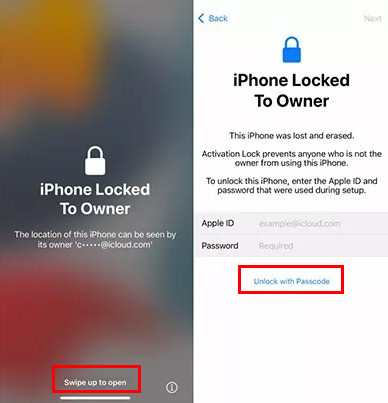
Poista omistajalle lukittu iPhone Apple ID:llä
Lukittu omistajalle ‑näytössä pyyhkäise ylös avataksesi näytön lukituksen.
Anna Apple ID ja salasana, joita käytettiin ennen tehdasasetusten palauttamista.
Sitten iPhonen lukitus avataan, ja voit käyttää sitä.
Poista omistajalle lukittu iPhone pääsykoodilla
Pyyhkäise ylös avataksesi laitteen.
Napauta Avaa lukitus pääsykoodilla -painiketta.
Anna edellinen salasana, jota käytettiin ennen tehdasasetusten palauttamista.
2. Poista omistajalle lukittu iPhone iCloud.comista etänä
Kolmas tapa poistaa iCloud-lukko on kirjautua sisään iCloud.com-sivustolle aiemmalla Apple ID:llä ja salasanalla. Tällä tavalla voit poistaa omistajanäyttöön lukitun iPhonen etänä.
Avaa iCloud.com ja kirjaudu sisään Apple ID:lläsi, mene sitten kohtaan Etsi laitteita.
Klikkaus Kaikki laitteet ja valitse iPhone, jonka haluat poistaa.
Klikkaus Poista tämä laite, ja iCloud-aktivointi poistetaan etänä.
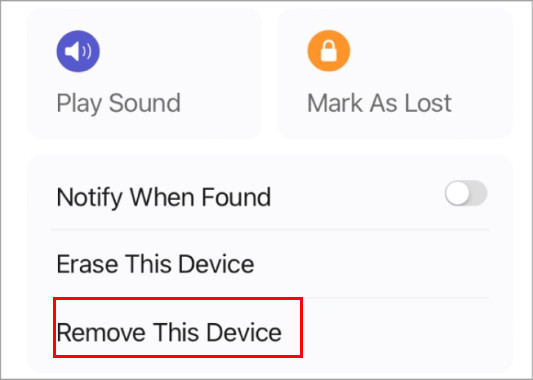
merkintä:
Laitteen tyhjentäminen iCloudin kautta poistaa pysyvästi kaiken iPhoneen tallennetun datan. Muista varmuuskopioida tärkeät tiedot etukäteen.
Osa 3: Kuinka poistaa ”iPhone lukittu omistajalle” ‑näyttö
Voiko iCloudin Aktivointilukon ohittaa ilmaiseksi? On tärkeää ymmärtää, että Aktivointilukon kiertäminen ilman alkuperäisiä Apple ID ‑kirjautumistietoja on yleensä vaikeaa. Useimmat ilmaiset iCloudin ohituspalvelut ovat epäluotettavia ja voivat jopa varastaa henkilökohtaisia tietojasi.
Jos et saa yhteyttä edelliseen omistajaan etkä pääse alkuperäiseen Apple ID:hen, erikoistyökalu, kuten imyPass iPassBye voi auttaa ohittamaan ”iPhone lukittu omistajalle” ‑näytön. Vaikka ohjelma ei ole ilmainen, se tarjoaa kokeiluversion, jonka avulla voit testata sen toiminnallisuutta. Se tukee useita iOS‑versioita, mukaan lukien iOS 17.
Toimi seuraavasti käyttääksesi imyPass iPassBye ‑ohjelmaa:
Lataa imyPass iPassBye Windows‑tietokoneellesi tai Macille. Asennuksen jälkeen käynnistä ohjelma aloittaaksesi.
Kytke iPhone tietokoneeseen USB‑kaapelilla. Kun laitteessa pyydetään vahvistusta, napauta Luota tähän tietokoneeseen jatkaa.
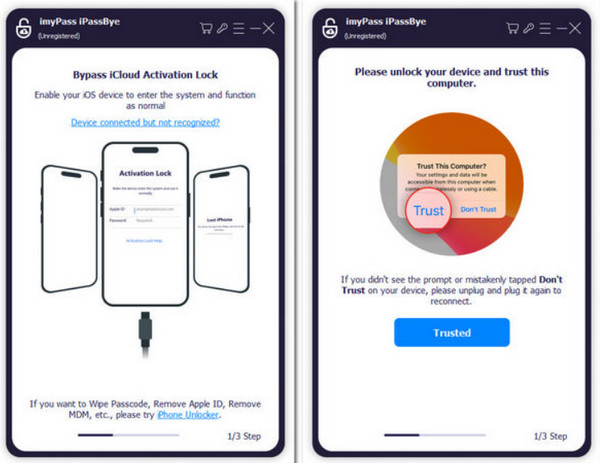
Seuraa näytöllä näkyvää ohjetta ja aseta iPhone jailbreak‑tilaan. Kun tämä vaihe on valmis, napsauta Seuraava edetä.
merkintä:
Aktivointilukon ohituksen jälkeen jotkin toiminnot voivat jäädä käyttöön ottamatta, kuten mobiiliverkkoyhteys, Apple ID ‑sisäänkirjautuminen ja tietyt iCloud‑palvelut.
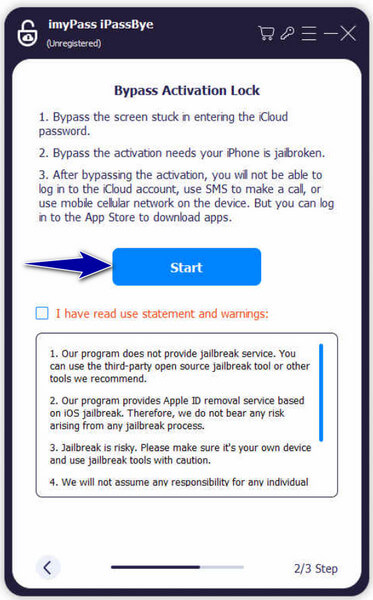
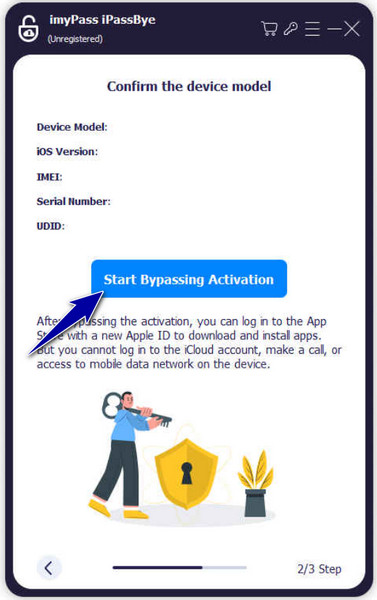
Tarkista näytöllä näkyvät laitteen tiedot ja varmista, että ne ovat oikein. Napsauta sitten Aloita ohituksen aktivointi aloittaaksesi prosessin. Kun ohitus on valmis, saat ilmoituksen tietokoneellesi.
merkintä:
Apple ei virallisesti tue Aktivointilukon ohittamista ilman alkuperäisiä Apple ID ‑kirjautumistietoja. Jos mahdollista, turvallisin ratkaisu on ottaa yhteyttä edelliseen omistajaan ja pyytää häntä poistamaan laite tililtään etäyhteyden kautta.
UKK.
-
Mitä tapahtuu, jos löydän kadonneen iPhonen lukittuna omistajalle?
On parasta palauttaa kadonnut iPhone sen oikealle omistajalle. Voit ottaa heihin yhteyttä käyttämällä lukitusnäytössä näkyviä hätäyhteystietoja. Jos tämä epäonnistuu, sen kääntäminen viranomaisille antaa heille mahdollisuuden paikantaa omistaja.
-
Mitä minun tulee tehdä, kun ostan lukitun iPhonen verkosta?
Jos ostit lukitun iPhonen etkä saanut tietää, että se on aktivoitu lukittu, ota yhteyttä myyjään ja pyydä hyvitystä. Jos he kieltäytyvät, sinun tulee ilmoittaa ongelmasta alustalle, jolla ostit sen.
-
Avaako Apple iPhoneni lukituksen, jos minulla ei ole alkuperäistä kuittia?
Useimmissa tapauksissa Apple ei poista aktivointilukitusta ilman pätevää ostotodistusta, kuten alkuperäistä kuittia. Jos sinulla ei ole sitä, on epätodennäköistä, että Applen tuki avaa laitteen lukitusta.
Johtopäätös
Älä epäröi tehdä iPhone lukittu omistajan ohitukseen ja käytä iPhoneasi. Jos et tiedä salasanaa tai Apple ID:tä, imyPass iPassBye on luotettava vaihtoehto. Kaikki tämän artikkelin lukijat voivat ladata tämän ohjelman ilmaiseksi.
Samuel on erikoistunut salasanojen tietoturvaan ja digitaaliseen yksityisyyteen. Hän on aiemmin työskennellyt kyberturvallisuuskonsulttina pienyrityksille suojaten heidän digitaalisia omaisuuseriään. Kyberturvallisuus- ja eettisen hakkeroinnin sertifikaattien ansiosta hän osaa muuttaa monimutkaiset tietoturva-aiheet helposti seurattaviksi neuvoiksi. Hän myös nauttii salasanavinkkien jakamisesta auttaakseen käyttäjiä suojaamaan tilejään entistä itsevarmemmin.
Kuumia ratkaisuja
-
Avaa iOS
-
iOS-vinkkejä
-
Avaa Android
-
Salasanavinkit


