



 Ratkaisu
 Tukipalvelu
 Meistä
 Ottaa yhteyttä
Ei sijaintia löydetty vs. Sijainti ei käytettävissä: korjaa ongelma, jotta voit jakaa sijainnin
 Penny Warren Julkaistu 3. maaliskuuta 2026GPS-sijainti3 minuutin lukeminen
Jos käytät iPhonea päivittäin, tiedät, kuinka kätevä se on sekä pienissä että suurissa näyttöön liittyvissä toiminnoissa. Yksi hyödyllisistä ominaisuuksista on sijainnin jakaminen. Tässä toiminnossa käytetään GPS:ää reaaliaikaisen sijaintisi jakamiseen ystävien ja perheen kanssa. Jotkut käyttäjät kertovat kuitenkin näkevänsä iPhonensa näytöllä virheilmoituksen Sijainti ei käytettävissä.
Mitä ”Sijainti ei käytettävissä” tarkoittaa? Tämä ongelma ilmenee, kun iPhonessa ei ole käytettävissä jaettavaa sijaintia. Se johtuu erilaisista laitteen järjestelmäongelmista. Tässä artikkelissa autamme sinua ymmärtämään virheilmoitusta paremmin. Tarjolla on myös helppoja tapoja korjata se. Jatka lukemista saadaksesi lisätietoja.

Tässä artikkelissa:
- Osa 1. Mitä ”Sijainti ei käytettävissä” tarkoittaa
- Osa 2. Sijainti ei käytettävissä vs. Ei sijaintia löydetty
- Osa 3. Kuinka korjataan ”Sijainti ei käytettävissä” omassa iPhonessasi
- Osa 4. Kuinka korjataan toisen henkilön ”Sijainti ei käytettävissä”
- Osa 5. Entä jos haluat mukauttaa iPhonesi sijainnin
Osa 1. Mitä ”Sijainti ei käytettävissä” tarkoittaa
Mitä ”Sijainti ei käytettävissä” tarkoittaa? Tämän iPhonessa näkyvän virheilmoituksen ympärillä on valtavasti harhaanjohtavaa tietoa. Usein sen aiheuttaa käyttäjän oma toiminta. iPhonen käyttäjä on saattanut kytkeä pois päältä Jaa oma sijainti -asetuksen. Lisäksi voi olla, että Ruutuaika-ominaisuus rajoittaa sijainnin jakamista. On myös mahdollista, että hän on poistanut sinut sijainnin jakamislistaltaan. Tämä tarkoittaa, että iPhone on kyllä verkossa, mutta sen sijaintitietoja ei jaeta kanssasi.
On myös mahdollista, ettei iPhone ole yhteydessä internetiin. Silloin et voi tarkastella tai jaa sijaintisi iPhonessa. Tämä aiheuttaa virheilmoituksen ”Sijainti ei käytettävissä”.
Osa 2. Sijainti ei käytettävissä vs. Ei sijaintia löydetty
Saatat myös nähdä iPhonessasi virheilmoituksen Ei sijaintia löydetty. Mikä ero on ilmoituksilla Ei sijaintia löydetty ja Sijainti ei käytettävissä? Ei sijaintia löydetty voi viitata siihen, että iPhone on sammutettu. Lisäksi jokin ominaisuus, kuten Lentotila, voi olla käytössä ja estää sijainnin jakamisen. On myös mahdollista, että Wi-Fi- tai mobiilidatayhteytesi on heikko.
Toisaalta virheilmoitus voi johtua myös väliaikaisesta häiriöstä iPhonessasi. Se voi liittyä laitteen Sijaintipalvelut-ominaisuuteen. Sijainti ei käytettävissä taas tarkoittaa, että käyttäjä on tietoisesti päättänyt olla jakamatta sijaintiaan kanssasi.
Osa 3. Kuinka korjataan ”Sijainti ei käytettävissä” omassa iPhonessasi
Nyt kun tiedät erot Sijaintia ei löytynyt -ilmoituksen ja Sijainti ei käytettävissä -ilmoituksen välillä, on aika korjata ”Sijainti ei käytettävissä” omassa iPhonessasi. Tässä osassa esitellyt menetelmät liittyvät virheilmoituksen korjaamiseen juuri sinun laitteessasi. Katso alla olevat ohjeet.
1. Laita Sijaintipalvelut päälle
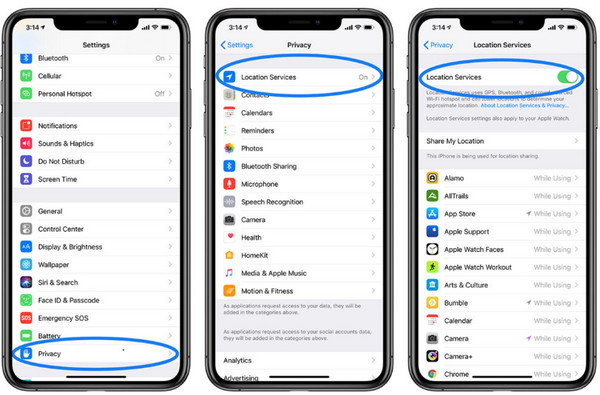
Sijainnin jakaminen iPhonessa edellyttää, että Sijaintipalvelut-ominaisuus on päällä. Jos se on pois päältä, saatat kohdata ”Sijainti ei käytettävissä” -ongelman. Toimi seuraavasti laittaaksesi iPhonen Sijaintipalvelut päälle.
Avaa iPhonen asetukset -sovellus. Tämän jälkeen näytölle ilmestyy luettelo asetuksista.
Napauta Yksityisyys ja turvallisuus tai Yksityisyys -painiketta luettelosta. Napauta sitten Sijaintipalvelu -painiketta ja laita yläreunassa oleva Sijaintipalvelu -liukukytkin päälle.
2. Aseta aika ja päivämäärä oikein
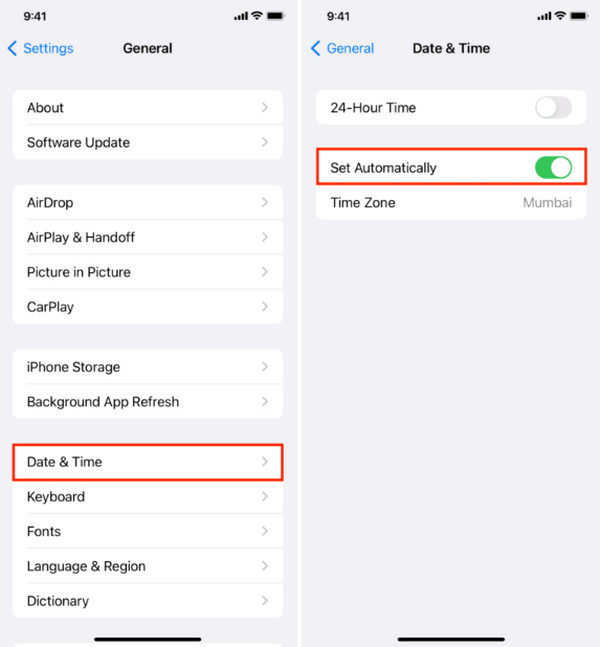
Jotta iPhone voi jakaa reaaliaikaisen sijaintisi, laitteen ajan ja päivämäärän on oltava oikein. Vaikka iPhone päivittää ajan ja päivämäärän automaattisesti, jotkut käyttäjät haluavat ajoittain asettaa ne manuaalisesti. Korjaa ”Sijainti ei käytettävissä” -ongelma asettamalla iPhonesi aika ja päivämäärä oikein alla olevien ohjeiden mukaan.
Avaa asetukset sovellus ja napauta Kenraali -painiketta sovelluksen ensimmäiseltä näkymältä. Valitse sitten vaihtoehtalistasta Treffiaika -painike.
Seuraavalla näkymällä näkyvät päivämäärä- ja aika-asetukset. Valitse Aseta automaattisesti -painiketta luettelosta.
3. Palauta verkkoasetukset
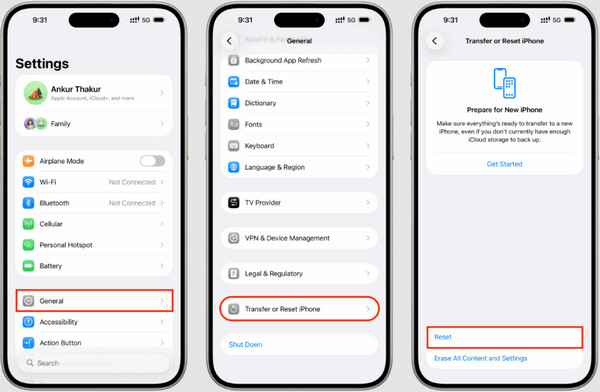
GPS on yhteydessä myös iPhonesi internet-yhteyteen. Jotkut iPhonen käyttäjät kuitenkin raportoivat, että heidän mobiilidatansa tai Wi-Fi-yhteytensä ei toimi niin kuin pitäisi. Ongelman taustalla voi olla virheellisiä asetuksia. Nollaa iPhonesi verkkoyhteysasetukset korjataksesi ongelman. Vaiheet ovat alla.
Avaa asetukset Avaa iPhonen Kenraali -painiketta. Napauta sitten Siirrä tai nollaa iPhone painiketta alareunassa.
Valitse Nollaa -sovellus ja valitse alareunasta Palauta verkkoasetukset -painike. Valitse sitten luettelosta.
Osa 4. Kuinka korjataan toisen henkilön ”Sijainti ei käytettävissä”
-painike. Vahvista valinta napauttamalla painiketta uudelleen.
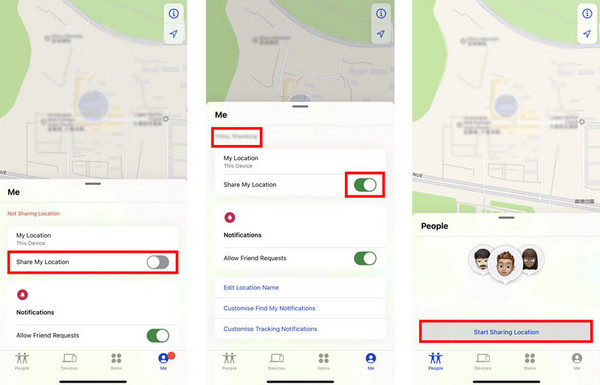
Avata Etsi minun Hyvä puoli ”Sijainti ei käytettävissä” -ilmoituksessa on, että voit auttaa korjaamaan sen myös jonkun toisen kohdalla. Tässä voi käyttää Kaverini-sovellusta tai Etsi Oma -sovellusta. Vaiheissa tarvitaan Apple ID -tunnuksia ja vakaa internet-yhteys. Korjaa ”Sijainti ei käytettävissä” Kaverini-sovelluksessa seuraavasti. Minä ja kirjaudu sisään Apple ID:lläsi. Napauta sitten oikeasta alakulmasta Jaa Oma sijainti -painiketta. Laita sen jälkeen päälle.
-liukukytkin. Ihmiset Napauta seuraavaksi vasemmasta alakulmasta Aloita sijainnin jakaminen -painiketta. Napauta sitten.
Osa 5. Entä jos haluat mukauttaa iPhonesi sijainnin
-painiketta niiden tilille liitettyjen henkilöiden nimien alla. imyPass iLocaGo Joskus haluamme muokata iPhonen sijaintia yksityisyyden parantamiseksi.
on tähän tarkoitukseen sopivin kolmannen osapuolen työkalu. Se tukee uusinta iOS 26 -versiota sekä aiempia versioita. Ohjelman avulla voit muuttaa sijaintia eri iPhone-sovelluksissa, kuten WhatsAppissa, Snapchatissa, Tinderissä jne.
Lisäksi sen käyttö on 100% turvallista, koska se ei vaikuta iPhonesi verkkoyhteyden nopeuteen. Historia- ja suosikkiominaisuudet ovat käytettävissä helppoa käyttöä varten. iPhonen lisäksi työkalulla voi muuttaa sijaintia myös Android-puhelimessa ilman roottausta tai jailbreaking-toimenpiteitä. Ohjeet työkalun käyttöön iPhonen sijainnin muuttamiseksi ovat alla. imyPass iLocaGo. Siirry.
Klikkaa alkaa -ohjelman viralliselle verkkosivustolle. Lataa ja asenna ohjelmistolle tarkoitettu tiedosto. Asenna ja avaa se sitten Windows- tai Mac-tietokoneellasi aloittaaksesi sijainnin muokkaamisen. -painiketta ensimmäisessä näkymässä. Valitse sitten Hyväksyn vastuuvapauslausekkeen ja jatkan käyttöä.
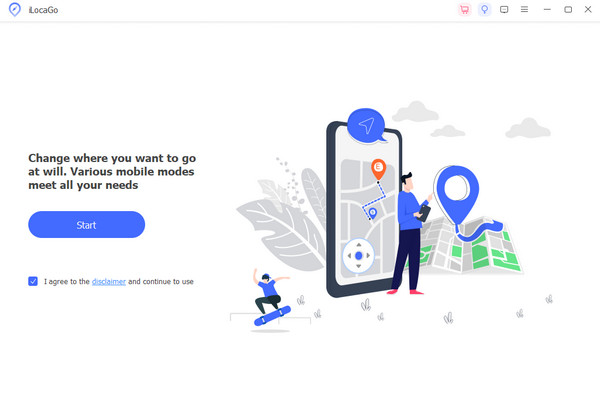
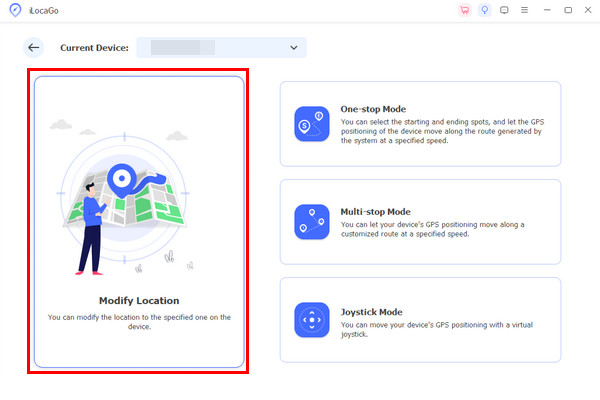
-valintaruutu. Näin voit siirtyä seuraavaan vaiheeseen. Muokkaa sijaintia Kytke iPhone tietokoneeseen. Seuraa sitten näytölle tulevia ohjeita yhdistämisprosessia varten. Valitse sen jälkeen vasemmalta Muuttaa . Valitse haluamasi sijainti kirjoittamalla se ylävasemmalle. Napsauta oikeasta alakulmasta.
Johtopäätös
Miksi siinä lukee "Sijainti ei ole käytettävissä"? Kaiken kaikkiaan tämä tarkoittaa yleensä, että iPhone ei voi jakaa reaaliaikaista sijaintiasi järjestelmäongelmien vuoksi. Tässä artikkelissa olemme esitelleet helpot menetelmät kyseisen ongelman korjaamiseksi. imyPass iLocaGo voidaan käyttää iPhonen sijainnin mukauttamiseen vain muutamalla napsautuksella. Lataa työkalu nähdäksesi kaikki sen ominaisuudet!
Penny on imyPassin vanhempi toimittaja. Hän on keskittynyt löytämään täydellisiä GPS-paikannusratkaisuja kaikissa tilanteissa ja hänellä on myös kokemusta tietokoneiden korjaamisesta.
Kuumia ratkaisuja
-
GPS-sijainti
- Parhaat Pokemon Go -paikat koordinaatteilla
- Laita sijaintisi pois päältä Life360:ssä
- Kuinka muuttaa sijaintia iPhonessa
- Arvostelu iSpoofer Pokemon Go -sovelluksesta
- Aseta virtuaaliset sijainnit iPhonessa ja Androidissa
- TikTok Seuraa sijaintiasi
- Monster Hunter Now Joystick
- Katsaus IP Location Finderista
- Vaihda Mobile Legends -sijaintia
- Vaihda sijaintia Tiktokissa
-
Avaa iOS
-
iOS-vinkkejä
-
Avaa Android


