



 Ratkaisu
 Tukipalvelu
 Meistä
 Ottaa yhteyttä
Kaikki nykyisestä sijainnistasi puhelimella ja tietokoneella
 Penny Warren Julkaistu 13. helmikuuta 2026GPS-sijainti3 minuutin lukeminen
"Minulla on tapaaminen ystävän kanssa, mutta hän ei löydä minua. Miten löydän sijaintini ja kerron hänelle sijaintiosoitteeni?" Sijainti on tärkeä jokapäiväisessä elämässämme. Se voi kertoa sinulle, minne olet mennyt ja missä olet juuri nyt. Nykyään jokaisella on älypuhelin, joka voi seurata sijaintiasi GPS-tekniikan avulla. Tämä viesti kattaa parhaat sovellukset sijaintisi seurantaan, mukaan lukien tarkistus- ja piilotustoiminnot. Sukellaan sisään!

Tässä artikkelissa:
Osa 1. Mikä on nykyinen sijaintini
Meillä kaikilla on ollut hetkiä, jolloin mietimme: "Missä tarkalleen ottaen olen juuri nyt?" Olitpa sitten liikkumassa vieraassa paikassa, suunnittelemassa monimutkaista reittiä tai vain etsimässä lähintä ravintolaa, sijaintitietoisuudesta on tullut digitaalisen elämämme kulmakivi.
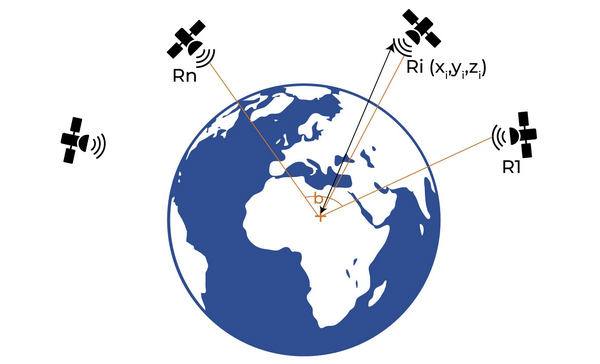
Nykyään laitteemme hyödyntävät GPS-teknologiaa (Global Positioning System) tarjotakseen nämä yksilölliset palvelut. Purkamalla satelliiteista lähetettyjä yksilöllisiä signaaleja ja ratatietoja iPhonesi, iPadisi tai Android-laitteesi voi paikantaa tarkan nykyisen sijaintisi reaaliajassa.
Osa 2. Nykyisen sijaintini tarkistaminen
| Menetelmät nykyisen sijaintisi tarkistamiseen | |
| iOS | Apple Maps |
| Android | Google Maps (ei saatavilla joissakin maissa tai alueilla) |
| Windows | Bing Maps, Google Maps selaimessa (ei erillistä sisäänrakennettua sovellusta vuonna 2026) |
| macOS | Apple Maps macOS:lle |
Nykyään voit helposti tarkistaa nykyisen sijaintisi osoitteen tietokoneella, älypuhelimella tai tabletilla. Vaikka tietokoneissa ei ole GPS-tekniikkaa, karttapalvelut voivat silti saada sijaintisi IP-osoitteesi kautta.
Kuinka löytää ja jakaa nykyinen sijaintini iPhonella/iPadilla
Paras kartta nykyisestä sijainnista iOS-laitteilla on Apple Maps. Se on esiasennettu iPhoneen tai iPadiin. Toisin sanoen voit tarkistaa sijaintisi iPhonessa asentamatta ylimääräisiä sovelluksia.
Seuraa vain alla olevia helppoja ohjeita.
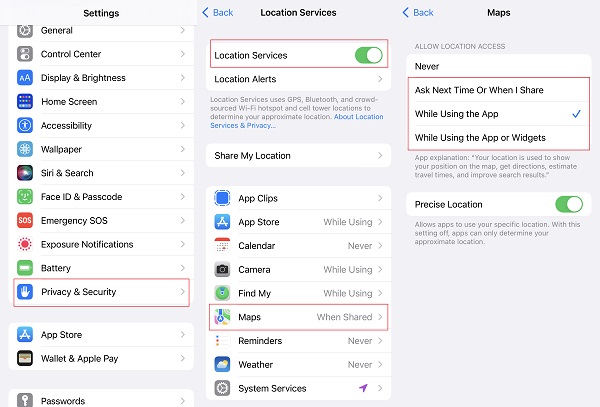
Avaa asetukset sovellus, valitse Yksityisyys ja turvallisuusja napauta Sijaintipalvelu. Kytke päälle Sijaintipalvelu vaihtoehto, valitse Kartat alla olevasta luettelosta ja valitse mikä tahansa vaihtoehto paitsi Ei milloinkaan.
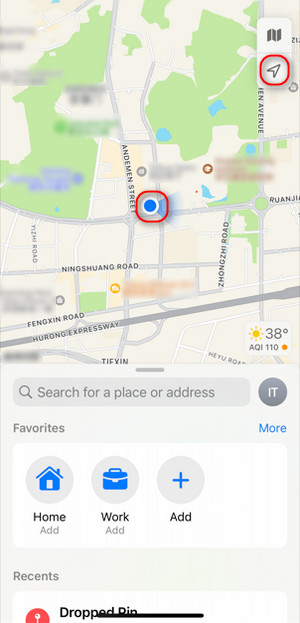
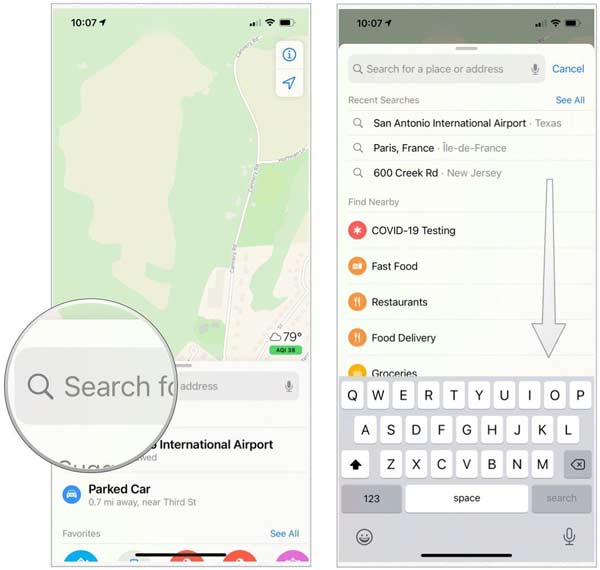
Suorita Kartat sovellus aloitusnäytöltäsi. Varmista, että iPhonesi on yhdistetty vakaaseen Internet-yhteyteen. Etsi sinistä pistettä, joka osoittaa nykyisen sijaintisi. Jos sinistä pistettä ei näy, napauta Nuoli logo oikeassa yläkulmassa.
Kun olet napannut sinistä pistettä, valikko avautuu näytön alareunaan. Voit kiinnittää ja jakaa nykyisen sijaintisi nyt. Voit etsiä pikaruokaa nykyisen sijaintisi läheltä napauttamalla Hae baari ja valitse Pikaruoka tai muihin kategorioihin Etsi lähistöltä.
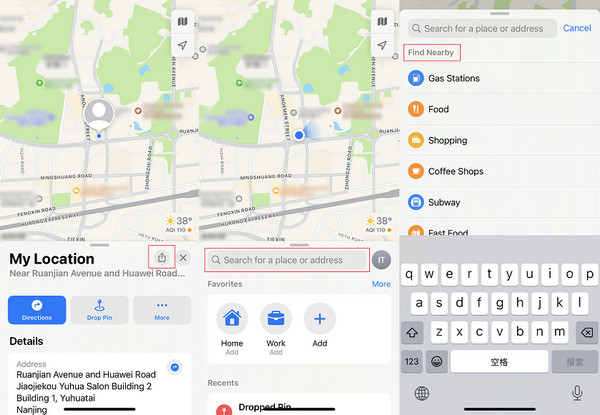
Nyt voit kiinnittää ja jakaa nykyisen sijaintisi. Löydät nykyisen sijaintisi lähellä olevaa pikaruokaa napauttamalla Hae baari ja valitse Pikaruoka tai muihin kategorioihin Etsi lähistöltä.
Opi missä on nykyinen sijaintini Androidilla
Vaikka useimmissa Android-laitteissa ei ole sisäänrakennettua navigointisovellusta, Play Kaupassa on monia vaihtoehtoja, kuten Google Maps, Waze, Maps.Me, MapQuest ja paljon muuta. Koska Google Maps on laajimmin käytetty karttasovellus, käytämme sitä esimerkkinä näyttääksemme, kuinka löydät nykyisen sijaintisi osoitteesi Android-puhelimella.
Voit parantaa nykyisen sijaintisi osoitteen tarkkuutta avaamalla Asetukset-sovelluksen ja siirtymällä osoitteeseen Sijainti, ja kytke se päälle. Lehdistö Sijaintipalvelu, ja kytke päälle Wi-Fi-skannaus ja Bluetooth-skannaus alla Paranna tarkkuutta osio. Valita Googlen sijainnin tarkkuus, ja kytke se päälle.
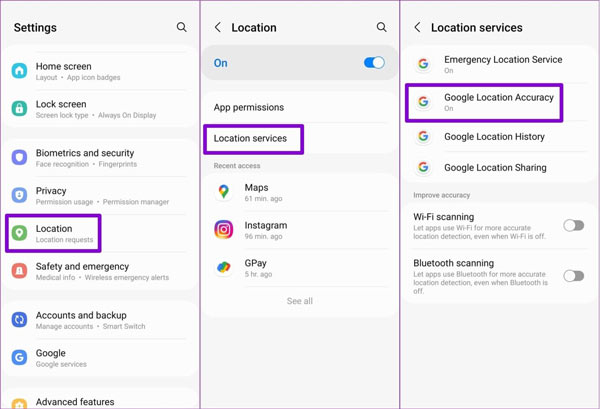
Suorita Google Kartat sovellus sovellusalueeltasi. Voit ladata sen Play Kaupasta ilmaiseksi. Tallenna sijaintihistoria kirjautumalla Google-tiliisi.
Napauta Tämänhetkinen olinpaikka oikeassa alakulmassa, ja näet nykyisen sijaintisi osoitteesi.
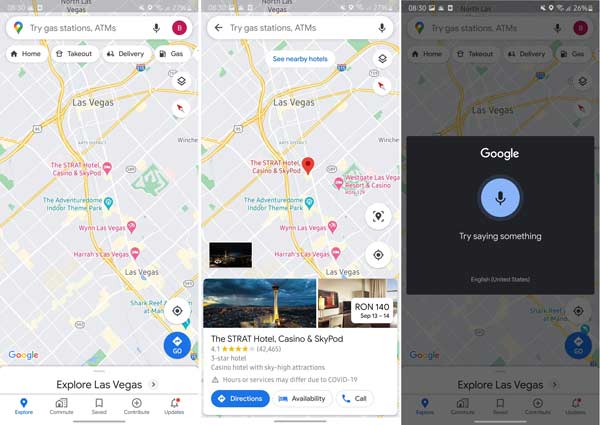
Jos haluat saada reittiohjeet nykyisestä sijainnistasi Google Mapsissa, napauta Hae palkki näytön yläreunassa ja kirjoita kohdeosoite tai napauta Mikrofoni -painiketta Hae baari ja sano määränpää. Napauta sitten Ohjeet alareunassa, aseta nykyinen sijaintisi aloituspisteeksi, niin Google Maps näyttää sinulle reitin.
Tarkista, missä sijaintini on Windowsissa
Voitko löytää nykyisen sijaintisi Windows-tietokoneella? Kyllä voit. Vaikka älypuhelimissa on sisäänrakennettu GPS, useimmista kannettavista ja pöytätietokoneista, mukaan lukien MacBookit, puuttuu erillinen GPS-laitteisto. Sen sijaan ne arvioivat nykyiset koordinaattisi yleensä Wi-Fi-verkkojen ja IP-osoitteiden avulla. Tietyissä tehokkaissa 2-in-1-laitteissa ja tableteissa, joissa on mobiiliverkkoyhteys (LTE/5G), on kuitenkin integroitu GPS tarkempaa paikannusta varten.
Vuoden 2026 päivitys Windows-käyttäjille:
Microsoft on lopettanut Windows 11:n sisäänrakennetun Kartat-sovelluksen. Jos haluat selvittää sijaintisi Windowsissa, sinun on käytettävä verkkoselainta, kuten Edgeä tai Googlea, avataksesi Bing Mapsin tai Google Mapsin selaimessasi. Tämä tarkoittaa, että offline-karttaominaisuus on poistunut Windows 11:stä.
Siirry selaimella osoitteeseen www.bing.com/maps/directions avataksesi Bing Mapsin. Näet sitten kartan.
Klikkaa Etsi minut -painike vasemmalla puolella paikantaa nykyisen sijaintisi kartalla.
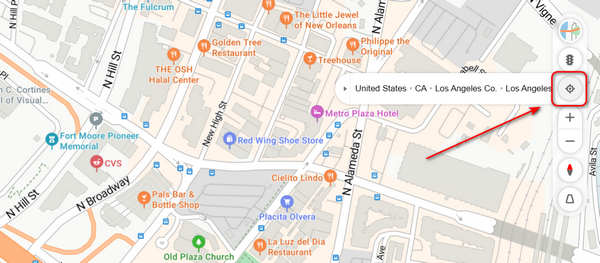
Voit myös napsauttaa hiiren kakkospainikkeella kartalla olevaa sijaintineulaasi nähdäksesi tarkemmat tiedot nykyisistä koordinaateistasi, kuten leveyspiirin, pituuspiirin tai sen liikkeen tai ravintolan tiedot, jossa olet.
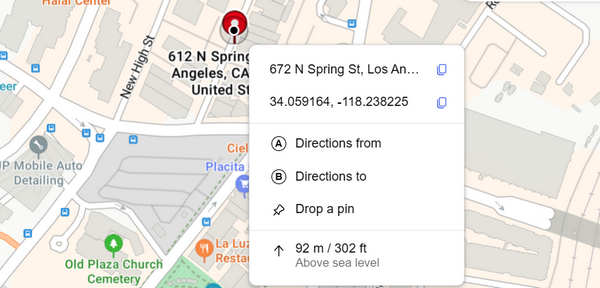
Vinkkejä ammattilaisilta:
Jos haluat löytää metron nykyisen sijaintisi läheltä, kirjoita metro hakupalkkiin yläreunaan. Näet sitten tulokset kartalla.
Jos haluat etsiä reitin nykyisestä sijainnistasi lähimmälle metroasemalle, vaihda Ohjeet välilehteen vasemmassa alakulmassa. Napsauta A -kenttään ja valitse nykyinen sijaintisi. Syötä kohdeosoite kohtaan B ala.
Nykyisen sijaintini kiinnittäminen Macissa
Apple Maps toimii iOS-laitteiden lisäksi myös sisäänrakennetuissa MacBookeissa ja muissa Mac-koneissa. Siksi se on helpoin tapa löytää ja kiinnittää nykyinen sijaintisi kannettavaan tietokoneeseen tai macOS-tietokoneeseen.
Jos käytät Apple Mapsia ensimmäistä kertaa Macissasi, siirry kohtaan Omena valikko, valitse Järjestelmäasetukset, ja auki Turvallisuus ja yksityisyys. Paikanna Yksityisyys -välilehteä, napsauta Lukko -painiketta vasemmassa alakulmassa, anna Mac-salasanasi ja paina Avata. Valitse vieressä oleva valintaruutu Ota sijaintipalvelut käyttöön.
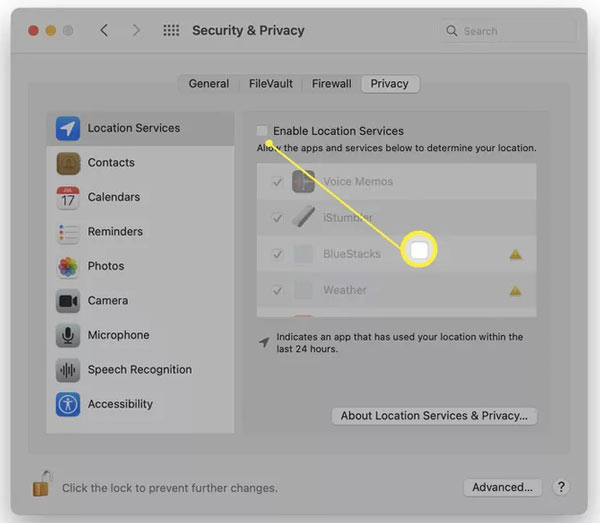
Muista tarkistaa luettelosta Maps-sovellus, jotta se voi käyttää sijaintiasi.
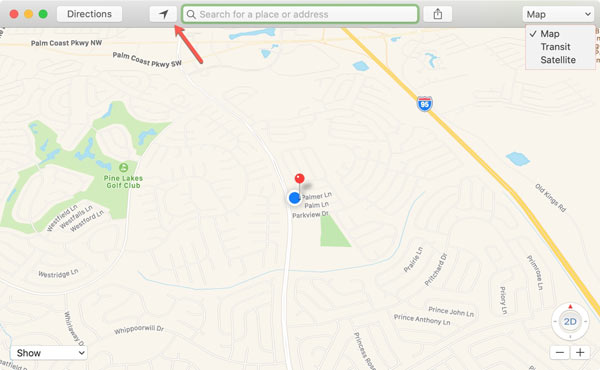
Avaa Kartat sovellus Sovellukset-kansiosta. Control-klikkaa sijaintiasi ja valitse Pudotusnasta. Voit pudottaa vain yhden nastan Kartta kerralla. Jos haluat jakaa sijainnin ystäviesi kanssa, paina Jaa -painiketta sivun oikeassa yläkulmassa ja valitse haluamasi kanava.
Osa 3. Parhaat sovellukset nykyisen sijaintini tarkistamiseen
Sisäänrakennettujen navigointipalveluiden lisäksi mobiililaitteessasi tai tietokoneellasi on kolmannen osapuolen sovelluksia, jotka kertovat, missä sijaintisi on juuri nyt. Olemme tunnistaneet parhaat vaihtoehdot ja arvioineet ne alla.
Vastuuvapauslauseke: Alla olevia sovelluksia käytetään pääasiassa perheenjäsenten tai tiimin jäsenten sijainnin seuraamiseen, jotta voidaan varmistaa toistemme turvallisuus. Emme kannusta seuraamaan muita ilman heidän lupaansa.
Top 1: Life360
Alusta: Android 9 ja uudemmat, iOS 14 ja uudemmat
Hinta: Ilmainen tai $14,99 kuukaudessa
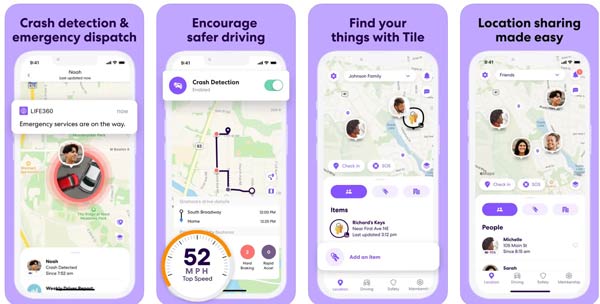
Life360 on sijainninseurantapalvelu, ei yksinkertainen tapa kertoa sijaintisi reaaliajassa. Sen avulla voit luoda piirin ja kutsua perheenjäseniäsi, kuten lapsiasi, jotta voit jakaa sijainteja heidän kanssaan. Tietysti, jos et enää halua jakaa sijaintiasi, voit myös valita sen poista sijaintisi käytöstä Life360:ssä.
Plussat
- Seuraa omaa ja perheesi sijaintia helposti.
- Aseta mukautetut geoaidat.
- Mukana ajoturvaominaisuudet.
- Keskustele perheesi kanssa kartalla.
Haittoja
- Se tyhjentää akun nopeasti.
- Ilmainen versio on liian rajoitettu.
Top 2: Glympse – Jaa GPS-sijainti
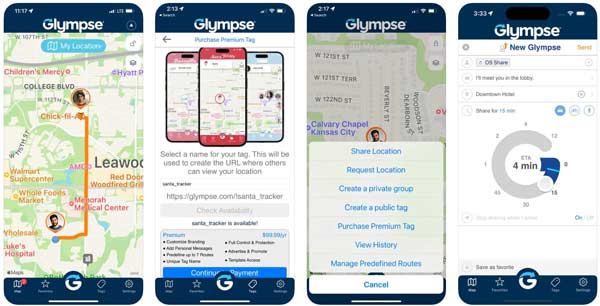
Alusta: Android 9 ja uudemmat, iOS 14 ja uudemmat, Windows 10 ja uudemmat
Hinta: Ilmainen sovelluksen sisäisellä ostolla
Glympse on helppo tapa löytää nykyinen sijaintisi ja jakaa se ystäviesi ja perheesi kanssa. Tämä sovellus on suosittu vanhempien keskuudessa, koska se auttaa seuraamaan lastensa sijaintia.
Plussat
- Jaa sijainti helposti muiden kanssa.
- Työskentele monenlaisilla laitteilla.
- Seuraa sijaintiasi GPS-tekniikan avulla.
- Helppokäyttöinen.
Haittoja
- Sijainnin tarkkuus on heikko.
- Siitä puuttuu sijaintihälytykset.
Top 3: Waze
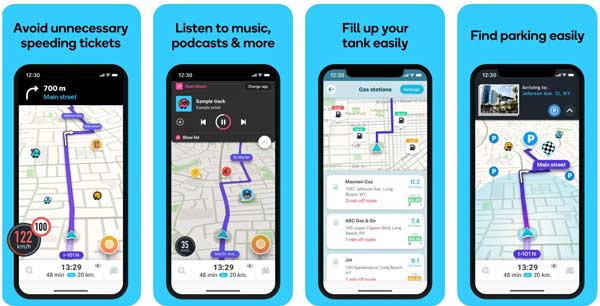
Alusta: Android 7 ja uudemmat, iOS 14 ja uudemmat, Windows ja macOS
Hinta: Vapaa
Waze on yhteisöpohjainen navigointisovellus, joka antaa sinulle tietoa nykyisestä sijainnistasi koti- tai muihin paikkoihin, liikenteestä ja tiehälytyksistä. Sen on kehittänyt Google, ja sen käyttö on täysin ilmaista.
Plussat
- Integroi värikäs käyttöliittymä.
- Tarjoa reaaliaikaisia liikennetietoja.
- Rakenna sosiaalisia yhteyksiä kuljettajille.
- Tarjoa verkkopohjainen versio.
Haittoja
- Siitä puuttuu satelliittinäkymä.
- Et voi käyttää sitä offline-tilassa.
Top 4: iSharing
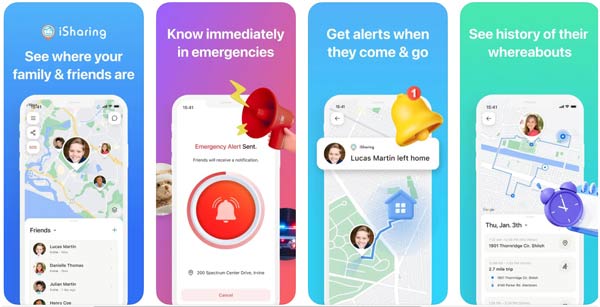
Alusta: Android 7 ja uudemmat, iOS 13 ja uudemmat
Hinta: Ilmainen ja $9.2 kuukaudessa
Kuten nimensä osoittaa, iSharing voi saada nykyisen sijaintisi ja jakaa sen ystäviesi ja perheesi kanssa. Tämä tekee siitä yksinkertaisen tavan pitää yhteyttä perheeseesi ja ystäviisi turvallisesti.
Plussat
- Pidä akun käyttö minimissä.
- Tallenna sijaintihistoriaa jopa 90 päivän ajan.
- Saatavilla useilla kielillä.
- Integroi erilaisia turvaominaisuuksia.
Haittoja
- Voit seurata vain ystäviesi sijaintia.
- Lisäominaisuudet ovat saatavilla vain tilauksella.
Top 5: mSpy
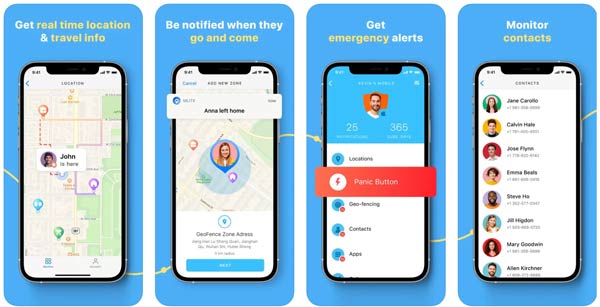
Alusta: Android 5 ja uudemmat, iOS 14 ja uudemmat
Hinta: $48,99 kuukaudessa
mSpy on tehokas sijainninseurantasovellus. Se ilmoittaa sinun ja ystäviesi sekä perheenjäsentesi nykyisen sijainnin kartalla. Lisäksi se tarjoaa paljon bonusominaisuuksia, kuten tekstiviestien tarkistamisen.
Plussat
- Tukee sijaintihistoriaa ja geoaitausta.
- Tarkastele selaushistoriaasi helposti.
- Seuraa sijainteja kohdekäyttäjän huomaamatta.
- Määrittele avainalueet.
Haittoja
- Hinta on korkea.
- Yksi tilaus on saatavilla vain yhdelle laitteelle.
Osa 4. Nykyisen sijainnin piilottaminen iOS:ssä
Monet ihmiset ihmettelevät joskus: "Mikä on nykyinen sijaintini?" ja pelkäävät, että heidän yksityisyytensä vuotaa. Tässä tapauksessa tehokas sijainninvaihtaja on paras ratkaisu. Tässä suosittelemme sinulle parasta työkalua: imyPass iLocaGo. Kaikki haluamasi toiminnot voidaan suorittaa muutamalla napsautuksella.

Yli 4 000 000 latausta
Piilota todellinen sijaintisi iPhonessasi vaihtamalla nykyinen sijaintisi vääräksi osoitteeksi.
Luo virtuaalisia reittejä pelatessasi mobiilipelejä.
Turvallinen ja helppokäyttöinen.
Tukee uusimpia iPhone- ja iPad-malleja.
Voit piilottaa nykyisen sijaintisi iPhonessa seuraavasti:
Yhdistä iPhoneen
Niin kauan kuin asennat ohjelmiston tietokoneellesi, käynnistä se. Liitä iPhone tai iPad samaan tietokoneeseen Lightning-kaapelilla. paina alkaa -painiketta jatkaaksesi eteenpäin.

Valitse tila
Jos haluat vaihtaa sijaintiani juuri nyt, valitse Muokkaa sijaintia -tilassa pääliittymän vasemmalla puolella. Kolme muuta tilaa oikealla, Yksivaiheinen tila, Multi-stop-tila ja Joystick-tila, käytetään pääasiassa GPS-liikkeen simulointiin.

Piilota todellinen sijaintisi
Sitten näkyviin ilmestyi kartta, joka näytti automaattisesti tarkan sijaintini. Alkuperäisen sijainnin peittämiseksi sinun tarvitsee vain kirjoittaa osoite kenttään Muokkaa sijaintia -valintaikkunassa tai napsauta kohdesijaintia kartalla. Lopuksi paina Vahvista Muokkaa -painiketta.

Ei vain muuttaa sijaintia yksityisyyden ja turvallisuuden vuoksi, vaan monilla sovelluksilla on alueella rajoituksia, joten voit ladata ja käyttää niitä muuttamalla todellista sijaintia. Voit esimerkiksi vaihtaa Spotify-maata nauttia monipuolisesta musiikista.
Johtopäätös
Esittelymme jälkeen sinun olisi pitänyt ymmärtää mikä on nykyinen sijaintisi, sekä kuinka löydät sijaintitietosi iPhonesta, Android-puhelimesta, PC:stä tai Mac-tietokoneesta. Saatat toki myös haluta piilottaa nykyisen sijaintisi perheeltäsi tai ystäviltäsi. imyPass iLocaGo voi vastata tarpeisiisi.
Penny on imyPassin vanhempi toimittaja. Hän on keskittynyt löytämään täydellisiä GPS-paikannusratkaisuja kaikissa tilanteissa ja hänellä on myös kokemusta tietokoneiden korjaamisesta.
Kuumia ratkaisuja
-
GPS-sijainti
- Parhaat Pokemon Go -paikat koordinaatteilla
- Laita sijaintisi pois päältä Life360:ssä
- Kuinka muuttaa sijaintia iPhonessa
- Arvostelu iSpoofer Pokemon Go -sovelluksesta
- Aseta virtuaaliset sijainnit iPhonessa ja Androidissa
- TikTok Seuraa sijaintiasi
- Monster Hunter Now Joystick
- Katsaus IP Location Finderista
- Vaihda Mobile Legends -sijaintia
- Vaihda sijaintia Tiktokissa
-
Avaa iOS
-
iOS-vinkkejä
-
Avaa Android


