



 Ratkaisu
 Tukipalvelu
 Meistä
 Ottaa yhteyttä
Kuinka muuttaa Life360-sijaintia yksityisyytesi suojaamiseksi
 Penny Warren Julkaistu 26. joulukuuta 2025GPS-sijainti3 minuutin lukeminen
Life360 on suosittu sovellus, joka seuraa perheenjäsenten ja ystävien reaaliaikaista sijaintia. Se voi auttaa sinua selvittämään, missä heidän lapsensa ja perheensä ovat. Joskus se kuitenkin häiritsee sinua yksityisyyden suojan vuoksi. Voitko muuttaa Life360:n sijaintia kenenkään tietämättä?
Jos haluat yksityisyyttä tai tarvitset tauon seurannasta, ymmärrämme kuinka tärkeää se on. Oikeilla menetelmillä voit ottaa sijaintisi hallintaasi ja nauttia ansaitsemastasi vapaudesta. Tämä artikkeli kertoo sinulle. kuinka vaihtaa sijaintia Life360:ssäVoit suojata yksityisyyttäsi helposti.

Tässä artikkelissa:
- Osa 1: Voitko lopettaa sijainnin jakamisen Life360:ssa?
- Osa 2: Kuinka vaihtaa sijaintia helposti Life360:ssa
- Osa 3: Sijainnin vaihtaminen Life360:ssä iPhonella tai Androidilla
- Osa 4: Kuinka vaihtaa sijaintia Life360:ssa – parhaat vinkit
- Osa 5: Usein kysytyt kysymykset sijainnin vaihtamisesta Life360:ssä
Osa 1: Voitko lopettaa sijainnin jakamisen Life360:ssa?
Kyllä, voit lopettaa Life360:n paikannuspalvelun puhelimellasi. Life360 kuitenkin havaitsee sen, ja muut näkevät profiilissasi kehotteita, kuten "Sijainnin jakaminen keskeytetty", "Ei verkkoa/puhelin pois päältä" tai "GPS pois päältä". Siksi pelkkä sijainnin jakamisen lopettaminen ei riitä suojaamaan yksityisyyttäsi. Siksi sinun on muutettava Life360:n sijaintia puhelimellasi.
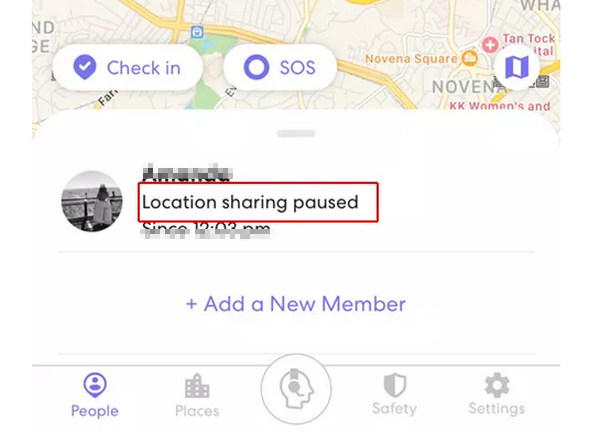
On myös syytä huomata, että Life360:lla on useita tapoja havaita sijaintitietojen epäjohdonmukaisuuksia, kuten äkillisiä hyppyjä tai sijainteja, jotka eivät vastaa aikaa tai matkustushistoriaa. Vaikka Life360:lla ei ole erityistä työkalua väärennettyjen sijaintien merkitsemiseen, se voi silti havaita poikkeavuuksia ja saattaa varoittaa muita käyttäjiä tai näyttää epätarkan sijainnin kartalla. Siksi tarvitaan luotettava menetelmä sijainnin muuttamiseksi Life360:ssa.
Osa 2: Kuinka vaihtaa sijaintia helposti Life360:ssa
Haluatko muuttaa Android- tai iPhone-sijaintiasi ilman, että Life360 havaitsee sitä? imyPass iLocaGo on tarvitsemasi ratkaisu. Tämän työkalun avulla voit väärentää puhelimesi sijainnin nopeasti ja turvallisesti ilman jailbreak- tai roottausongelmia, jotta voit helposti muuttaa Life360-sijaintia. Siinä on käyttäjäystävällinen käyttöliittymä ja nopea navigointi.
Voit luoda virtuaalisia reittejä ja mukauttaa liikkumisnopeutta, jotta Life360 ei pysty havaitsemaan epänormaaleja sijainninmuutoksia. Voit myös käyttää joystick-tilaa muuttaaksesi Life360:n sijaintia helposti poistumatta kotoa. Sitten voit suojata sijaintisi yksityisyyttä ja tehdä mitä haluat helposti.

Yli 4 000 000 latausta
Luo tekaistuja reittejä tai käytä joystickia virtuaalisten liikkeiden tekemiseen Life360:ssa.
Säädä liikkumisnopeutta suojataksesi itseäsi.
Luoda virtuaalisia paikkoja piilottaaksesi nykyisen todellisen sijaintisi.
Vaihda Life360-sijaintia saumattomasti ilman nykimistä tai viivettä.
Kuinka vaihtaa sijaintia Life360:ssä imyPassin avulla iLocaGo
Lataa ja asenna imyPass iLocaGo
Lataa, asenna ja käynnistä imyPass iLocaGoLiitä sitten puhelimesi tietokoneeseen.
Valitse liikkumistila
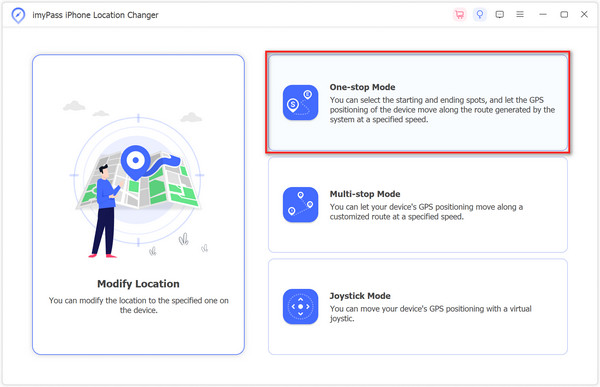
Pääkäyttöliittymässä voit valita Yhden luukun tila, Multi-stop-tila tai Joystick-tila muuttaaksesi Life360-sijaintia.
Luo virtuaalisia liikkeitä
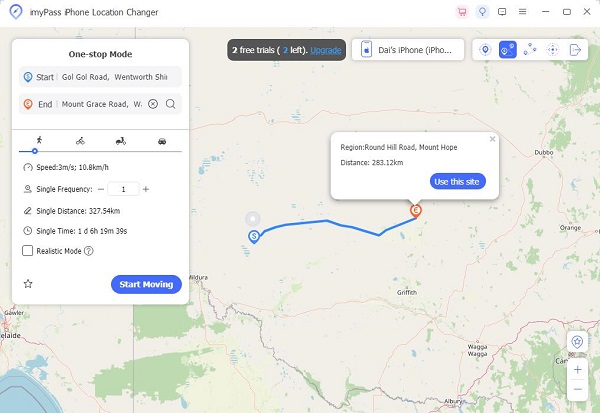
Jos valitset Yhden luukun tila, voit valita lähtöpisteen ja määränpään kartalta tai hakea ja valita sijainteja suoraan. Napsauta Aloita Liikkuminen -painiketta aloittaaksesi liikkumisen ja Life360-sijainnin muuttamisen.
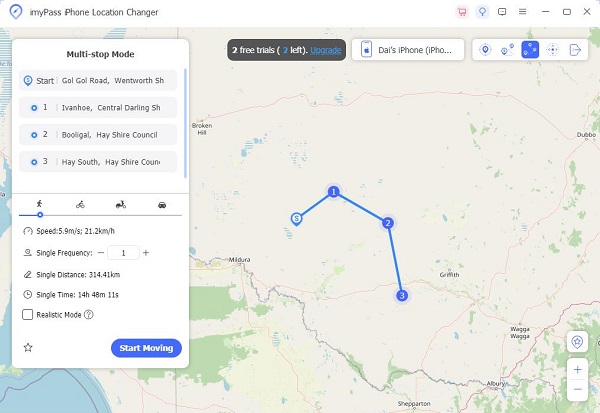
Jos valitset Multi-stop-tila, voit ensin valita lähtöpisteen kartalta ja sitten valita useita muita kohteita. Napsauta sitten Aloita Liikkuminen -painike Life360-sijainnin vaihtamiseksi.
Jos valitset Joystick-tila, voit valita liikkumisnopeuden ja valita sitten Vapaa tila tai Hiiren tila siirtääksesi nastan kartalla helposti hiirellä tai näppäimistöllä.
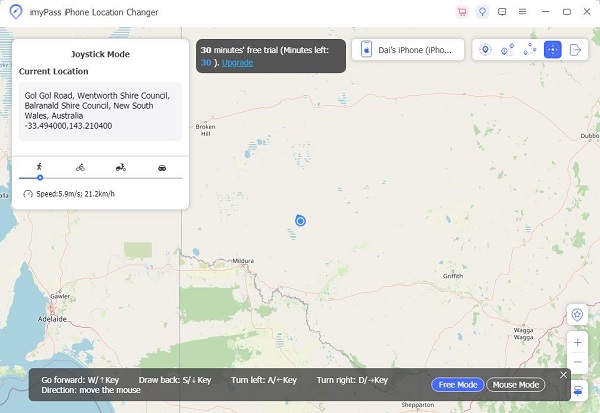
Näin vaihdat sijaintiasi helposti Life360:ssa imyPass iLocaGoHuomaa, että sinun on parempi valita alhainen liikkumisnopeus, tai Life360 havaitsee väärinkäytöksesi.
Vastuuvapauslauseke: On tärkeää huomata, että sijainnin muuttaminen Life360:ssa tulee tehdä eettisesti. Jos tätä ominaisuutta käytetään vastuuttomasti, se voi johtaa luottamusongelmiin tai huonoihin seurauksiin. Harkitse aina riskejä ennen muutosten tekemistä.
Osa 3: Sijainnin vaihtaminen Life360:ssä iPhonella tai Androidilla
Jos haluat muuttaa sijaintiasi Life360:ssä, a GPS-huijaussovellus on yksinkertainen ratkaisu Android- ja iOS-käyttäjille. Dr.Fone voi auttaa sinua helposti vaihtamaan sijaintia Life360:ssä. Tämä Life360-sijainninvaihtaja on erittäin helppokäyttöinen, ja voit suojata yksityisyyttäsi kenenkään tietämättä tai Life360:n havaitsematta sinua.
Kuinka muuttaa Life360-sijaintia Dr.Fonella
Lataa, asenna ja käynnistä Dr.Fone iPhone- tai Android-puhelimellasi. Napauta Työkalulaatikko -painike alareunassa.
Valitse Tekoälytyökalutja valitse sitten Vaihda sijaintia käyttääksesi Life360-paikanvaihtotoimintoa. Napauta sitten Aloitetaan -painiketta.
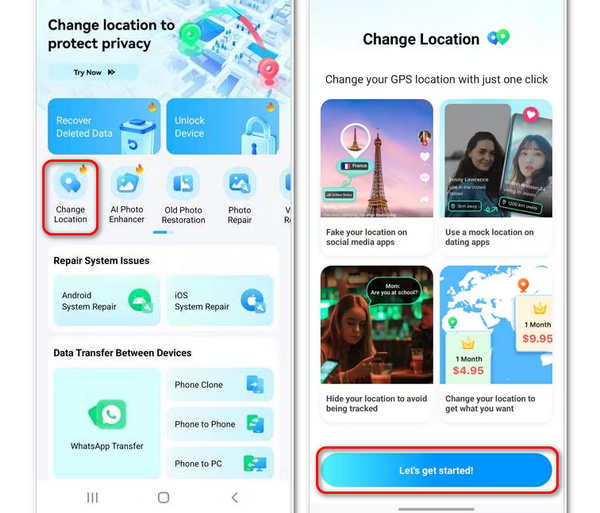
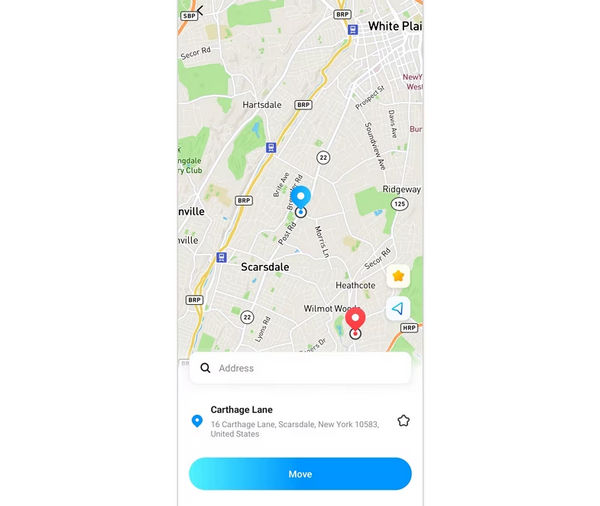
Nyt voit valita sijainnin kartalta ja napauttaa Liikkua -painiketta siirtyäksesi kyseiseen sijaintiin. Sen jälkeen sijaintisi muuttuu myös Life360:ssä ja iPhonessasi.
Osa 4: Kuinka vaihtaa sijaintia Life360:ssa – parhaat vinkit
Jos haluat suojata yksityisyyttäsi Life360:ssa, jotkut käytännölliset ja hyödylliset vinkit voivat auttaa sinua vaihtamaan sijaintia Life360:ssa kenenkään tietämättä.
Temppu 1. Vaihda kodin sijaintia Life360:ssa
Voit muuttaa kotisijaintia Life360:ssä, esimerkiksi pienen poikkeaman todellisesta sijainnista. Sitten, kun menet ulos tekemään jotain, muut Life360:n käyttäjät eivät saa ilmoitusta, koska se sanoo edelleen, että olet kotona. Katsotaanpa nyt, miten kotisijaintia muutetaan Life360:ssä.
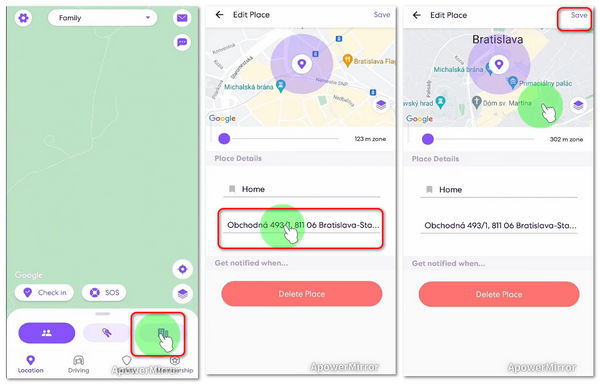
Avaa Life360 puhelimellasi ja valitse Paikat. Napauta sitten Koti -painiketta.
Napauta kotiosoitetta muokataksesi sitä.
Valitse nyt Vaihda sijaintia valitaksesi uuden osoitteen kotiasi varten. Voit hieman vääristellä koordinaatteja. Napauta sitten Tallentaa -painike kodin sijainnin vaihtamiseen Life360:ssä.
Temppu 2: Käytä toista puhelinta tai emulaattoria tietokoneella
Jos sinulla on toinen puhelin, voit kirjautua Life360-tilillesi sillä, jotta voit käyttää pääpuhelintasi minne haluat. Varmista kuitenkin, että olet kirjautunut ulos Life360-sovelluksesta pääpuhelimellasi.
Jos sinulla on tietokone, voit asentaa Android-emulaattorisovelluksen ja sitten asentaa Life360:n siihen. Kirjaudu Life360-tilillesi. Sitten voit mennä minne tahansa helposti. Tämä on erittäin käytännöllinen ja hyödyllinen kikka Life360:n sijainnin vaihtamiseen kenenkään tietämättä.
UKK.
-
Mistä tietää, väärentääkö joku sijaintiaan Life360:ssa?
Voit nähdä Life360:ssa, onko henkilön sijainnissa epänormaaleja hyppyjä tai nopeuksia.
-
Kuinka jäädyttää Life360-sijainnin heidän tietämättään?
Paras tapa on kirjautua Life360-tilillesi toisella puhelimella. Laita se sitten sänkyyn tai piilota se jonnekin.
-
Kuinka voin salaa keskeyttää sijainnin jakamisen Life360:ssä?
Jos keskeytät sijainnin jakamisen Life360:ssa, sovellus ilmoittaa siitä muille. Siksi voit käyttää imyPass iLocaGo luoda virtuaalisen sijainnin, joka antaa sovellukselle kuvan siitä, että olet tietyssä paikassa.
Johtopäätös
Voitko muuttaa sijaintiasi Life360:ssä kenenkään tietämättä?? Vastaus on kyllä. Voit muuttaa Life360-sijaintiasi työpöytä- tai mobiilisovelluksilla. Niin kauan kuin et valitse erittäin nopeaa liikkumisnopeutta, Life360 ja muut sovellukset eivät havaitse sinua. imyPass iLocaGo voi helposti auttaa sinua parodioimaan Life360:n. Sen avulla voit valita sijainteja kartalta ja luoda virtuaalisia liikkeitä niiden välillä. Voit myös käyttää ohjainta tässä ohjelmassa virtuaalisten liikkeiden tekemiseen vapaasti.
Penny on imyPassin vanhempi toimittaja. Hän on keskittynyt löytämään täydellisiä GPS-paikannusratkaisuja kaikissa tilanteissa ja hänellä on myös kokemusta tietokoneiden korjaamisesta.
Kuumia ratkaisuja
-
GPS-sijainti
- Parhaat Pokemon Go -paikat koordinaatteilla
- Laita sijaintisi pois päältä Life360:ssä
- Kuinka muuttaa sijaintia iPhonessa
- Arvostelu iSpoofer Pokemon Go -sovelluksesta
- Aseta virtuaaliset sijainnit iPhonessa ja Androidissa
- TikTok Seuraa sijaintiasi
- Monster Hunter Now Joystick
- Katsaus IP Location Finderista
- Vaihda Mobile Legends -sijaintia
- Vaihda sijaintia Tiktokissa
-
Avaa iOS
-
iOS-vinkkejä
-
Avaa Android


