



 Ratkaisu
 Tukipalvelu
 Meistä
 Ottaa yhteyttä
Find My iPhonen sijainnin väärentäminen: toimivat keinot ja riskit selitettyinä
 Penny Warren Julkaistu 27. helmikuuta 2026GPS-sijainti3 minuutin lukeminen
Apple loi Find Myn turvallisuustyökaluksi, ei mukavuusominaisuudeksi. Sijaintitiedot tulevat laitteiston sensoreista, salatusta varmistuksesta ja jaetusta laiteverkosta. Tämä rakenne tekee satunnaisesta manipuloinnista epäluotettavaa ja usein mahdotonta. Jokaisen, joka tutkii Find My iPhonen sijainnin väärentämistä on ymmärrettävä nämä rajoitteet ennen kuin kokeilee työkaluja tai sovelluksia.

Tässä artikkelissa:
Osa 1. Miksi Find My -sijaintia on vaikea peukaloida
Find My käyttää useita teknologiakerroksia laitteen paikantamiseen. GPS, Wi‑Fi, matkapuhelinverkot ja laitteistotarkistukset toimivat yhdessä, mikä tekee huijaamisesta vaikeaa. Tämän ymmärtäminen on tärkeää ennen kuin yrität väärentää sijaintia Find My iPhonessa. Tässä osassa selitetään pääjärjestelmät ja miksi Apple rakensi ne kestämään sijainnin väärentämisyrityksiä.
1. Laitteistointegraatio:
Apple ei käytä yhtä ainoaa signaalia laitteen sijoittamiseen kartalle. GPS-satelliitit, paikalliset tukiasemat, tutut Wi‑Fi‑verkot ja Secure Enclave ‑suojapiirin laitteistotason varmennukset yhdistetään sijaintitiedon tuottamiseksi. Tämä on syy siihen, miksi on olemassa niin paljon oppaita siitä, kuinka väärentää sijainti Find My iPhonessa, jotka sivuuttavat laitteistotason, vaikka juuri se todentaa liikkeen ja sijainnin.
2. Find My -verkko:
Find My toimii myös offline-tilassa olevan laitteen kanssa. Se perustuu salattuihin Bluetooth-signaaleihin, joita lähistöllä olevat Apple-laitteet vastaanottavat ja välittävät edelleen Applen palvelimille. Jokaisen raportin todentamiseen käytetään useita lähteitä, ei vain yhtä puhelinta. Tämä hajautettu malli on syy siihen, miksi ihmiset kyselevät, voiko Find My iPhonen sijainnin väärentää – mutta epäonnistuvat tosielämän tilanteessa, jossa muut laitteet vahvistavat läsnäolon.
3. Tarkoitus:
Find My ei ole luotu satunnaisen sijainnin jakamiseen, vaan katoamisen ja varkauden estämiseen. Apple teki siitä vastustuskykyisen ohjelmistopohjaiselle peukaloinnille. Jokainen päivitys vahvistaa tätä tavoitetta lisäämällä tarkistuksia ja rajoittamalla pääsyä järjestelmiin. Tämän tarkoituksen vuoksi yritykset väärentää iPhonen sijaintia Find Myssa kohtaavat rakenteellisia rajoituksia, joita useimmat sovellukset ja asetukset eivät pysty kiertämään.
Osa 2. Menetelmät, jotka YLEENSÄ EIVÄT toimi (ja miksi)
Monet suositut niksit epäonnistuvat, koska Find My tukeutuu todellisiin signaaleihin, ei vain sovelluksiin tai asetuksiin. Tässä osassa selitetään, miksi nämä menetelmät epäonnistuvat ja miksi ne eivät pysty siirtämään laitettasi luotettavasti kartalla.
1. VPN:t
VPN muuttaa vain internet-yhteyden näkyvää IP-osoitetta, mikä saa sen vaikuttamaan uskottavalta vaihtoehdolta väärennetty GPS. Find My ei perusta laitteen karttasijaintia IP-pohjaiseen paikannukseen. Se käyttää fyysisiä indikaattoreita, kuten GPS:ää, paikallisia verkkoja ja laitteen laitteistotietoja. Tämän erottelun vuoksi Find My iPhonen sijainnin väärentäminen VPN:n avulla on tehotonta, koska järjestelmä ei käytä verkkoreititystä todellisen sijainnin määrittämiseen.
2. Sijainnin väärentämissovellukset App Storessa
App Storessa saatavilla olevat sovellukset toimivat tiukkojen hiekkalaatikkirajoitusten sisällä. Ne eivät voi käyttää järjestelmätason sijaintipalveluja tai ohittaa laitteistotason syötteitä. Useimmat vaikuttavat sijaintiin vain tietyissä sovelluksissa, jotka sallivat vale- tai testidatan. Siksi neuvot siitä, miten väärentää sijainti Find My iPhonessa kaupan sovelluksia käyttäen, johtavat hämmennykseen, sillä Find My hakee varmennettua dataa oman hallintansa ulkopuolelta.
3. Apple ID ‑alueen/osoitteen vaihtaminen
Apple ID:n alueasetukset vaikuttavat sisältövalikoimaan, eivät laitteen liikkumiseen. Find My ei viittaa tilin osoitteeseen tai maa-asetuksiin sijaintia raportoidessaan. Se näyttää vain sen, missä laite fyysisesti havaitaan. Siksi ihmiset kyselevät, voiko Find My iPhonen sijainnin väärentää tiliasetuksia muuttamalla, mutta eivät näe mitään muutosta kartalla.
Osa 3. Menetelmät, jotka SAATTAVAT toimia
Jotkin työkalut ja tekniikat voivat muuttaa sijaintia hallituissa tilanteissa. Tässä osassa selitetään, miten nämä menetelmät toimivat ja mitä odottaa niitä käytettäessä.
1. imyPass iLocaGo
Jotkin työpöytäohjelmat toimivat syöttämällä simuloituja GPS‑tietoja suoraan laitteeseen langallisen yhteyden kautta. imyPass iLocaGo ei riipu App Storen käyttöoikeuksista ja voi tilapäisesti häiritä järjestelmätason sijaintipalveluja. Vaikka tämä ei aina toimi – riippuen siitä, mitä iOS-versiota käytetään – Find My iPhonen sijaintia on mahdollista väärentää niin kauan kuin puhelin luottaa tietokoneeseen ja on siihen yhdistetty käytön aikana.
Lataa ja asenna iLocaGo haluamaasi käyttöjärjestelmään, seuraa asennusohjeita ja käynnistä ohjelma sen jälkeen.
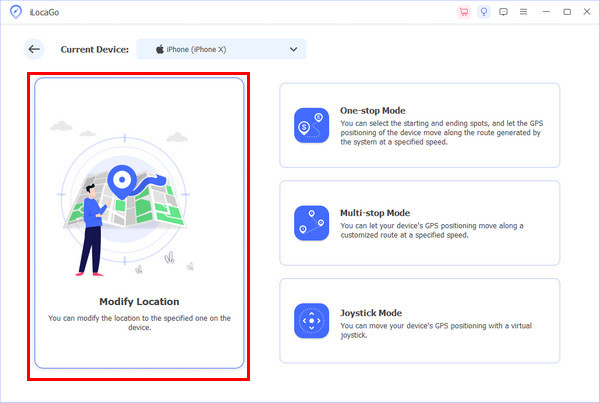
Liitä latauskaapelin avulla toinen pää iPhoneen ja toinen tietokoneeseen. Napsauta sen jälkeen Muokkaa sijaintia tilasta, joka tulee näkyviin.
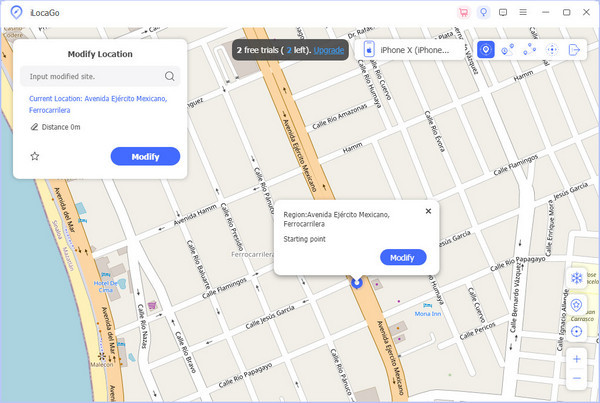
Odota latauksen valmistumista, kunnes kartta tulee näkyviin, etsi sijainti, jossa haluat näkyä, ja napsauta sitten Synkronoi laitteeseen.
2. Kertakäyttöisen iPhonen käyttäminen
Kertakäyttöinen iPhone on toissijainen laite, joka on kirjautunut sisään samalla Apple ID:llä. Find My paikantaa yksittäiset laitteet, ei tiliä. Käyttäjät voivat hallita, mikä laite näkyy kartalla, jättämällä ensisijaisen puhelimen paikalleen ja ottamalla toissijaisen mukaansa. Tämä ratkaisu vastaa kysymykseen, miten väärentää sijainti Find My iPhonessa ilman järjestelmäohjelmiston muutoksia, vaikka se vaatiikin kahden laitteen hallintaa.
3. Xcoden käyttäminen (kehittäjille)
Xcode antaa kehittäjille mahdollisuuden simuloida laitteen sijaintia testauksen aikana. Kun iPhone on yhdistetty Maciin ja määritetty kehityslaitteeksi, Find My saattaa heijastaa simuloituja koordinaatteja. Tämä toimii vain niin kauan kuin laite on kaapelilla kytkettynä ja luotettuna. Niille, jotka kysyvät, voiko Find My iPhonen sijainnin väärentää hallitussa ympäristössä, tämä menetelmä voi toimia, mutta se ei ole käytännöllinen päivittäisessä käytössä.
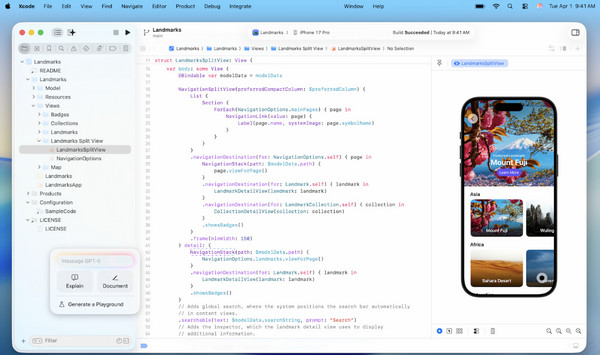
Asentaa Xcode > Avaa Xcode ja suorita alkuasetukset > Yhdistä iPhone USB:llä > Avaa iPhonen lukitus ja napauta Luota tähän tietokoneeseen.
Xcode-asetukset > Tilit > Kirjaudu sisään Apple ID:llä.
Luo uusi projekti > iOS App > Mikä tahansa nimi ja asetukset > Luo.
Valitse iPhone laiteluettelosta > Suorita sovellus kerran > Ota kehittäjätila käyttöön iPhonessa, jos kehotetaan > Debug > Simuloi sijaintia > Valitse esiasetettu sijainti tai mukautettu GPX > Tarkista Find My toisella laitteella nähdäksesi simuloidun sijainnin.
4. Jailbreak (ei suositella)
iPhone jailbreak poistaa Applen rajoituksia ja antaa syvän järjestelmäpääsyn, myös sijaintipalveluihin. Oikeilla tweak‑lisäosilla on mahdollista ohittaa GPS-tiedot kehystasolla. Tämä voi väärentää iPhonen sijainnin Find Myssa johdonmukaisemmin kuin muut menetelmät. Se kuitenkin murtaa suojausmekanismit, altistaa tietohäviölle ja voi kytkeä Find Myn kokonaan pois käytöstä järjestelmän epävakauden seurauksena.
Johtopäätös
Find My on suunniteltu näyttämään iPhonesi todellisen sijainnin GPS:n, Wi‑Fi:n ja muiden signaalien perusteella. Niksi, kuten VPN:t, sovellukset ja Apple ID:n vaihtaminen, eivät ole kovin onnistuneita. Sijaintia voidaan muuttaa vain tietyin keinoin, kuten käyttämällä toissijaista laitetta, Xcodea tai työpöytätyökaluja. Kaikille, jotka kysyvät, voiko Find My iPhonen sijainnin väärentää? Vain hallituissa olosuhteissa se voi olla mahdollista, mutta siihen liittyy aina rajoituksia ja riskejä.
Penny on imyPassin vanhempi toimittaja. Hän on keskittynyt löytämään täydellisiä GPS-paikannusratkaisuja kaikissa tilanteissa ja hänellä on myös kokemusta tietokoneiden korjaamisesta.
Kuumia ratkaisuja
-
GPS-sijainti
- Parhaat Pokemon Go -paikat koordinaatteilla
- Laita sijaintisi pois päältä Life360:ssä
- Kuinka muuttaa sijaintia iPhonessa
- Arvostelu iSpoofer Pokemon Go -sovelluksesta
- Aseta virtuaaliset sijainnit iPhonessa ja Androidissa
- TikTok Seuraa sijaintiasi
- Monster Hunter Now Joystick
- Katsaus IP Location Finderista
- Vaihda Mobile Legends -sijaintia
- Vaihda sijaintia Tiktokissa
-
Avaa iOS
-
iOS-vinkkejä
-
Avaa Android


