



 Ratkaisu
 Tukipalvelu
 Meistä
 Ottaa yhteyttä
Käytä salasanan palautuslevyä Windows 7:ssä avataksesi järjestelmänvalvojan tilin
 Penny Warren Julkaistu 27. maaliskuuta 2025Windowsin salasana3 minuutin lukeminen
On todella kätevää lisätä salasana tilillesi kirjautuessasi Windows 7:ään. Sinun ei tarvitse huolehtia tiedostoistasi, kun jätät ne valvomatta. Tällä tavoin kukaan ei voi käyttää tiedostojasi, koska he eivät tiedä salasanaa. On kuitenkin mahdollista, että et sinäkään pääse käsiksi tiedostoihin. Näin käy, jos unohdat salasanan vahingossa.
Luominen tai käyttäminen salasanan palautuslevy Windows 7:ssä auttaa sinua palauttamaan salasanasi. Hyvä puoli siinä on, että sen avulla voit palauttaa pääsyn kaikkiin tiedostoihisi, koska se estää tietojen menetyksen. Vieritä alla löytääksesi neljä menetelmää, jotka voivat auttaa sinua.

Tässä artikkelissa:
Osa 1. Windows 7 -salasanan palauttaminen asetusten avulla
Windows 7:ssä on sisäänrakennettu tapa salasanan palauttamiseen. Se voidaan tehdä Ohjauskeskuksen kautta. Tämä toimenpide on hieman tekninen, mutta se takaa hyvän mahdollisuuden Windows 7 -salasanan palauttamiseen. Noudata alla olevia ohjeita.
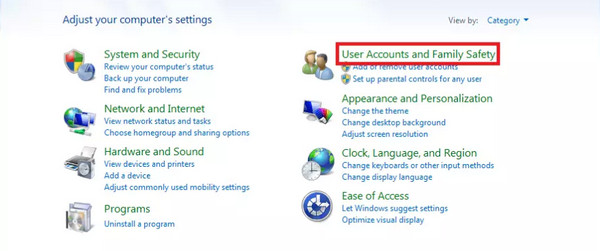
Etsi Ohjauskeskus alkaen Windowsin hakupalkki vasemmassa alakulmassa olevaa osiota. Sen ikkuna ilmestyy sitten päänäyttöön. Valitse Käyttäjätilit ja perheen turvallisuus -painiketta vaihtoehtoluettelon oikeassa yläkulmassa.
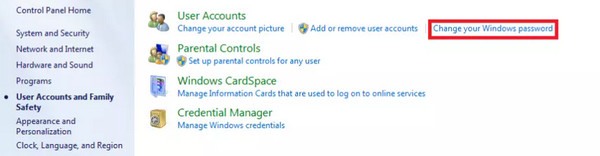
Näkyviin tulee alivalikko, joka sisältää Käyttäjätilit vaihtoehto. Napsauta Vaihda Windows-salasanasi -painiketta oikeassa yläkulmassa. Windows 7 pyytää antamaan yleiskatsauksen käyttäjäprofiilistasi. Napsauta Vaihda salasanasi -painiketta.
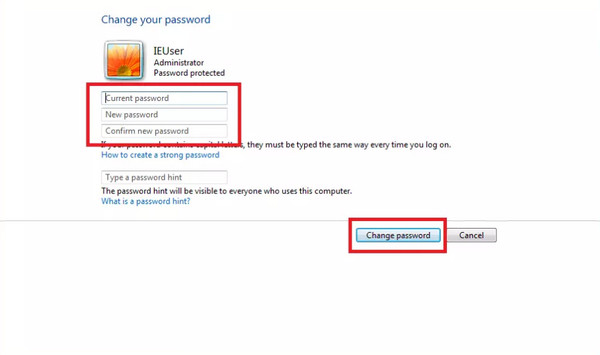
Seuraavalla näytöllä on useita pakollisia tietoja, mukaan lukien käyttäjätilisi nimi. Syötä tarvittavat tiedot luettelosta, ja voit syöttää tietoja Kirjoita salasanavihje osio. Valitse lopuksi Vaihda salasana -painiketta näytön oikeassa alakulmassa.
Osa 2. Windows 7 -salasanan palauttaminen komennolla
Komentokehote on yksi tietokoneesi ammattimaisimmista työkaluista. Se käsittelee koodeja ja muita tietoja, jotka ammattilaiset enimmäkseen ymmärtävät. Et voi käyttää sitä luo Windowsin salasanan palautuslevy, mutta sitä voidaan käyttää Windows 7 -salasanan nollaamiseen. Se on kuitenkin mahdollista vain, jos tietokoneella on käytettävissä oleva järjestelmänvalvojan tili. Jos vaihtoehtoja ei ole, et voi jatkaa toimenpidettä. Onko tietokoneellasi toinen järjestelmänvalvojan tili? Käytä komentokehotetta Windows 7 -salasanan nollaamiseen alla olevien vaiheiden avulla.
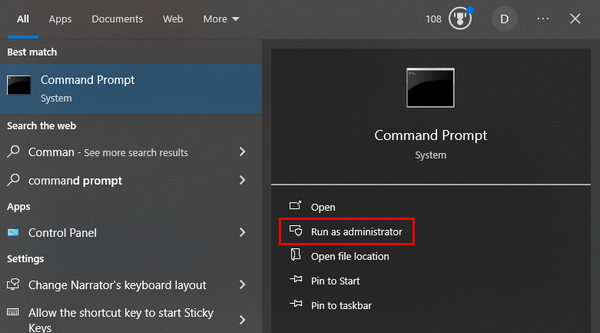
Kirjaudu sisään toiselle järjestelmänvalvojan tilille ja napsauta Windowsin hakupalkki -painiketta vasemmassa alakulmassa. Etsi Komentokehote nimi ja napsauta Suorita järjestelmänvalvojana -painiketta oikealla. Se avaa komentokehotteen sen jälkeen.
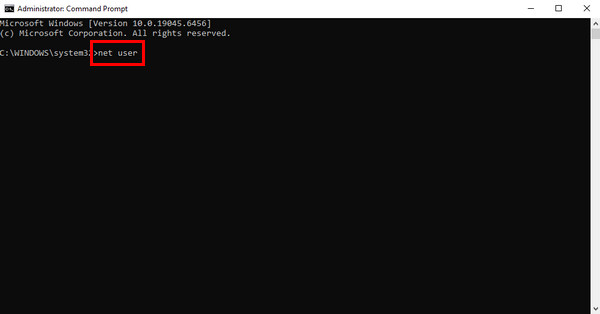
Kirjoita komentokehotteen tyhjään käyttöliittymään verkon käyttäjä ja osui Tulla sisään jatkaaksesi. Kirjoita net user [käyttäjätunnus] [salasana]Vaihda [käyttäjätunnus] nykyisellä käyttäjätunnuksella, jonka olet määrittänyt salasanan palauttamiseksi, ja anna uusi salasana [salasana] osiossa. Voit nyt kirjautua sisään uusimmilla tunnuksillasi.
Osa 3. Palauta Windows 7 -salasana kirjautumatta sisään
imyPass Windowsin salasanan palautus on hyödyllinen kolmannen osapuolen työkalu, joka opastaa sinua salasanan palauttamisessa Windows 7:ssä ilman sisäänkirjautumista. Sen avulla voit luoda polttavan palautuslevyn CD/DVD-levylle tai USB-muistitikulle. Sen menetelmä sopii parhaiten aloittelijoille, koska siinä on yksinkertaiset ominaisuudet ja helppokäyttöiset käyttöliittymät.
Tämä työkalu ei palauta kaikkia Windows 7:ssä luotujen käyttäjätilien salasanoja. Sen avulla voit valita käyttäjätilin, jonka salasanan haluat palauttaa, kaikkien tilien palauttamisen sijaan. Alla olevat vaiheet ovat ensisijainen oppaasi työkalun käyttöön.
Lataa uusin versio sovelluksesta imyPass Windowsin salasanan palautus. Käy sen virallisella verkkosivustolla tehdäksesi sen. Asenna sitten työkalu ja avaa se tietokoneellasi aloittaaksesi salasanan nollausprosessin.
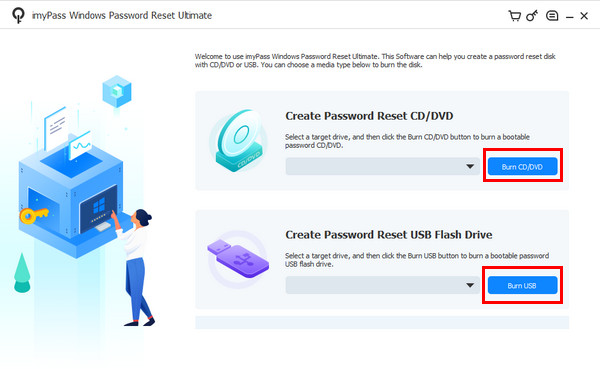
Ensimmäisestä käyttöliittymästä näet kaksi pääominaisuutta salasanan palautuslevyn luomiseen. Aseta USB-muistitikku tai CD/DVD-levy asemaan. Voit valita Luo salasanan palautus-CD/DVD tai Luo salasana Palauta USB-muistitikku ominaisuuksia. Valitse sitten Polta CD/DVD tai Polta USB -painiketta jatkaaksesi.
Käynnistä lukittu tietokone uudelleen ja paina POISTU tai F12Sitten näet Saapas näytöllä oleva valikko. Valitse asetettu USB-muistitikku tai CD/DVD-levy. Tietokone käynnistyy uudelleen ja työkalun käyttöliittymä tulee näkyviin. Valitse lukitun tietokoneen käyttöjärjestelmä luettelosta.
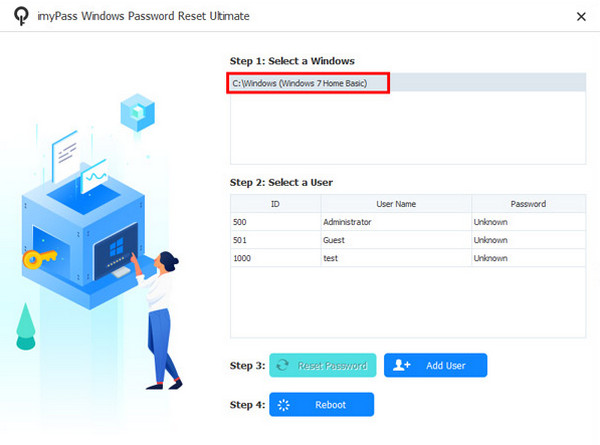
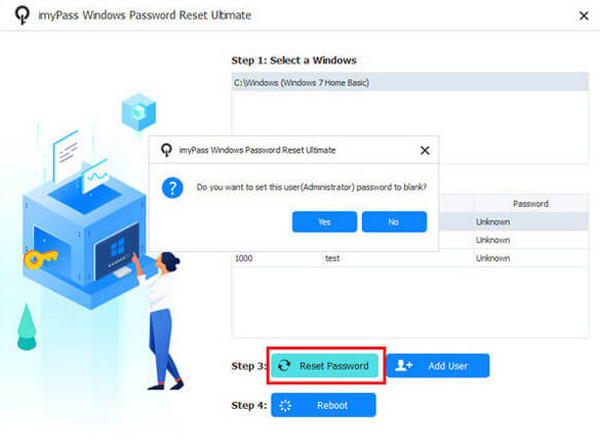
Valitse seuraavaksi käyttäjätili, jolle haluat palauttaa salasanan. Valitse sitten Nollaa salasana painiketta. Napsauta Joo jatkaaksesi ja napsauta Käynnistä uudelleen -painiketta näytön viimeisenä vaiheena.
Osa 4. Palauta Windows 7 -salasana ilman levyä
Useimmat alla olevista menetelmistä vaativat levyn Windows 7 -salasanan nollaamiseen. Windows 7-, Windows 8- tai Windows 10 salasanan murskaaja, voit suorittaa Windows 7:n tehdasasetusten palautuksen ilman salasanaa. Tämä toimenpide ei vaadi levyä, CD-levyä tai DVD-levyä. Se kuitenkin poistaa kaikki tiedot Windows 7:stäsi. Jos näin tapahtuu, käyttäjätilien salasanat poistetaan.
Tämä toimenpide vaatii ammattitaitoa komentokehotteen läsnäolon vuoksi. Se on edistynyt työkalu, joka käyttää koodeja toimintojen suorittamiseen tietokoneellasi. Jos olet aloittelija, suosittelemme, että noudatat ohjeita huolellisesti työkalun käyttämiseksi.
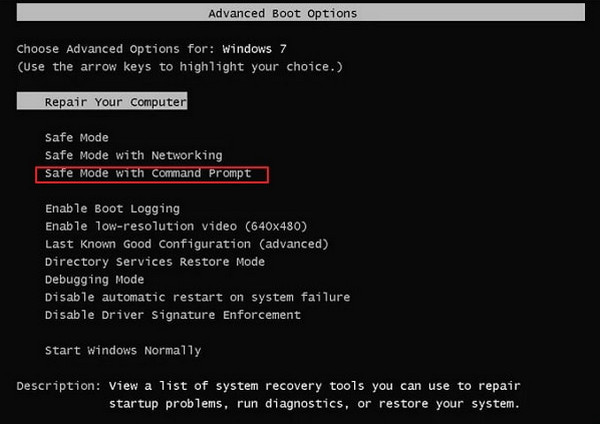
Käynnistä mainittu tietokone ja paina F8 näppäintä fyysisellä näppäimistölläsi, kunnes Käynnistyksen lisäasetukset näyttö tulee näkyviin. Sitten näytölle ilmestyy useita tekstejä. Valitse Vikasietotila komentokehotteella -painiketta jatkaaksesi.
The Komentokehote käyttöliittymä tulee näkyviin. Syötä cd-palautus koodi ja paina Tulla sisään avain sen koodaamiseksi. Syötä sitten rstrui.exe koodi ja paina Tulla sisään avain jatkaaksesi.

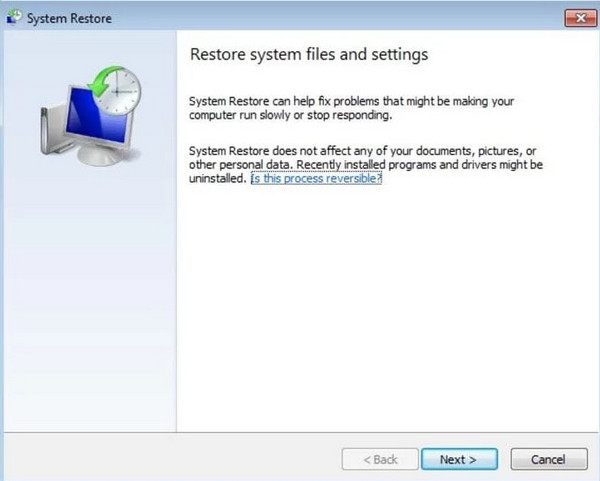
The Järjestelmän palauttaminen näyttö tulee näkyviin. Napsauta Seuraava -painiketta ja valitse tietokoneen palautuspiste. Napsauta Seuraava -painiketta jatkaaksesi. Vahvista myöhemmin järjestelmän palautus ja napsauta Joo -painiketta prosessin aloittamiseksi.
Johtopäätös
Tämä postaus käsittelee kaikkea Kuinka nollata salasanat Windows 7:ssä ilman kirjautumista, levy jne. Myös asetusten ja komentojen käyttötavat ovat käytettävissä. imyPass Windowsin salasanan palautus auttaa sinua palauttamaan Windows 7 -salasanan kirjautumatta sisään. Lataa työkalu saadaksesi lisätietoja.
Penny on imyPassin vanhempi toimittaja. Hän on keskittynyt löytämään täydellisiä GPS-paikannusratkaisuja kaikissa tilanteissa ja hänellä on myös kokemusta tietokoneiden korjaamisesta.
Kuumia ratkaisuja
-
Windowsin salasana
- Ohita Windows 8 -salasana
- Näytä järjestelmänvalvojan salasana CMD:n avulla
- Ohita Windows 10 -salasana
- Hakkeroida salasana Windows-tietokoneessa
- Ohita järjestelmänvalvojan salasana Windowsissa
- 5 parasta Windows 10 -salasanan murskaajaa
- Windows Vistan salasanan palautus
- Ilmaiset Windowsin salasanan palautustyökalut
-
Windows-vinkkejä
-
Korjaa Windows
-
Salasanavinkit

Windowsin salasanan palautus
Palauta Windowsin järjestelmänvalvoja-/käyttäjätili
Ilmainen lataus Ilmainen lataus
