



 Ratkaisu
 Tukipalvelu
 Meistä
 Ottaa yhteyttä
Kuinka ohittaa Face ID Androidilla: 3 tapaa avata Android helposti
 Gideon Byron Julkaistu 22. kesäkuuta 2026Avaa Android3 minuutin lukeminen
Android‑puhelimet käyttävät erilaisia näyttölukkoja käyttäjätietojen suojaamiseen. Yleisimmät vaihtoehdot ovat salasana, kuviolukitus ja PIN‑koodi. Uudemmat Android‑laitteet tukevat myös biometrisiä tunnistustapoja, kuten kasvojentunnistusta tai Face Unlock ‑toimintoa. Jotkut käyttäjät kutsuvat sitä Face ID:ksi, Applen laitteiden tapaan.
Kun kamera ei tunnista kasvojasi, kuinka ohittaa Face ID tai Face Unlock Android‑laitteessa? Prosessi voi olla hankala, mutta tämä opas esittelee kolme tehokasta menetelmää.

Tässä artikkelissa:
- Osa 1. Miksi Androidin Face Unlock ei toimi?
- Osa 2. Kasvojentunnistuksen ohitusmenetelmien vertailu
- Osa 3. Ohita kasvojentunnistus imyPass AnyPassGo ‑ohjelmalla
- Osa 4. Ohita kasvojentunnistus Google Find My ‑palvelun kautta
- Osa 5. Ohita kasvojentunnistus huijausmenetelmillä
- Lisävinkkejä: Android Face Unlock vs. iPhonen Face ID
Osa 1. Miksi Androidin Face Unlock ei toimi?
Face Unlock voi lakata toimimasta useista eri syistä. Yleisiä syitä ovat esimerkiksi:
- Huonot valaistusolosuhteet: Jos olet pimeässä ympäristössä, kamera ei välttämättä tallenna kasvonpiirteitäsi riittävän selkeästi.
- Muutokset kasvojen ulkonäössä: Maskin, silmälasien, hatun, runsaan meikin tai muun kasvojasi peittävän asian käyttäminen voi heikentää tunnistusta.
- Likainen etukamera: Pöly, sormenjäljet tai naarmut etukameran linssissä voivat häiritä kasvojen skannausta.
- Järjestelmäpäivitykset: Android‑päivitykset tai väliaikaiset ohjelmistovirheet voivat aiheuttaa sen, että Face Unlock ei toimi kunnolla.
Pikakorjauksia Face Unlock ‑toiminnon toimimattomuuteen
- 1.Pyyhi etukameran linssi pehmeällä, puhtaalla liinalla poistaaksesi pölyn ja sormenjäljet.
- 2.Siirry hyvin valaistuun paikkaan ja varmista, että kasvosi näkyvät selkeästi.
- 3.Poista kaikki kasvosi peittävät asiat, kuten aurinkolasit, maskit tai asusteet.
- 4.Käynnistä Android‑laite uudelleen järjestelmän virkistämiseksi.
- 5.Poista olemassa oleva kasvojentunnistusprofiili ja määritä Face Unlock uudelleen.
- 6.Asenna uusimmat Android‑päivitykset tilapäisten ohjelmistovirheiden korjaamiseksi.
Osa 2. Kasvojentunnistuksen ohitusmenetelmien vertailu
Testasimme kolme menetelmää Samsung Galaxy ‑puhelimella (Android 16), Google Pixelillä (Android 9) ja Xiaomi‑älypuhelimella (Android 12) arvioidaksemme niiden tehokkuutta eri Android‑versioissa.
Tässä on vertailutaulukko tämän artikkelin kolmesta menetelmästä:
| Menetelmä | Samsung Galaxy (Android 16) | Google Pixel (Android 9) | Xiaomi (Android 12) | Tietojen menetys | Helppokäyttöisyys | Kokonaistulos |
| imyPass AnyPassGo | Onnistui | Onnistui | Onnistui | Joo | Helppo | Erittäin tehokas |
| Google Find My Device | Onnistui | Onnistui | Onnistui | Joo | Helppo | Tehokas |
| Huijausmenetelmät | Epäonnistui | Epäonnistui | Toimii osittain | Ei | Vaikea | Epäluotettava |
Tulokset osoittavat, että ammattimaiset avausohjelmat ja viralliset palautusmenetelmät tarjoavat korkeammat onnistumisprosentit, kun taas huijaustekniikat ovat yleisesti ottaen epäluotettavia.
Osa 3. Ohita kasvojentunnistus imyPass AnyPassGo ‑ohjelmalla
Kun Face Unlock ei toimi, sinun on ohitettava se, jotta saat Android‑puhelimesi avattua. Toisaalta tämän lukituksen ohittaminen on vaikeampaa kuin muiden näyttölukkojen. imyPass AnyPassGo voi auttaa sinua tässä toimenpiteessä vaivattomasti! Kyseessä on kolmannen osapuolen ohjelma, jonka avulla voit avata erilaisia näyttölukkoja Android‑puhelimestasi. Se tukee kasvojentunnistusta, sormenjälkeä, kuviolukkoa, salasanaa ja PIN‑koodia.
Ohitus onnistuu useilla eri Android‑puhelinmerkeillä. Tuettuja ovat esimerkiksi Google‑puhelimet, Samsung, Poco, LG, HTC, Lenovo, Alcatel, Oppo, Xiaomi ja monet muut. Työkalulla voidaan myös ohittaa Android‑puhelimesi Google FRP ‑lukitus. Vaiheet Face Unlock ‑toiminnon ohittamiseen on esitetty alla.
Avaa haluamasi verkkoselain. Hae sitten hakukoneella sivustoa imyPass AnyPassGo. Lataa ohjelma kuvausten lähellä olevista painikkeista. Asenna se sen jälkeen selaimen kautta. Näytölle ilmestyy pieni ikkuna – suorita asennus loppuun ja käynnistä ohjelma.
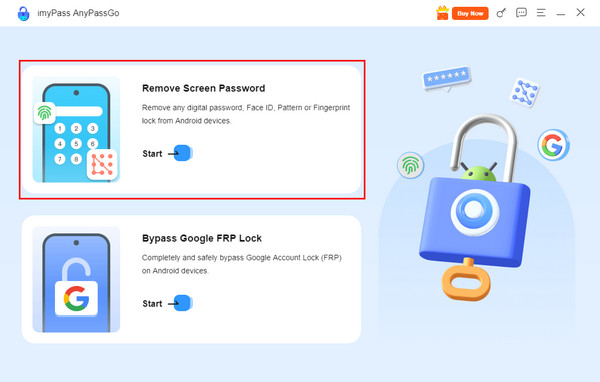
Näet työkalun aloitusnäkymän. Valitse ylävasemmalta Poista näytön salasana ‑painike. Vaihtoehtoisesti voit valita sen alapuolella olevan alkaa ‑painikkeen.
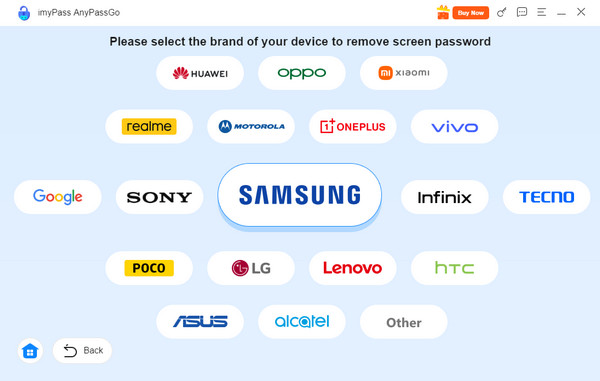
Seuraavaksi näet luettelon ohjelman tukemista Android‑puhelinmerkeistä. Valitse oma puhelinmerkkisi. Tämän jälkeen näet juuri puhelimellesi sopivat toiminnot.
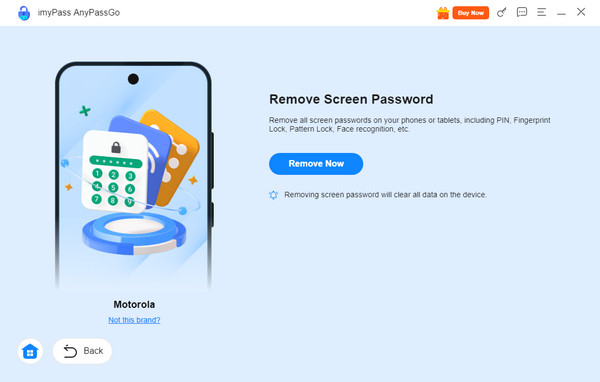
Liitä Android‑puhelimesi tietokoneeseen. Käytä tähän USB ‑kaapelia, ja varmista että yhteys muodostuu onnistuneesti, jotta voit jatkaa. Kun puhelimesi tiedot näkyvät, napsauta Poista nyt ‑painiketta. Kasvojentunnistuksen ohitusprosessi käynnistyy.
Osa 4. Ohita kasvojentunnistus Google Find My ‑palvelun kautta
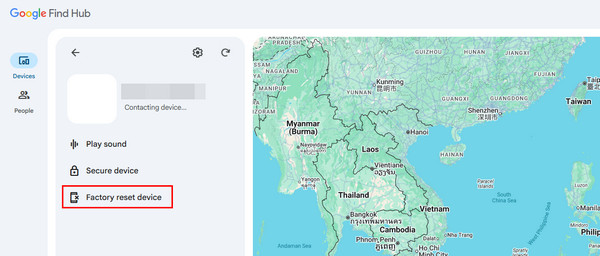
Google Find My Device tai nykyiseltä nimeltään Find Hub on Googlen tarjoama palvelu, jonka avulla voit paikantaa kadonneen, varastetun tai hukassa olevan Android‑puhelimesi. Tällä palvelulla voit myös tyhjentää puhelimesi ja siten kiertää kasvojentunnistuksen. Koska puhelin on lukittu, voit käyttää varalaitetta. Google Find My Device toimii kaikilla laitteilla, joissa on verkkoselain.
Huomaathan kuitenkin, että tehdasasetusten palautus tämän palvelun kautta kytkee päälle Google FRP ‑lukituksen. Sinun on tällöin annettava lukittuun puhelimeen liitetyn Google‑tilin oikeat kirjautumistiedot. Seuraa alla olevia ohjeita käyttääksesi Google Find My Device‑ tai Find Hub ‑palvelua.
Avaa käyttämäsi laite ja sen verkkoselain. Hae sitten hakukoneella sivustoa Google Find My Device tai Etsi Hub. Kirjaudu sisään sillä Google‑tilillä, joka on liitetty lukittuun Android‑puhelimeen. Napsauta sen jälkeen Laitteet -painiketta luettelosta.
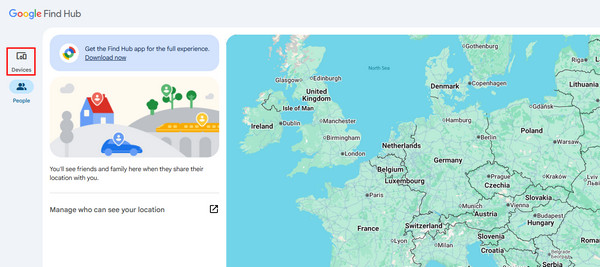
Tiliin liitetyt laitteet tulevat näkyviin. Etsi listasta Android‑puhelin, jonka haluat avata. Sen jälkeen näytölle tulee lisää vaihtoehtoja.
Klikkaa Tehdasasetusten palautus laitteelle ‑painiketta valitsemasi puhelimen kohdalta. Sinulta pyydetään vielä muutama vahvistus. Lopuksi napsauta ponnahdusikkunassa näkyvää Poista ‑painiketta.
Osa 5. Ohita kasvojentunnistus huijausmenetelmillä
Huijaaminen (spoofing) tarkoittaa toimintaa, jossa joku esittää olevansa joku toinen tai jokin muu. Esimerkkejä ovat GPS‑huijaus, henkilöllisyyden väärentäminen ja niin edelleen. Voit yrittää avata Face ID:n tai kasvojentunnistuksen huijausmenetelmillä. Tässä joitakin yleisiä tapoja.
1. Videoiden käyttäminen
Videoilla kuvattavat kohteet liikkuvat, erityisesti ihmiset. Videon käyttö voi olla kätevää, jos Android‑puhelimen omistaja ei voi käyttää kasvojentunnistusta itse. Voit pyytää hänestä videon ja näyttää sen lukitulle puhelimelle kasvojentunnistuksen ohittamiseksi.
2. Kuvien käyttäminen
Vaihtoehtoisesti voit käyttää videoiden sijaan valokuvia. Joissakin Android‑puhelinmalleissa vaaditaan kuitenkin, että henkilö räpäyttää silmiään. Tällöin saatat tarvita tekoälyyn perustuvaa kolmannen osapuolen muokkaustyökalua, joka saa still‑kuvan liikkumaan videon tapaan.
3. Maskien käyttäminen
Myös naamareita on kehitetty: silikonimaskit voivat jäljitellä ihmisten kasvonpiirteitä lähes tarkasti. Silikonimaskit eivät kuitenkaan ole yhtä käytännöllisiä kuin edellä mainitut menetelmät, ja lisäksi ne ovat nykyään kalliita.
Lisävinkkejä: Android Face Unlock vs. iPhonen Face ID
Monet käyttäjät puhuvat sekä Face Unlockista että Face ID:stä, mutta ne eivät ole täysin sama asia. Face ID on Applen kasvojentunnistustekniikka, jota käytetään iPhoneissa, kun taas Android‑laitteet käyttävät tyypillisesti Face Unlockia tai kasvojentunnistusta.
Monissa Android‑puhelimissa Face Unlock tukeutuu pääasiassa etukameraan kasvonpiirteiden tunnistamisessa. Joissakin kalliimmissa Android‑malleissa käytetään lisäksi lisäsensoreita tarkkuuden ja turvallisuuden parantamiseksi. Sen sijaan Applen Face ID hyödyntää TrueDepth‑kamerajärjestelmää, joka luo käyttäjän kasvoista yksityiskohtaisen syvyyskartan, mikä tekee siitä vastustuskykyisemmän valokuville ja yksinkertaisille huijausyrityksille.
Kuinka avata iPhone, jos Face ID ei toimi?
Jos Face ID ei tunnista kasvojasi, iPhonen voi yleensä avata näyttölukituksen pääsykoodilla. Jos olet unohtanut iPhonesi pääsykoodin, saatat joutua käyttämään Applen virallisia palautusvaihtoehtoja saadaksesi laitteen jälleen käyttöösi. Tämä tarkoittaa yleensä iPhonen tyhjentämistä, joten varmuuskopioi tärkeät tietosi etukäteen.
Johtopäätös
Tässä artikkelissa käsiteltiin kasvojentunnistusta, Face Unlock‑ ja Face ID ‑lukitusta ja niiden ohittamista. Esittelimme kolme helppoa tapaa kiertää nämä toiminnot. imyPass AnyPassGo on näistä helpoin käyttää. Kasvojentunnistuksen lisäksi se voi avata myös salasana‑, kuvio‑ ja PIN‑lukituksen ja niin edelleen. Lataa työkalu, jos haluat lisätietoja sen ominaisuuksista.
Gideon kirjoittaa iOS-, Android- ja Windows-laitteiden lukituksen avaamisesta. Hän on aiemmin työskennellyt mobiililaitteiden asiantuntijana huoltokeskuksessa, jossa hän auttoi asiakkaita lukittujen laitteiden ja salasanojen palauttamisen kanssa. Vapaa-ajallaan hän testaa uusia lukituksen avaus -työkaluja, mukauttaa älylaitteita ja tekee monimutkaisista lukituksen avausprosesseista yksinkertaisia ja turvallisia.
Kuumia ratkaisuja
-
Avaa Android
- AddROM FRP -ohitustyökalun arvostelu
- Kuinka ohittaa FRP vnROMin avulla
- Kuinka ohittaa FRP ZTE-laitteessa helposti
- Yksityiskohtainen arvio FRP Hijacker -ohjelmasta
- Kuinka ohittaa Revvl 5G:n FRP-lukitus
- Kuinka ohittaa FRP-lukitus Samsung-puhelimessa ilman tietokonetta
- Kuinka ohittaa Galaxy A7 Lite -puhelimen FRP-lukitus ilman tietokonetta
- Easy Flashing FRP Bypass 8.0 APK – arvostelu
-
Avaa iOS
-
Salasanavinkit
-
iOS-vinkkejä

