



 Ratkaisu
 Tukipalvelu
 Meistä
 Ottaa yhteyttä
Poista lukitusnäyttö Androidista, jotta pääset siihen nopeammin käsiksi
 Gideon Byron Julkaistu heinäkuu 01, 2026Avaa Android4 minuutin lukeminen
Android voi tallentaa tuhansia käyttäjän tiedostoja ja tietoja. Nämä tiedot voivat olla tärkeitä kouluun, työhön, henkilökohtaisiin asioihin ja muuhun liittyen. Siksi lukitusnäytön lisääminen on tärkeää – näin estetään luvaton pääsy. Lukitusnäyttö voi kuitenkin olla hieman hankala, jos puhelin täytyy avata hyvin usein.
Miten poistaa näytön lukitus Androidista? Prosessiin on olemassa vakiotapoja ja edistyneitä menetelmiä. Tässä artikkelissa esitellään suositelluimmat vaihtoehdot viitteeksesi. Jos haluat tietää kaikki yksityiskohdat, jatka tämän artikkelin lukemista.

Tässä artikkelissa:
Osa 1. Vakiomenetelmä – lukitusnäytön poistaminen käytöstä Asetusten kautta
Kun poistat Android-puhelimesta lukitusnäytön, voidaan käyttää vakiomenetelmiä. Ne eivät vaadi kolmannen osapuolen työkaluja tai sovelluksia. Parasta on, että myös aloittelijat voivat tehdä ne. Koska Android-puhelimia on eri malleja ja merkkejä, joissakin tapauksissa tarvitaan hieman erilaisia tapoja. Katso ne alla olevasta luettelosta.
1. Yleiset vaiheet useimmille Android-laitteille (Pixel, OnePlus, Motorola, Xiaomi)
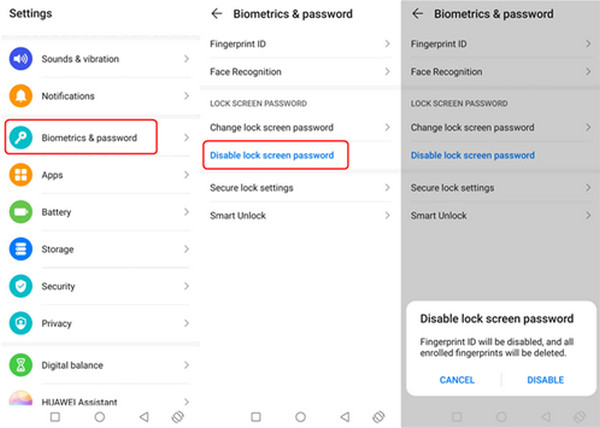
Pixel-, Motorola-, Xiaomi-, OnePlus- ja muissa Android-puhelimissa on yleiset vaiheet lukitusnäytön poistamiseksi käytöstä. Katso vaiheet alta.
Napauta asetukset ja valitse Biometria ja salasana. Valitse sitten alhaalta Poista lukitusnäytön salasana käytöstä -painiketta.
Valitse Poista käytöstä -painike. Näin vahvistat prosessin.
2. Lukitusnäytön poistaminen käytöstä Samsung Galaxyssa (One UI)
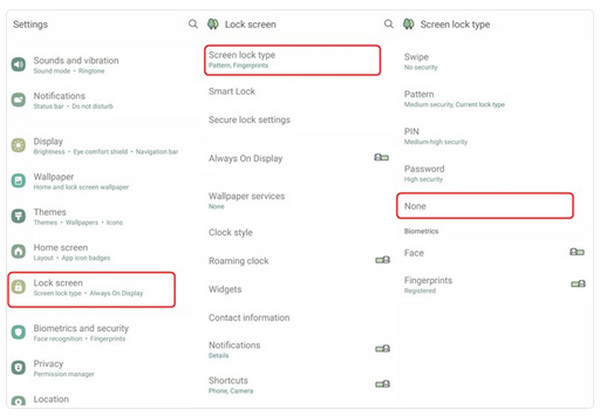
Miten poistaa näytön lukitus käytöstä Android One UI -käyttöliittymässä? Se on Samsung-puhelimien oma käyttöliittymä. Tarvitset kuitenkin lukitusnäytön pääsykoodin. Ellei sinulla ole sitä, sinun täytyy ohita Samsungin lukitusnäyttö. Katso alla olevista vaiheista, miten toimia.
Avata asetukset. Napauta Turvallisuus ja yksityisyys. Valitse sitten alhaalta Laitteen lukitus -painiketta.
Syötä nykyinen pääsykoodisi. Valitse sitten Ei mitään prosessin vahvistamiseksi.
3. Lukitusnäytön poistaminen käytöstä Google Pixelissä / puhtaassa Androidissa
Google Pixel - ja puhdasta Androidia käyttävissä puhelimissa toimenpide on hieman erilainen. Ei kuitenkaan syytä huoleen, sillä prosessi on lähes sama. Suorita alla olevat vaiheet parhaiden tulosten saamiseksi.
Napauta asetukset. Valita Turvallisuus ja yksityisyys. Napauta Laitteen lukituksen avaus ja valitse näytön lukitus.
Valita Ei mitään. Lopuksi vahvista muutosten käyttöönotto.
Osa 2. Edistyneet menetelmät lukitusnäytön poistamiseksi käytöstä
Vakiomenetelmien lisäksi voidaan käyttää myös edistyneitä menetelmiä. Useimmat niistä vaativat kuitenkin keskitason tai ammattitason taitoja. Autamme sinua perehtymään niihin paremmin. Vieritä alaspäin nähdäksesi kaikki yksityiskohdat.
1. Smart Lockin käyttäminen (ei täysi poiskytkentä, mutta kätevä)
Smart Lock pitää lukitusnäytön käytössä, mutta ohittaa sen automaattisesti turvallisissa tilanteissa. Voit määrittää luotettuja paikkoja, laitteita jne. Lukitusta ei kuitenkaan voi poistaa pysyvästi.
2. Unohditko salasanasi? Näin toimit, kun et pääse puhelimeen
Jos et pääse laitteen asetuksiin, koska olet unohtanut PIN-koodin, kuviolukituksen tai salasanan, tarvitset palautusmenetelmiä. Katso ne alla olevasta luettelosta.
1. Googlen Etsi laitteeni
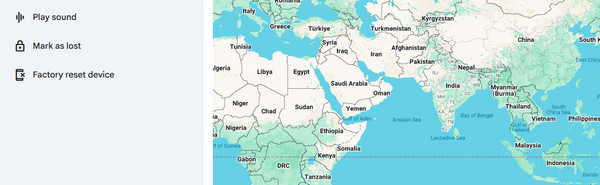
Google Etsi laitteeni (Find My Device) tai Find Hub voi etälukita tai tyhjentää puhelimesi minkä tahansa verkkoselaimen kautta. Alla olevat vaiheet opastavat sinua.
Etsi Google Find Hub -sivusto. Kirjaudu sisään Google-tililläsi.
Klikkaus Laitteet. Valitse laitteesi luettelosta. Valitse lopuksi Tehdasasetusten palautus laitteelle -painiketta.
2. Samsungin SmartThings Find
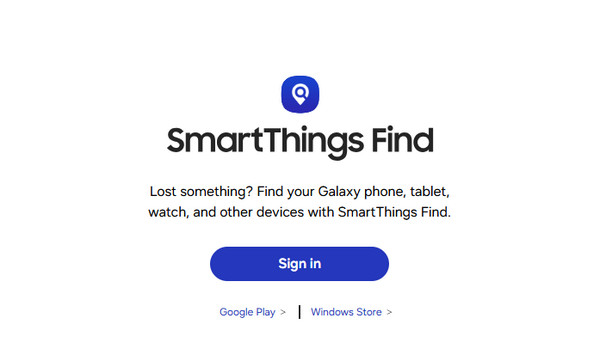
Samsung SmartThings Find voi avata Samsung-laitteesi lukituksen etänä. Se on lähes sama menetelmä kuin edellinen, mutta yksinomaan Samsung-laitteille.
Vieraile verkkosivustolla Samsung SmartThings Find. Kirjaudu sisään Samsung-tililläsi. Valitse laitteesi vasemmalta.
Valitse Poista tiedot -painike. Vahvista toimenpide valitsemalla Poista.
3. Tehdasasetusten palautus
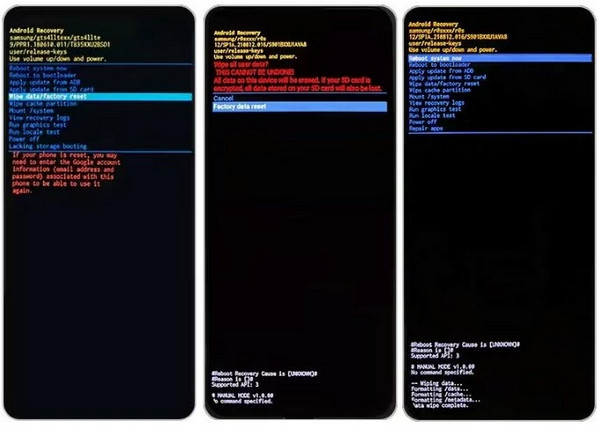
Tehdasasetusten palautus tyhjentää kaikki tiedot, mutta poistaa lukituksen. Tämä menetelmä vaatii ammattitaitoa. Katso alla olevat vaiheet ohjeeksi.
Sammuta Android-puhelin. Paina Tehoa ja Äänenvoimakkuutta pienemmälle. Odota, että palautustila (recovery mode) tulee näkyviin.
Valita Pyyhi tiedot/tehdasasetusten palautus. Valitse Tehdasasetusten palauttaminen. Valitse Käynnistä järjestelmä uudelleen nyt vaihtoehto.
4. Kolmannen osapuolen avausohjelmat
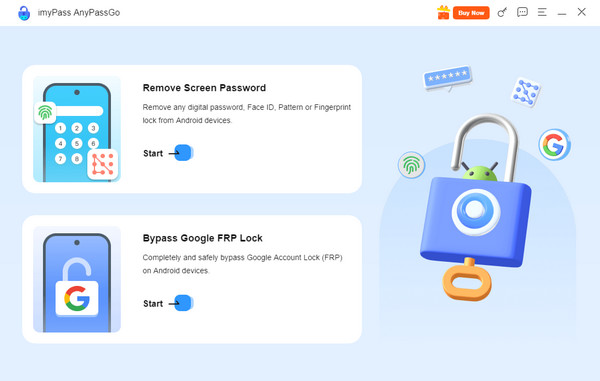
imyPass AnyPassGo on paras työkalu Android-lukitusnäytön poistamiseen. Se tukee useita Android-puhelinmerkkejä, kuten Google-puhelimia, LG:tä, Asusta, Alcatelia, Lenovoa, Vivoa, Oppea, Huawei’ta ja monia muita. Työkalulla voi myös ohittaa Google FRP -lukituksen mainituissa merkeissä. Ohjelmisto toimii myös ilman verkkoyhteyttä! Katso alta yksityiskohtaiset vaiheet työkalun käyttöön.
Vieraile verkkosivustolla imyPass AnyPassGo. Sen jälkeen määritä, asenna ja avaa työkalu.
Valitse Poista näytön salasana. Kytke Android-puhelin tietokoneeseen USB-kaapelilla.
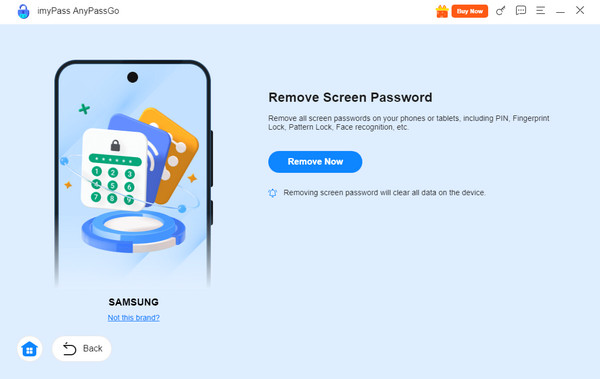
Valitse Android-puhelimesi merkki. Napsauta sitten Poista nyt -painiketta.
Osa 3. Lukitusnäytön ilmoitusten ja pikalohkojen poistaminen käytöstä
Lisäksi Android-lukitusnäyttö pääsykoodin lisäksi voit myös poistaa käytöstä ilmoitukset ja pikalohkot. Tässä osiossa näet kaksi menetelmää, joita voidaan käyttää. Vieritä alaspäin tutustuaksesi niihin.
1. Ilmoitussisällön piilottaminen lukitusnäytöltä
Joskus Android-ilmoitukset näkyvät lukitusnäytöllä. Tätä ominaisuutta ei suositella, koska joku voi nähdä luottamukselliset ilmoitukset. Jos haluat poistaa sen käytöstä, toimi alla olevien ohjeiden mukaan.
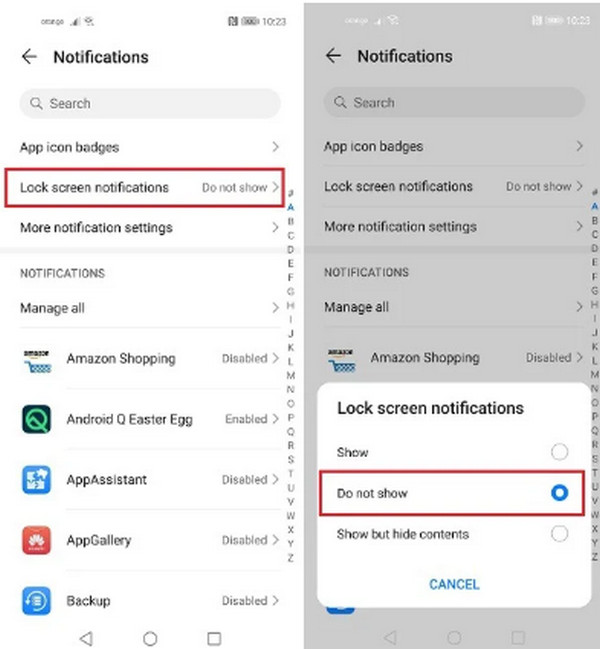
Avata asetukset. Siirry sitten kohtaan Ilmoitukset -osio.
Napauta Lukitusnäytön ilmoitukset -painike. Napauta sitten Älä näytä -painike.
2. Poista pikavalikko käytöstä lukitusnäytöltä (Google Pixel)
Joihinkin toimintoihin pääsee Android-puhelimissa suoraan käsiksi. Voit avata Kameran, Lompakon ja muita toimintoja. Jos haluat poistaa ne näkyvistä, voit poistaa nämä toiminnot käytöstä. Katso ohjeet alta.
Avata asetukset. Napauta sitten Näyttö ja kosketus -painiketta.
Valitse Lukitusnäyttö -painike. Kytke sitten pois päältä Laitteen hallintatoiminnot, Lompakko, Kamera, ja muut käytettävissä olevat toiminnot.
Osa 4. Kolmannen osapuolen sovellukset – kiertotie täyteen hallintaan
Asetusten kautta toimiminen on aina suositeltavaa, koska se on maksutonta eikä vaadi kolmannen osapuolen työkalujen tai sovellusten lataamista. Jotkut käyttäjät kuitenkin suosivat lukitusnäytön hallintasovelluksia tarkempaa hallintaa varten. Joitakin sovelluksia, joita voi käyttää, ovat Widgetsmith, Color Widgets, Top Widgets, ja Lock Screen 16.
Johtopäätös
Kaiken kaikkiaan voit poistaa lukitusnäytön käytöstä Androidissa käyttäen tavallisia ja edistyneitä menetelmiä. Useimmat ovat sisäänrakennettuja ja kolmannen osapuolen työkaluja. imyPass AnyPassGo on paras ohjelmisto eri Android-puhelinmerkkien lukituksen avaamiseen, kun salasana ei ole tiedossa. Jos haluat tietää työkalusta lisää, lataa se tietokoneellesi!
Gideon kirjoittaa iOS-, Android- ja Windows-laitteiden lukituksen avaamisesta. Hän on aiemmin työskennellyt mobiililaitteiden asiantuntijana huoltokeskuksessa, jossa hän auttoi asiakkaita lukittujen laitteiden ja salasanojen palauttamisen kanssa. Vapaa-ajallaan hän testaa uusia lukituksen avaus -työkaluja, mukauttaa älylaitteita ja tekee monimutkaisista lukituksen avausprosesseista yksinkertaisia ja turvallisia.
Kuumia ratkaisuja
-
Avaa Android
- AddROM FRP -ohitustyökalun arvostelu
- Kuinka ohittaa FRP vnROMin avulla
- Kuinka ohittaa FRP ZTE-laitteessa helposti
- Yksityiskohtainen arvio FRP Hijacker -ohjelmasta
- Kuinka ohittaa Revvl 5G:n FRP-lukitus
- Kuinka ohittaa FRP-lukitus Samsung-puhelimessa ilman tietokonetta
- Kuinka ohittaa Galaxy A7 Lite -puhelimen FRP-lukitus ilman tietokonetta
- Easy Flashing FRP Bypass 8.0 APK – arvostelu
-
Avaa iOS
-
Salasanavinkit
-
iOS-vinkkejä

