



 Ratkaisu
 Tukipalvelu
 Meistä
 Ottaa yhteyttä
Kuinka vaihtaa sijaintia iPadissa, jotta voit käyttää sisältöä eri alueilta
 Penny Warren Julkaistu 19. joulukuuta 2025GPS-sijainti3 minuutin lukeminen
iPadin sijainti on välttämätön, koska jotkin sovellukset käyttävät sitä. Esimerkiksi pelaat mobiilipeliä, joka käyttää reaaliaikaista sijaintiasi. Sijaintipalvelut-ominaisuuden käyttöönotto on tarpeen, jotta se toimii asianmukaisesti.
Jotkut iPad-käyttäjät eivät kuitenkaan halua jakaa reaaliaikaista sijaintiaan useimpien kolmannen osapuolen sovellusten kanssa. Heillä on tapana väärentää sijainti iPadillaan piilottaakseen todellisen sijaintinsa. Saatat miettiä: Kuinka muuttaa sijaintiani iPadillaniHelpoimmat menetelmät iPadin sijainnin vaihtamiseen ovat tässä! Vieritä alla nähdäksesi ne ja käyttääksesi niitä kätevästi.

Tässä artikkelissa:
Osa 1: iPadin sosiaalisten sovellusten sijainnin muuttaminen
iPad voi tallentaa useita sovelluksia tallennustilaansa. Kyse voi olla mobiilipeleistä, sovellusten hallinnasta tai sosiaalisen median sovelluksista. Jotkin sovellukset voivat muuttaa sijaintiaan sisäänrakennettujen asetustensa avulla. Kuinka kätevää, eikö? WhatsApp ja Facebook ovat joitakin niistä. Voit muuttaa niiden sijaintia alla olevien täydellisten kuvausten avulla.
1. Vaihda sijaintia WhatsAppissa
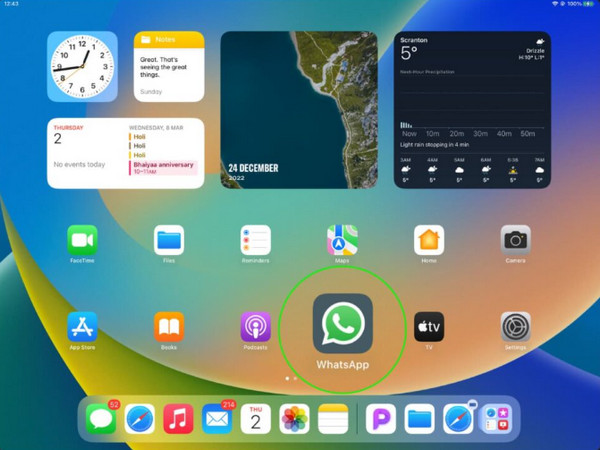
Yksi käytetyimmistä ilmaisista alustojen välisistä viesti- ja videopuhelusovelluksista on WhatsApp. Tämän sovelluksen avulla voit jakaa sijaintisi yhteystietojesi kanssa. Jotkut ihmiset eivät kuitenkaan halua käyttää reaaliaikaista sijaintiaan WhatsAppin kanssa yksityisyyssyistä. Voit muuttaa WhatsAppin sijaintia iPadilla alla olevien vaiheiden avulla.
Ota GPS-paikannuspalvelut käyttöön iPadissasi. Voit tehdä sen avaamalla asetukset sovellus ja napauta Yksityisyys ja Sijaintipalvelu painiketta. Avaa WhatsApp.
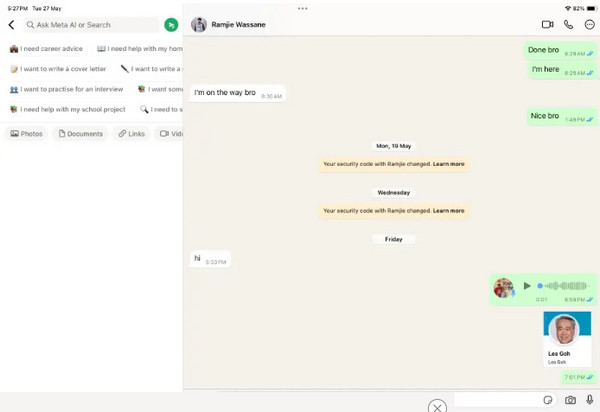
Avaa keskustelu, jossa haluat väärentää sijainnin. Napauta Hae Jatka. Hae haluamasi sijainti ja kirjoita se yläreunaan. Napauta sitä muuttaaksesi WhatsApp-sijaintiasi iPadilla.
2. Vaihda sijaintia Facebookissa
Facebook on toinen kuuluisa sosiaalisen median alusta, joka on saatavilla iPadille. Tämä sovellus vaatii käyttöönotetun sijaintipalvelun personoitujen kokemusten saamiseksi. Se sisältää asiaankuuluvia mainoksia, sisältöä maista, yrityksistä ja paljon muuta. Sijainti näkyy yleensä julkaisuissa, kuten videoissa ja valokuvissa.
Jotkut Facebookin käyttäjät kuitenkin pelkäävät jakaa reaaliaikaista sijaintiaan. Toisaalta jotkut käyttäjät haluavat nähdä sisältöä muista maista. Seuraa alla olevia ohjeita muuttaaksesi sijaintiasi iPadin Facebook-sovelluksessa.
Avaa iPadin lukitus, niin saat kehotteen sen aloitusnäytöltä, jonne sovellukset on tallennettu. Napauta Facebook sovellus avataksesi sen mainitulla Apple-laitteella ja kirjautuaksesi sisään. Siirry sen jälkeen viestiin, jonka sijainnin haluat muuttaa tililtäsi.
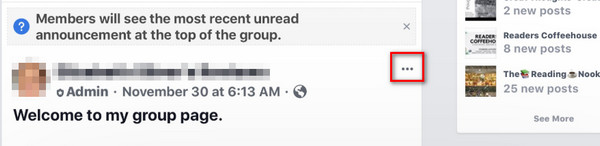
Napauta Kolme pistettä -painiketta ja valitse Muokkaa viestiä -painiketta luettelosta, joka tulee näkyviin. Napauta Sijainti -painiketta luettelosta ja napsauta Sisäänkirjautuminen -painiketta. Valitse haluamasi sijainti ja napauta Tallentaa -painiketta sen muuttamiseksi.
Osa 2: Kuinka rikkoa maantieteellinen rajoitus ja ladata sovelluksia?
Joillakin iPadiin ladattavilla sovelluksilla on maantieteellisiä rajoituksia. Näin käy, jos sovellukset on tehty tai ne ovat saatavilla vain tietyissä maissa. Hyvä uutinen on, että voit rikkoa maantieteellisen rajoituksen. Et tarvitse tähän kolmannen osapuolen sovelluksia tai työkaluja. iPad antaa sinun käyttää App Storea, josta voit ladata sovelluksia. Tämä tarkoittaa vain sitä, että voit muuttaa useiden rajoitettujen sovellusten sijaintia iPadillasi. Voit esimerkiksi vaihda sijainti Spotifysta, WhatsApp, Instagram ja paljon muuta. Alla olevat vaiheet opastavat sinua tässä.
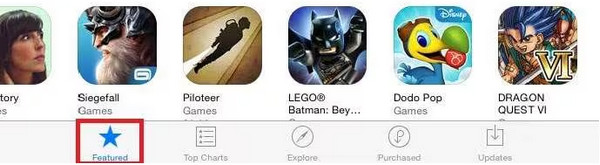
Siirry kohtaan Sovelluskauppa, ja ehdotetut sovellukset näkyvät näytöllä. Valitse Esittelyssä -painiketta vasemmassa alakulmassa.
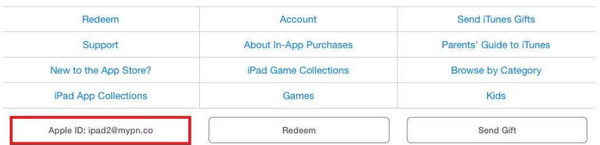
Näet lisää vaihtoehtoja seuraavalla näytöllä. Valitse omasi. Apple ID vaihtoehtoluettelosta. Napauta Näytä Apple ID -painiketta pienestä valintaikkunasta ja valitse Vaihda maata tai aluetta -painiketta. Valitse sen jälkeen haluamasi maa.
Varmista, että olet samaa mieltä käyttöehdot sovelluksen. Seuraa näytön ohjeita tehdäksesi muutokset iPadin sijainnista. Napauta lopuksi Tehty -painiketta tallentaaksesi sijaintimuutokset.
Osa 3: Kuinka väärentää GPS iPadilla ja pelata Pokémon GO:ta?
iPadin sijainnin vaihtaminen johtuu joskus mobiilipeleistä, kuten Pokémon GO:sta. imyPass iLocaGo on kolmannen osapuolen työkalu, joka voi auttaa sinua tässä. Voit käyttää sitä GPS-ohjaussauvana useiden Pokémonien nappaamiseen ilman, että sinun tarvitsee siirtyä minnekään. Tätä kolmannen osapuolen työkalua voi käyttää iPhonella, iPadilla ja Android-puhelimella lataamalla sen Windows- tai Mac-tietokoneellesi.
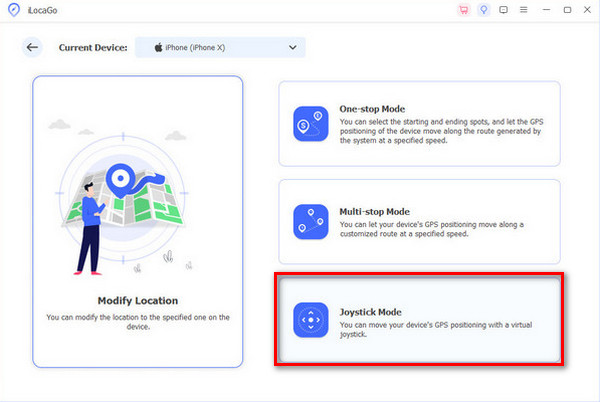
Joystick-tilan lisäksi siinä on kolme muuta tilaa sijainnin vaihtamiseen. Se sisältää yhden pysähdyksen tilan, usean pysähdyksen tilan ja sijainnin muokkaustilan. Vaihda sijaintia iPadilla pelataksesi Pokémon GO:ta tällä työkalulla alla olevien vaiheiden avulla.
Avaa tietokoneesi verkkoselain ja etsi verkkosivusto, jonka imyPass iLocaGo. Asenna sen jälkeen ladattu tiedosto ja varmista, että asennat sen jälkikäteen. Tällä tavoin työkalu käynnistyy automaattisesti tietokoneellasi.
Hanki yhteensopiva USB-kaapeli ja kytke iPad tietokoneeseen sillä. Varmista, että laite toimii. Neljän tilan täydellinen kuvaus tulee näkyviin näytölle. Valitse Joystick-tila -painiketta näytön oikeassa alakulmassa.
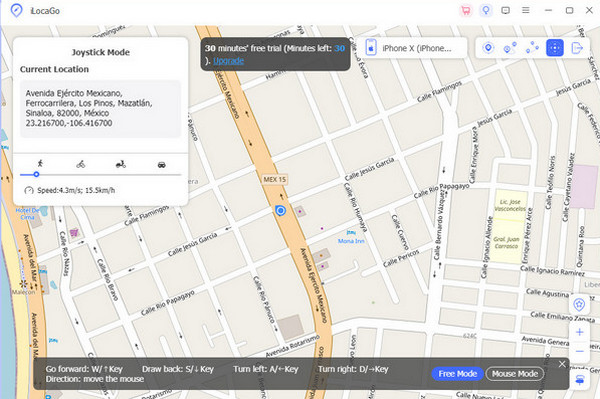
Mainittuun tilaan liittyvät ominaisuudet tulevat näkyviin karttaliittymässä. Napsauta sitten Aloita siirto -painiketta. Sen jälkeen voit navigoida sijainnissa iPadilla näppäimistöllä tai hiirellä.
Osa 4: Vinkkejä: Sijainnin vaihtaminen iPadiin
iPadin sijainnin muuttamisen lisäksi voit muuttaa sitä suoraan asentamalla VPN:n. Flow VPN on yksi käytetyistä VPN-sovelluksista iPadin sijainnin muuttamiseen. Huomaa, että iPadissa ei ole sisäänrakennettua sovellusta tai ominaisuutta, joka voi muuttaa sijaintiasi. Sinun on ehkä myös tarkistettava... parhaat sijainninvaihtajan arvostelut vaihtoehtoisesti. Määritä VPN-sovellus iPadin sijainnin muuttamiseksi alla olevien vaiheiden avulla.
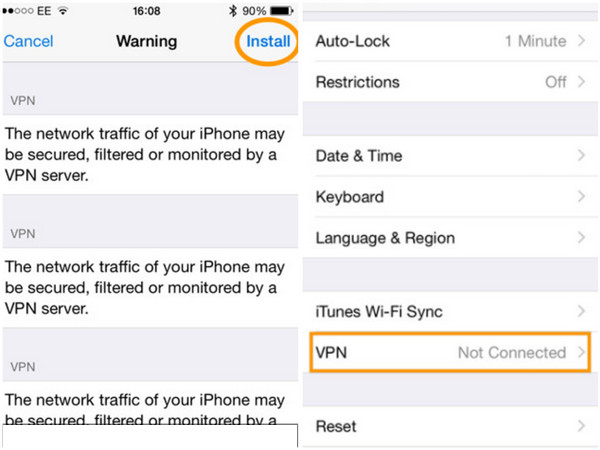
ladata Flow VPN. Napauta sen jälkeen Asenna profiili ja anna salasanasi. Napauta Asentaa jälkeenpäin. Mene osoitteeseen asetukset hakemus ja valitse Kenraali -painiketta vaihtoehtoluettelosta. Napauta VPN painiketta ja valitse Lisää VPN-määritys. Valitse PPTP.
Sinun on syötettävä seuraavat tiedot kokoonpanosta. Syötä Flow VPN alkaen Kuvaus. Tyyppi uk.fv.pn alkaen Palvelin osiossa. Kirjoita sähköpostiosoitteesi Tili-osiossa. Ota käyttöön Lähetä kaikki liikenne -liukusäädin ja napauta Tallenna muuttaaksesi sijaintia.
Johtopäätös
Kaiken kaikkiaan voit vaihda sijaintia iPadilla eri tavoin. Voit vaihtaa iPadisi sosiaalisia sovelluksia ja paljon muuta. Käyttäjät voivat myös käyttää imyPass iLocaGo väärentääkseen GPS:n iPadiltaan pelatakseen Pokémon GO:ta. Lataa työkalu nyt tietokoneellesi ja lue lisää sen ominaisuuksista, jotka lisäävät kätevyyttä.
Penny on imyPassin vanhempi toimittaja. Hän on keskittynyt löytämään täydellisiä GPS-paikannusratkaisuja kaikissa tilanteissa ja hänellä on myös kokemusta tietokoneiden korjaamisesta.
Kuumia ratkaisuja
-
GPS-sijainti
- Parhaat Pokemon Go -paikat koordinaatteilla
- Laita sijaintisi pois päältä Life360:ssä
- Kuinka muuttaa sijaintia iPhonessa
- Arvostelu iSpoofer Pokemon Go -sovelluksesta
- Aseta virtuaaliset sijainnit iPhonessa ja Androidissa
- TikTok Seuraa sijaintiasi
- Monster Hunter Now Joystick
- Katsaus IP Location Finderista
- Vaihda Mobile Legends -sijaintia
- Vaihda sijaintia Tiktokissa
-
Avaa iOS
-
iOS-vinkkejä
-
Avaa Android


