



 Ratkaisu
 Tukipalvelu
 Meistä
 Ottaa yhteyttä
Kuinka piilottaa sijaintisi iPhonessa ilman, että muut tietävät
 Samuel Spenser Julkaistu 4. joulukuuta 2025GPS-sijainti3 minuutin lukeminen
Sijainnin jakaminen iPhonella on erittäin hyödyllistä; se auttaa sovelluksia tarjoamaan tarkkoja navigointi-, sääpäivitys- ja personoituja palveluita. Se myös kertoo ystävillesi ja perheellesi, missä olet Etsi...- tai Viestit-appien kautta. On kuitenkin tilanteita, joissa tarvitset enemmän yksityisyyttä. Halusitpa sitten suojata henkilökohtaisia tietoja tai välttää vain tarpeetonta seurantaa, sijainnin piilottamisen oppiminen iPhonella on tärkeää.
Tämä opas selittää kuinka piilottaa sijaintisi iPhonessa käyttämällä sisäänrakennettuja asetuksia, yksityisyysniksejä ja väliaikaisia menetelmiä. Voit suojata yksityisyyttäsi ja todellista sijaintiasi iPhonella.

Tässä artikkelissa:
- Osa 1: Miksi haluat ehkä piilottaa iPhonen sijainnin
- Osa 2: Sijainnin piilottaminen iPhonessa asetuksissa
- Osa 3: Kuinka piilottaa sijaintini iPhonessani ystäviltä ja perheeltä (Etsi sijaintini)
- Osa 4: Kuinka piilottaa sijaintisi iPhonessa käyttämällä Jaa sijaintini -asetusta
- Osa 5: Kuinka piilottaa sijaintini iPhonessa tietämättä heitä (parhaat vinkit)
- Osa 6: Kuinka muuttaa iPhonen sijaintia piilottaaksesi todellisen sijaintisi
Osa 1: Miksi haluat ehkä piilottaa iPhonen sijainnin
Ihmiset päättävät piilottaa sijaintinsa monista syistä. Voit esimerkiksi suojata itsesi sovelluksilta, jotka seuraavat liikkeitäsi. Voit myös halutessasi keskeyttää sijainnin jakamisen tilapäisesti ystävien tai perheen kanssa. Joskus haluat myös välttää kohdennettuja mainoksia ja suojata tietojasi tuntemattomilta sovelluksilta.
Olipa syy mikä tahansa, Apple antaa käyttäjille täyden hallinnan sijaintiasetuksistaan. Voit nähdä alla olevat menetelmät sijaintisi piilottamiseksi iPhonessa tai iPadissa helposti ja nopeasti.
Osa 2: Sijainnin piilottaminen iPhonessa asetuksissa
Jos haluat yksinkertaisimman tavan piilottaa sijainnin iPhonessa, voit poistaa sijaintipalvelut käytöstä kokonaan tai tietyiltä sovelluksilta.
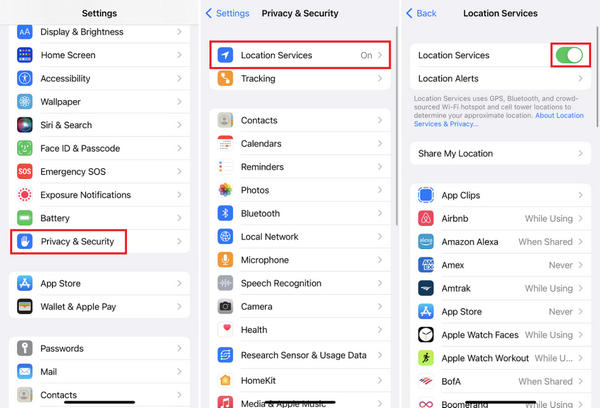
Avaa asetukset sovellus. Siirry kohtaan Tietosuoja ja suojaus. Napauta sitten Sijaintipalvelu.
Tässä voit kytkeä pois päältä SijaintipalveluSitten voit piilottaa sijaintisi iPhonessa, jolloin kaikki sovellukset ja palvelut eivät tiedä todellista sijaintiasi.
Voit myös liu'uttaa alaspäin ja valita tietyn sovelluksen. Sitten kohdassa SALLI SIJAINTIPÄÄSY välilehdellä voit valita Ei milloinkaan estääksesi sovellusta käyttämästä sijaintipalvelua iPhonessasi.
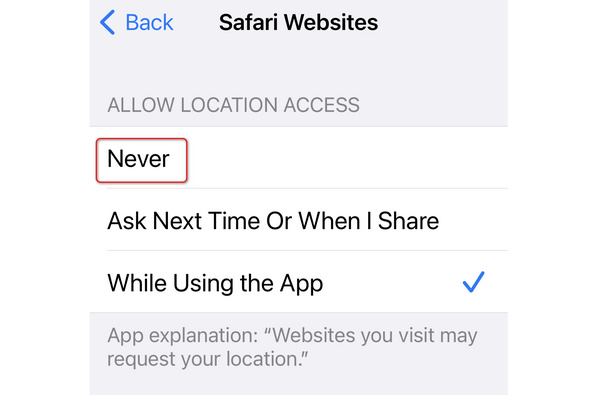
Tämä menetelmä poistaa välittömästi käytöstä kaiken GPS-paikannuksen tietyltä sovellukselta tai kaikilta sovelluksilta, Applen palveluilta ja järjestelmätoiminnoilta. Se on suorin ratkaisu, kun haluat piilottaa iPhonesi sijaintisi ilman yksittäisten sovellusten säätämistä. Kartat, Etsi..., Sää ja muut sovellukset eivät kuitenkaan välttämättä toimi oikein, kun sijaintipalvelut ovat pois päältä.
Osa 3: Kuinka piilottaa sijaintini iPhonessani ystäviltä ja perheeltä (Etsi sijaintini)
Jos jaat sijaintisi Etsi...? -palvelun kautta, yhteystietosi näkevät sijaintisi reaaliajassa. Voit lopettaa jakamisen noudattamalla alla olevia yksityiskohtaisia ohjeita.
Avaa Etsi minun sovellukseen. Siirry kohtaan Ihmiset -välilehti.
Valitse sitten tietty henkilö. Napauta Lopeta Oman sijainnin jakaminen.
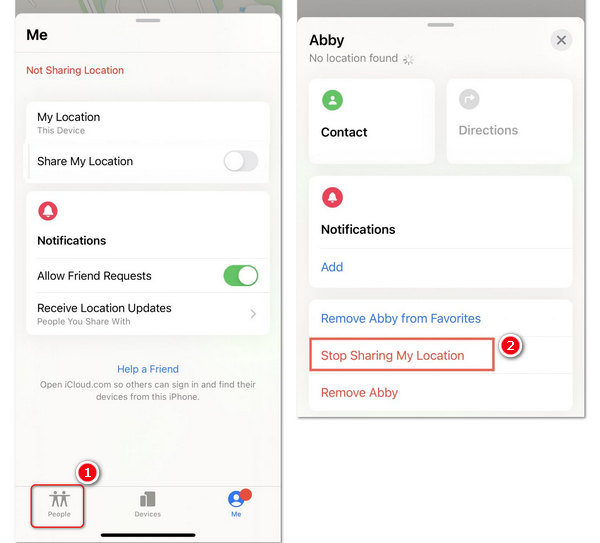
Jos et halua kenenkään tietävän sijaintiasi, voit piilottaa sijaintisi iPhonessa nopeasti yhdellä napsautuksella: Valitse Minä välilehti. Pyyhkäise sitten alhaalta ylöspäin ja poista käytöstä Jaa Oma sijainti.
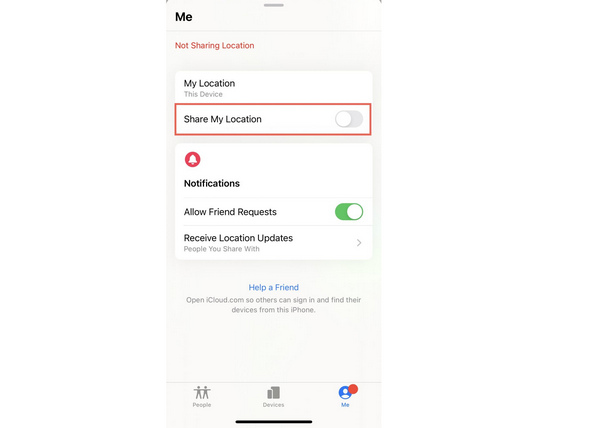
Tällä tavoin he eivät saa ilmoitusta, että olet kytkenyt sen pois päältä, mutta he näkevät tekstin Sijainti ei ole saatavilla, jos he valitsevat sen. He voivat myös nähdä Etsi... ei päivitä sijaintiaTämä on yksi yleisimmistä tavoista, joilla ihmiset etsivät tapoja piilottaa sijaintini iPhonessa tietämättään.
Osa 4: Kuinka piilottaa sijaintisi iPhonessa käyttämällä Jaa sijaintini -asetusta
Jaa oma sijainti -asetus voi auttaa sinua helposti piilottamaan sijainnin iPhonessa. Tämä asetus hallitsee kaikkea sijainnin jakamista Apple ID:ltäsi. Katso alla oleva opas.
Avaa Asetukset. Napauta profiiliasi. Valitse sitten Etsi minun.
Täältä sinun pitäisi löytää Jaa Oma sijainti vaihtoehto ja kytke se pois päältä.
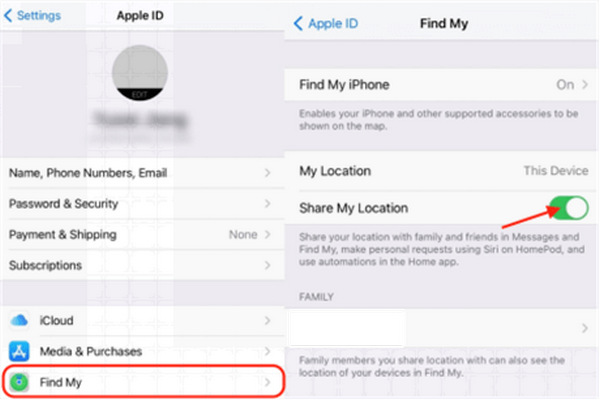
Tämä menetelmä poistaa käytöstä kaikkien yhteystietojen jakamisen iCloudin, Viestien ja Etsi...? -appien välillä. Se on siisti ratkaisu siihen, miten piilotat sijaintisi iPhonessa muuttamatta GPS-palveluita.
Osa 5: Kuinka piilottaa sijaintini iPhonessa tietämättä heitä (parhaat vinkit)
Jos haluat nopean ja tilapäisen tavan piilottaa sijaintisi iPhonessa, voit ottaa käyttöön lentokonetilan: pyyhkäise alas kytkeäksesi sen päälle. Ohjauskeskus. Napauta sitten LentokonetilaTällä tavoin GPS ei ole käytettävissä, Wi-Fi- ja mobiiliseuranta lakkaavat myös toimimasta ja Etsi...? -appi näyttää muiden laitteilla, että Sijainti ei ole saatavilla.
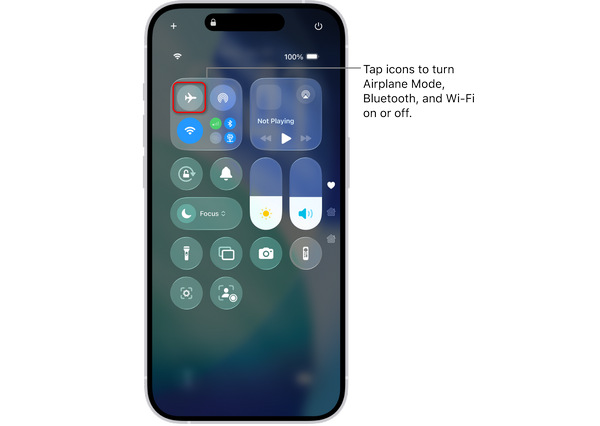
Tämä on hyödyllinen tapa piilottaa sijainti väliaikaisesti iPhonessa, erityisesti hetkinä, jolloin haluat välittömän yksityisyyden, mutta puhelut ja viestit eivät toimi, ennen kuin poistat lentokonetilan käytöstä.
Osa 6: Kuinka muuttaa iPhonen sijaintia piilottaaksesi todellisen sijaintisi
Vaikka voit piilottaa sijaintisi asetuksissa ja Etsi...? -apissa, ihmiset tietävät selvästi, etteivät he voi havaita sinua. Miksi et muuttaisi virtuaalista sijaintiasi suoraan iPhonessa huijataksesi muita ja sijainninseurantasovelluksia? imyPass iLocaGo voi auttaa sinua tekemään sen helposti. Se voi luoda virtuaalisen sijainnin, tehdä tekaistun reitin ja antaa sinun muuttaa sijaintiasi vapaasti joystickin avulla. Etsi... -sovelluksessa olevat ihmiset eivät enää tiedä todellista sijaintiasi.

Yli 4 000 000 latausta
Muuta GPS-sijaintiasi piilottaaksesi sijaintisi iPhonessa.
Luo virtuaalinen sijainti tai väärennetty reitti iPhonellasi.
Etsi-sovelluksen parodia, lapsilukko ja muut sijaintiin perustuvat sovellukset ja palvelut.
Toimii hyvin ja saumattomasti uusimmalla iOS 26:lla ja iPhone 17/16/15:llä.
Lataa, asenna ja käynnistä imyPass iLocaGo tietokoneellasi. Liitä iPhone tietokoneeseen. Pääkäyttöliittymässä voit valita Muokkaa sijaintia.

Voit kirjoittaa satunnaisen sijainnin hakukenttään. Se tarjoaa joitakin samankaltaisia sijainteja. Voit valita haluamasi ja napsauttaa Muuttaa painike. Näin helposti voit piilottaa sijaintisi iPhonessa luomalla virtuaalisen sijainnin.

Johtopäätös
Oppiminen kuinka piilottaa sijainti iPhonessa antaa sinulle täyden hallinnan yksityisyydestäsi. Halusitpa sitten tilapäistä suojausta tai pitkäaikaista anonymiteettiä, Apple tarjoaa useita sisäänrakennettuja työkaluja. Sijaintipalveluiden poistamisesta käytöstä laitteen sijainnin vaihtamiseen, voit valita tarpeisiisi parhaiten sopivan menetelmän. Älykkäin tapa piilottaa sijaintisi iPhonessa on imyPass iLocaGoSe voi luoda väärennetyn sijainnin, jotta muut ja sovellukset eivät tiedä todellista sijaintiasi.
Samuel on imyPassin vanhempi toimittaja. Hän on salasanasuojauksen asiantuntija. Hänellä on yli viiden vuoden kokemus puhelimen lukituksen avaamiseen liittyvien tutoriaalien kirjoittamisesta.
Kuumia ratkaisuja
-
GPS-sijainti
- Parhaat Pokemon Go -paikat koordinaatteilla
- Laita sijaintisi pois päältä Life360:ssä
- Kuinka muuttaa sijaintia iPhonessa
- Arvostelu iSpoofer Pokemon Go -sovelluksesta
- Aseta virtuaaliset sijainnit iPhonessa ja Androidissa
- TikTok Seuraa sijaintiasi
- Monster Hunter Now Joystick
- Katsaus IP Location Finderista
- Vaihda Mobile Legends -sijaintia
- Vaihda sijaintia Tiktokissa
-
Avaa iOS
-
iOS-vinkkejä
-
Avaa Android


