



 Ratkaisu
 Tukipalvelu
 Meistä
 Ottaa yhteyttä
Kuinka vaihtaa sijaintia nopeasti Skout-deittisovelluksessasi
 Penny Warren Julkaistu 6. helmikuuta 2026GPS-sijainti3 minuutin lukeminen
Toisin kuin tavalliset deittisovellukset, Skout on sekä deittailu- että livekeskustelusovellus. Se on sijaintiin perustuva deittialusta. Sen avulla voit tavata välittömästi ihmisiä lähelläsi tai ympäri maailmaa. Voit nähdä, kuka lähettää suoraa lähetystä, ja löytää uusia ystäviä läheltä tai eri puolilta maapalloa. Tämä opas selittää, miten se toimii kuinka muuttaa sijaintia Skoutissa jotta voit löytää mahdollisia ystäviä tai romanttisia tuttavuuksia iPhonellasi tai Android‑puhelimellasi.

Tässä artikkelissa:
Osa 1: Voitko vaihtaa sijaintia Skoutissa
Voitko vaihtaa sijaintia Skoutissa? Vastaus riippuu tilanteestasi. Tutkimuksemme mukaan Skout lukee mobiililaitteesi GPS‑tiedot ja määrittää sijaintisi niiden perusteella. Jos sinulla on maksullinen premium‑tili, voit vaihtaa sijaintiasi tilapäisesti. Premium‑tilien hinnat alkavat noin 9,99 dollarista kuukaudessa.
Osa 2: Kuinka vaihtaa sijainti Skout-profiilissasi
Jos matkustat uuteen kaupunkiin tai työskentelet uudessa maassa, voit vaihtaa sijaintisi Skout-deittisovelluksessa profiilistasi. Tämä tapa käyttää iPhonesi tai Android‑puhelimesi sijaintipalveluja.
Suorita asetukset sovellusta iPhonessasi tai puhelimessasi.
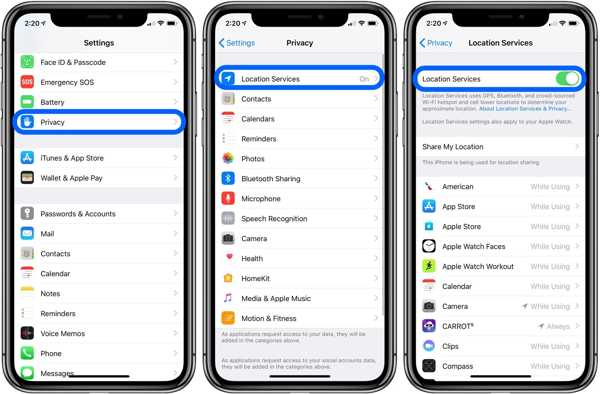
Mene Tietosuoja, Sijaintipalvelut, ja kytke päälle Sijaintipalvelu iOS:ssä. Androidilla siirry kohtaan Sijainti, ja kytke päälle Käytä sijaintia.
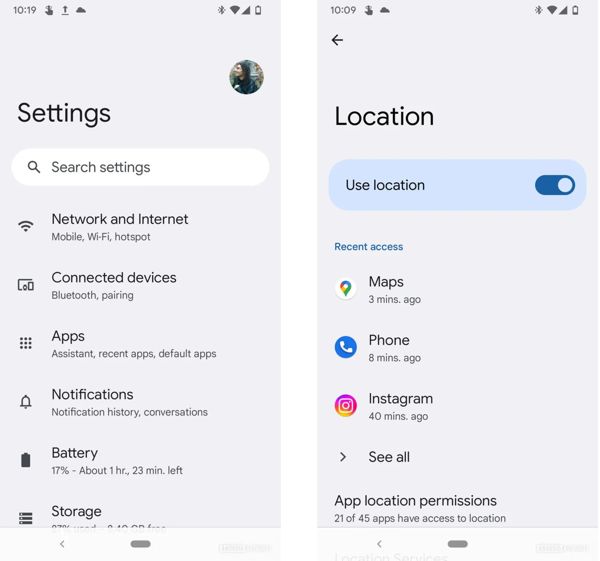
Avaa Skout-sovellus sovellusvalikostasi.
Napauta profiiliasi ja paina Muokata.
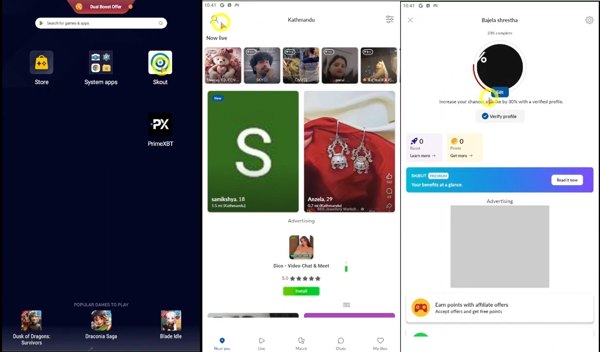
Vieritä alas ja napauta Kotikaupunki in Yksityiskohdat -välilehti.
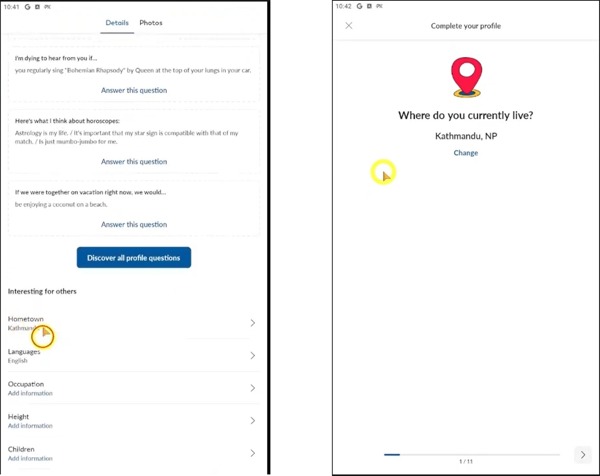
Napauta Muuttaa ‑painiketta tunnistaaksesi, missä tällä hetkellä asut.
Osa 3: Kuinka vaihtaa sijainti Skoutissa ilman, että muut huomaavat sitä
Kuten aiemmin mainittiin, Skout antaa sinun vaihtaa sijaintia manuaalisesti, jos muutat toiseen kaupunkiin. Se kuitenkin rajaa niiden ihmisten määrää, joihin voit ottaa yhteyttä alustalla. Toisin sanoen et näe ulkomaalaisia käyttäjiä Skoutissa.
On olemassa tapoja peukaloida sijaintia iPhonessasi tai Android‑puhelimessasi. VPN‑palvelu esimerkiksi mahdollistaa IP‑osoitteesi vaihtamisen virtuaalipalvelimeen. Se ei kuitenkaan yleensä toimi GPS‑pohjaisten sovellusten, kuten Skoutin, kanssa.
Onneksi iLocaGo voi auttaa sinua ratkaisemaan tämän ongelman. Se pystyy muuttamaan GPS‑sijaintiasi, kun käytät Skoutia. Vielä tärkeämpää on, että se toimii sekä iOS‑ että Android‑laitteissa. Kukaan ei voi havaita muutoksiasi, koska se ei asenna mitään sovellusta mobiililaitteeseesi. Siksi se on ihanteellinen tapa tutustua ihmisiin ympäri maailmaa.

Yli 4 000 000 latausta
Vaihda Skout-sovelluksen GPS‑sijainti yhdellä napsautuksella.
Tue tarkkoja osoitteita ja mitä tahansa sijaintia.
Luoda virtuaalisia paikkoja ja reittejä useissa eri muodoissa.
Saatavilla lähes kaikissa sovelluksissa ja peleissä, mukaan lukien Skout.
Yhteensopiva uusimpien iOS‑ ja Android‑versioiden kanssa.
Kuinka vaihtaa sijainti Skoutissa maailmanlaajuiseksi
Yhdistä laitteeseesi
Lataa ja asenna Skoutia varten tarkoitettu sijainninvaihto‑ohjelmisto PC‑tietokoneellesi. Se on yhteensopiva Windows 11/10/8/7 ‑järjestelmien kanssa, ja siitä on olemassa myös Mac‑versio. Käynnistä ohjelma työpöydältäsi. Yhdistä iPhone- tai Android‑puhelimesi tietokoneeseen USB‑kaapelilla. Jos näyttöön tulee ilmoitus, napauta Luottamus näytölläsi luottaaksesi tähän tietokoneeseen. Jos käytät Skoutia Androidilla, voit yhdistää sen tietokoneeseen myös Wi‑Fi‑verkon kautta.

Valitse Muokkaa sijaintia
Kun laitteesi on tunnistettu, sinulle näytetään tilan valintaikkuna. Näet siinä neljä tilaa:
Sijainnin muokkaus: Vaihda laitteesi sijaintia tarkalla osoitteella tai millä tahansa paikalla.
Yhden reitin tila: Valitse lähtö‑ ja päätepiste virtuaalisen reitin simuloimiseksi.
Monipysäkkitila: Aseta lähtöpiste ja useita pysäkkejä virtuaalisen reitin luomiseksi.
Joystick‑tila: Siirrä laitteesi GPS‑sijaintia hiiren ja näppäimistön avulla.
Täällä valitsemme Muokkaa sijaintia Siirtyä eteenpäin.

Vaihda sijaintia Skoutissa
Oletuksena nykyinen sijaintisi näkyy kartalla. Voit kirjoittaa osoitteen Muokkaa sijaintia ‑ikkunan kenttään. Jos sinulla ei ole tarkkaa osoitetta, napsauta karttaa ja kiinnitä sopiva sijainti. Napsauta lopuksi Muuttaa -painiketta muutoksen vahvistamiseksi.
Sen jälkeen käynnistä laitteesi ja avaa Skout‑sovellus. Näet ihmiset valesijainnista.

merkintä: Kun haluat lopettaa sijainnin vaihtamisen Skoutissa, irrota mobiililaite ja sulje ohjelmisto.
Johtopäätös
Nyt sinun pitäisi ymmärtää kuinka vaihtaa sijaintia Skoutissa iPhonellasi tai Android‑laitteellasi. Ensinnäkin voit vaihtaa sijaintia profiilissasi, mutta Skout määrittää sijaintisi GPS‑tietojen perusteella. Toisin sanoen sinun on käytettävä sijainninvaihtotyökalua vaihtaaksesi Skoutin toiseen osoitteeseen. Tästä näkökulmasta suosittelemme iLocaGoa, ihanteellista sijainnin väärentämiseen tarkoitettua ohjelmistoa. Se toimii sekä iPhone‑ että Android‑laitteilla. Lisäksi sen käyttäjäystävällinen käyttöliittymä tekee siitä helppokäyttöisen, erityisesti aloittelijoille.
Penny on imyPassin vanhempi toimittaja. Hän on keskittynyt löytämään täydellisiä GPS-paikannusratkaisuja kaikissa tilanteissa ja hänellä on myös kokemusta tietokoneiden korjaamisesta.
Kuumia ratkaisuja
-
GPS-sijainti
- Parhaat Pokemon Go -paikat koordinaatteilla
- Laita sijaintisi pois päältä Life360:ssä
- Kuinka muuttaa sijaintia iPhonessa
- Arvostelu iSpoofer Pokemon Go -sovelluksesta
- Aseta virtuaaliset sijainnit iPhonessa ja Androidissa
- TikTok Seuraa sijaintiasi
- Monster Hunter Now Joystick
- Katsaus IP Location Finderista
- Vaihda Mobile Legends -sijaintia
- Vaihda sijaintia Tiktokissa
-
Avaa iOS
-
iOS-vinkkejä
-
Avaa Android


