



 Ratkaisu
 Tukipalvelu
 Meistä
 Ottaa yhteyttä
Kuinka poistaa Snapchatin sijainti käytöstä ja hallita sitä, kuka näkee sinut
 Penny Warren Julkaistu 16. tammikuuta 2026GPS-sijainti3 minuutin lukeminen
Oletko koskaan yhtäkkiä Snap Mapia selatessasi huomannut, että sijaintisi on jo jaettu? Monet käyttäjät alkavat etsiä miten sijainti pois päältä Snapchatissa juuri sillä hetkellä, vain huomatakseen, että asiaankuuluvia asetuksia ei ole helppo havaita. Sijainnin seurannan pitäisi olla hallittavissa oleva ominaisuus, mutta kun siitä tulee oletuspäivitys, yksityisyys voi helposti unohtua. Seuraavaksi käymme läpi Snapchatin sijaintilogiikan askel askeleelta ja kerromme, miten sitä käsitellään eri tilanteissa.

Tässä artikkelissa:
- Osa 1. Miten Snapchat näyttää sijaintisi
- Osa 2. Miksi kannattaa ehkä poistaa Snapchat-sijainti käytöstä
- Osa 3. Kuinka keskeyttää Snapchat-sijaintisi sammuttamatta sitä
- Osa 4. Poista Snapchat-sijainti käytöstä Ghost-tilassa
- Osa 5. Poista reaaliaikainen sijainti käytöstä estääksesi Snapchatia päivittämästä sijaintiasi
- Osa 6. Pidä Snapchat käynnissä taustalla välttääksesi sijaintipäivitykset
Osa 1. Miten Snapchat näyttää sijaintisi
Kun huomaat sijaintisi Snapchatissa ensimmäistä kertaa, se saattaa tapahtua vain silloin, kun avaat vahingossa kartan ja huomaat, että sijaintisi on jo merkitty sinne. Tämä saa monet ihmiset miettimään, miten sijaintitiedot voi poistaa käytöstä Snapchatissa, jotta yksityisyytensä hallinta saadaan takaisin.
Ihmiset usein miettivät myös, sammuuko Snapchatin sijainti käyttämättömyyden jälkeen? Itse asiassa Snapchat ei seuraa liikkeitäsi ympäri vuorokauden. Se tallentaa sijaintisi käyttöoikeuksiesi perusteella ja näyttää sijainnin Snap Mapsissa. Kun suljet sovelluksen, kartalla näkyy yleensä vain viimeisin aktiivinen sijaintisi, ei reaaliaikaista liikkumisreittiä.
Sinun on todella oltava varovainen reaaliaikaisen sijainnin ominaisuuden suhteen. Kun se on otettu käyttöön tietyille ystäville, Snapchat päivittää sijaintiasi jatkuvasti tietyn ajanjakson ajan. Jos et ole tietoinen tästä, on helppo jakaa liikaa tietoja olinpaikastasi tahattomasti.
Osa 2. Miksi kannattaa ehkä poistaa Snapchat-sijainti käytöstä
Kun ymmärrät, miten Snapchat tallentaa ja näyttää sijainnin, sen pitäminen päällä riippuu usein yksityisyyden suojastasi ja käyttötilanteistasi. Monet käyttäjät päättävät poistaa sijainnin kohdistuksen käytöstä vain huomatakseen, ettei se aina vastaa heidän todellisia tarpeitaan.
Yksityisyyden suoja
Snap Map voi antaa muiden arvioida elämänrytmiäsi ja -asennettasi, mikä on yksi syy siihen, miksi monet ihmiset kiinnittävät huomiota siihen, miten sijaintitiedot voi poistaa käytöstä Snapchatissa.
Paikannusvirheet
Jotta voidaan varmistaa, että Snapchat-sijaintisi sammuu, kun puhelin sammuu, monet käyttäjät huomaavat, että sijainti kartalla ei katoa välittömästi, kun puhelin loppuu tai sammuu äkillisesti, mikä voi helposti johtaa epätarkkaan paikannukseen.
Todelliset käyttötilanteet eivät vastaa toisiaan
Kaikki eivät halua jakaa sijaintiaan jatkuvasti liikkeellä ollessaan, työmatkoilla tai satunnaisten aktiviteettien aikana. Yhä useammat käyttäjät haluavat mieluummin vähentää päivitysten tiheyttä tiettyinä aikoina kuin olla näkyvissä koko ajan, sen sijaan että poistaisivat ne kokonaan käytöstä.
Juuri nämä eriytetyt vaatimukset tekevät Snapchat-sijainnin poistamisesta käytöstä ei enää yksinkertaisen asetusongelman, vaan sopivamman ohjausmenetelmän, joka valitaan käyttötilanteen mukaan.
Osa 3. Kuinka keskeyttää Snapchat-sijaintisi sammuttamatta sitä
Jos et halua poistaa sijaintia kokonaan käytöstä, vaan haluat keskeyttää sijaintipäivitykset vaikuttamatta Snapchatin normaaliin käyttöön, kolmannen osapuolen sijainninhallintatyökalu voi olla parempi vaihtoehto. Sen sijaan, että hyppisit järjestelmäasetuksiin ja niistä poistuisi jatkuvasti, imyPass iLocaGo tarjoaa hallittavamman ratkaisun, joka hallitsee suoraan laitteen sijaintitoimintoja muokkaamatta Snapchatin sisäisiä asetuksia.

Yli 4 000 000 latausta
Jäädytä tai muokkaa nykyistä sijaintiasi välttääksesi todellisen olinpaikkasi toistuvan paljastumisen.
Ei vaadi jailbreakkausta eikä vaikuta muiden sovelluksen toimintoihin.
Tuki todellisen sijainnin palauttamiseen milloin tahansa, sopii tilapäiseen ulosmenoon tai lyhytaikaisiin yksityisyyden tarpeisiin.
Avaa sovellus ja yhdistä iPhone tietokoneeseesi. Kun ohjelmisto on tunnistanut laitteen, suorita valtuutustoimenpide kehotteen mukaisesti, siirry pääkäyttöliittymään ja valitse Muokkaa sijaintia toiminto

Kartta näyttää nykyisen tukipisteesi. Voit valita kartalta manuaalisesti kiinteän sijainnin tai syöttää osoitteen ja vahvistaa sen, jotta järjestelmän sijainti ei muutu.

Kun asetukset ovat tulleet voimaan, pidä sovellus käynnissä ja avaa Snapchat nähdäksesi Snap-kartan. Sijainti pysyy asetuksissa eikä päivity todellisen liikkeesi mukaan.
Tämä lähestymistapa on usein joustavampi ja helpompi käyttää pitkällä aikavälillä käyttäjille, jotka eivät halua vaihtaa paikannusta usein, mutta haluavat säilyttää sovelluksensa toiminnallisen eheyden. Jos haluat lisätietoja siitä, miten… keskeytä Snapchat-sijainti Eri tilanteissa voit katsoa myös yksityiskohtaisia ohjeita lisäasetusten tekemiseksi.
Osa 4. Poista Snapchat-sijainti käytöstä Ghost-tilassa
Ghost Mode on intuitiivisin ja useimmin käytetty tapa poistaa sijaintitiedot käytöstä suoraan Snapchatissa. Kun se on käytössä, Bitmoji-kuvake ei näy Snap Mapsissa, mikä on juuri se ominaisuus, johon monet ihmiset turvautuvat ensimmäisenä etsiessään tapoja poistaa Snapchatin sijaintitiedot käytöstä.
On kuitenkin huomattava, että tämä lähestymistapa on taipuvaisempi sulkemaan koko järjestelmän kuin kontrolloimaan tiettyä skenaariota.
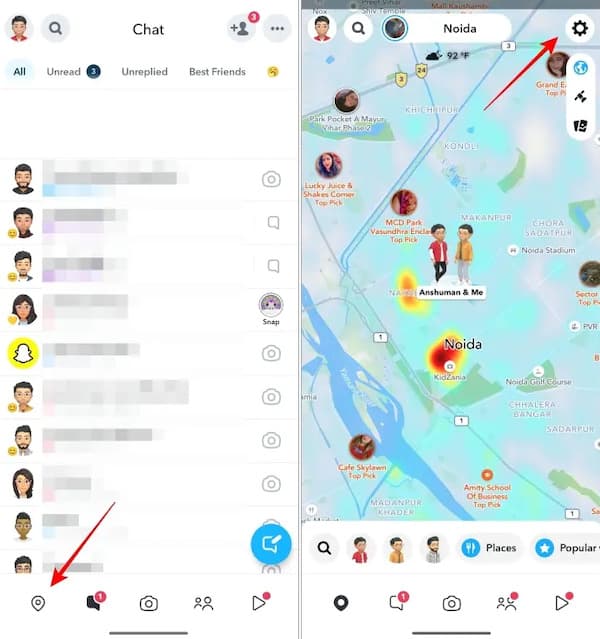
Avaa Snapchat ja napsauta vasenta alakulmaa siirtyäksesi Snap-karttasivu.
Klikkaa asetukset -painiketta oikeassa yläkulmassa siirtyäksesi karttaan liittyviin asetuksiin.
Etsi Ghost Mode vaihtoehto ja ota se käyttöön. Voit valita keston tarpeen mukaan.
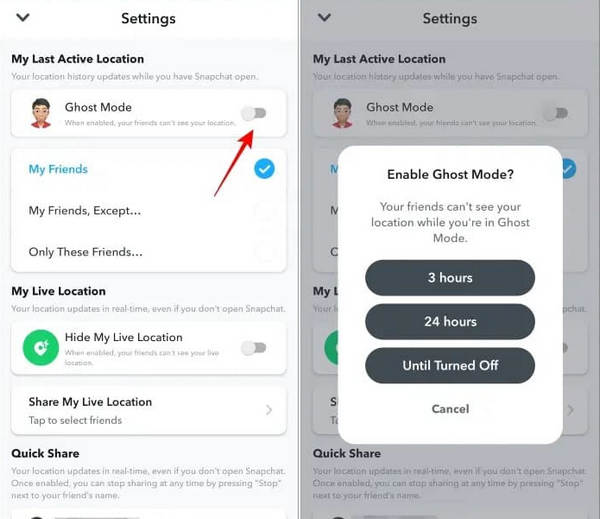
Asetusten tekemisen jälkeen sijaintiasi ei enää näytetä ystävillesi.
Kun Ghost Mode on käytössä, Snapchat lakkaa näyttämästä sijaintiasi kartoilla, mutta se ei tarkoita, etteikö sovellus voisi käyttää sijaintioikeuksiaan lainkaan. Niin kauan kuin järjestelmätason sijainti on käytössä, Snapchat saattaa silti tallentaa viimeisimmän toiminnan sijainnin taustalla, mutta ei näytä sitä julkisesti.
Osa 5. Poista reaaliaikainen sijainti käytöstä estääksesi Snapchatia päivittämästä sijaintiasi
Jotkut käyttäjät huomaavat edelleen, että sijainti näyttää päivittyvän haamutilan käyttöönoton jälkeen, usein reaaliaikaisen sijaintitoiminnon vuoksi. Snapchat Live Location on virallinen, erillinen sijaintivaihtoehto sijainnin jakamiseen reaaliajassa tietylle ystävälle rajoitetun ajan.
Avaa Snapchat ja napsauta Kartta logo vasemmassa alakulmassa ja napsauta sitten asetukset -painiketta oikeassa yläkulmassa avataksesi Snap-kartan asetukset.
Pyyhkäise alas löytääksesi Oma reaaliaikainen sijainti -osion ja ota käyttöön Piilota live-sijaintini ja valitse piilotettavan ajan pituus.
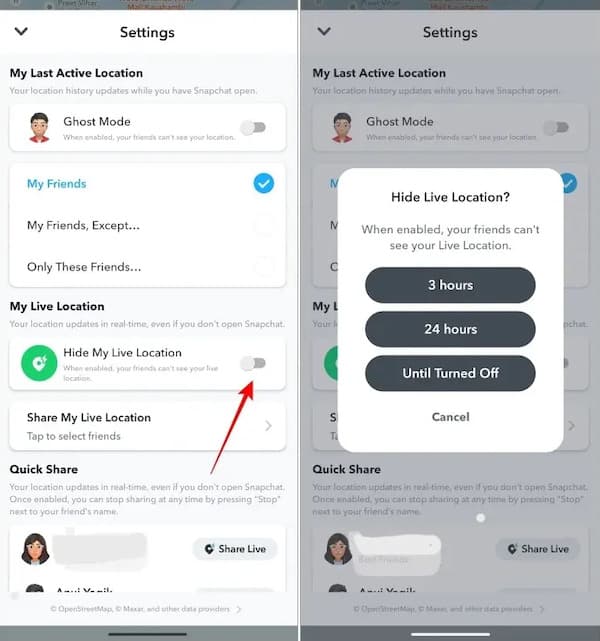
Jos tavoitteenasi on vähentää sijainnin käyttöä Snapchatissa pelkän karttanäyttöjen piilottamisen sijaan, reaaliaikaisen sijainnin käyttöönoton varmistaminen on helposti unohdettava, mutta ratkaisevan tärkeä vaihe.
Osa 6. Pidä Snapchat käynnissä taustalla välttääksesi sijaintipäivitykset
Jos et halua muokata Snapchatin sisäisiä asetuksia etkä aio käyttää lisätyökaluja, käytön muuttaminen itsessään voi myös vähentää sijaintipäivityksiä jonkin verran. Tämä menetelmä vähentää Snap Map -kartan päivittymistä harventamalla sovellusten sijaintitietojen hakemisen tiheyttä.
Palaa aloitusnäyttöön ja anna Snapchatin toimia taustalla sen sijaan, että pakottaisit sovelluksen sulkeutumaan.
Vältä Snapchatin uudelleenavaamista usein, sillä sijainti voidaan tallentaa uudelleen joka kerta, kun avaat sovelluksen uudelleen.
Tarkista sijaintilupasi puhelimesi järjestelmäasetuksista, jotta Snapchat ei aina salli sijainnin käyttöä.
Tässä tilassa Snapchat yleensä säilyttää vain viimeisimmän aktiivisen sijainnin sen sijaan, että päivittäisi sitä jatkuvasti. Tästä syystä monet käyttäjät huomaavat, että sijainnit pysähtyvät kartalle käytön aikana.
Johtopäätös
Snapchat-kohdentamisen poistaminen käytöstä riippuu siitä, miten haluat tasapainottaa käyttökokemuksen ja yksityisyysasetukset. miten Snapchatin sijainti poistetaan käytöstä on vasta ensimmäinen askel; on tärkeämpää valita sijaintipäivitysten hallintatapa, joka sopii omaan tilanteeseesi. Jos haluat joustavuutta keskeyttää sijainnin keskeyttämisen normaalia käyttöä keskeyttämättä, työkalut, kuten imyPass iLocaGo tarjoavat hallitumman ja vaivattomamman ratkaisun, joka pitää sinut sijainnin hallinnassa Snapchatia käyttäessäsi.
Penny on imyPassin vanhempi toimittaja. Hän on keskittynyt löytämään täydellisiä GPS-paikannusratkaisuja kaikissa tilanteissa ja hänellä on myös kokemusta tietokoneiden korjaamisesta.
Kuumia ratkaisuja
-
GPS-sijainti
- Parhaat Pokemon Go -paikat koordinaatteilla
- Laita sijaintisi pois päältä Life360:ssä
- Kuinka muuttaa sijaintia iPhonessa
- Arvostelu iSpoofer Pokemon Go -sovelluksesta
- Aseta virtuaaliset sijainnit iPhonessa ja Androidissa
- TikTok Seuraa sijaintiasi
- Monster Hunter Now Joystick
- Katsaus IP Location Finderista
- Vaihda Mobile Legends -sijaintia
- Vaihda sijaintia Tiktokissa
-
Avaa iOS
-
iOS-vinkkejä
-
Avaa Android


