



 Ratkaisu
 Tukipalvelu
 Meistä
 Ottaa yhteyttä
Kuinka nopeasti lisätä ja muuttaa mukautettua Twitter-sijaintia
 Penny Warren Julkaistu 4. helmikuuta 2026GPS-sijainti3 minuutin lukeminen
On hyvin tiedossa, että sosiaalinen media seuraa GPS-sijaintiasi. Kehittäjien mukaan ne tarjoavat personoitua sisältöä sijaintitietojesi, kiinnostuksenkohteidesi ja muun perusteella. Lisäksi sosiaaliset alustat, kuten Twitter, antavat käyttäjien lisätä ja näyttää sijaintinsa julkaistessaan tekstiä ja kuvia. Tässä artikkelissa kerrotaan vaiheittaisessa oppaassa, miten voit lisätä ja muuttaa Twitter-sijaintiasi houkutellaksesi enemmän seuraajia ja lisätäksesi twiittiesi näkyvyyttä.

Tässä artikkelissa:
Osa 1: Näyttääkö Twitter sijainnin?
Näyttääkö Twitter sijaintisi? Kyllä. X:n tai Twitterin mukaan alustalle kirjautuessasi se saa tietoja sijainnistasi GPS- ja IP-osoitteesi perusteella, kuten X:n tietosuojakäytännön kohdassa 1.2 on kuvattu. Se käyttää sijaintitietojasi myös tilisi maa-asetusten määrittämiseen. Toisin sanoen X näyttää sijainnin paitsi sisällössäsi myös profiilissasi.
Osa 2: Mukautetun sijainnin lisääminen Twitteriin
Kuinka lisätä sijainti Twitter-profiiliin
Twitter-profiili on henkilön esitys. Se sisältää profiilikuvan, esittelyn, otsikkokuvan ja asuinmaasi. Se toimii digitaalisena identiteettinä ja sen avulla voit jakaa perustietojasi.
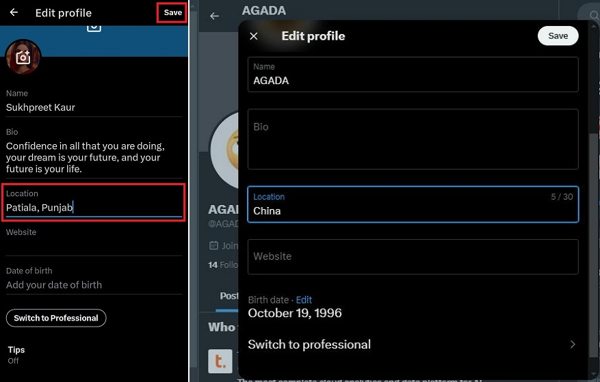
Jos haluat lisätä mukautetun sijainnin Twitter-profiiliisi, avaa Twitter-tilisi sovelluksessa tai verkkosivustolla.
Paina profiilikuvaasi tai nimeäsi päästäksesi Twitter-profiiliisi.
Lyö Muokkaa profiilia -painiketta profiilisivulla.
Vieritä alas Sijainti-kenttään ja lisää sijainti.
Napauta tai napsauta Tallentaa sen vahvistamiseksi.
Kuinka lisätä sijainti Twitter-julkaisuun
Kun jaat julkaisun Twitterissä, voit lisätä sijainnin Twitteriin. Tämän jälkeen muut voivat löytää twiittisi sijaintitunnisteen avulla. Näin lisäät geolokaation tunnisteella X:ään:
Kirjaudu sisään Twitter-tilillesi.
Klikkaa profiilikuvaasi ja valitse Asetukset ja yksityisyys.
Valitse Tietosuoja ja turvallisuus -välilehti.
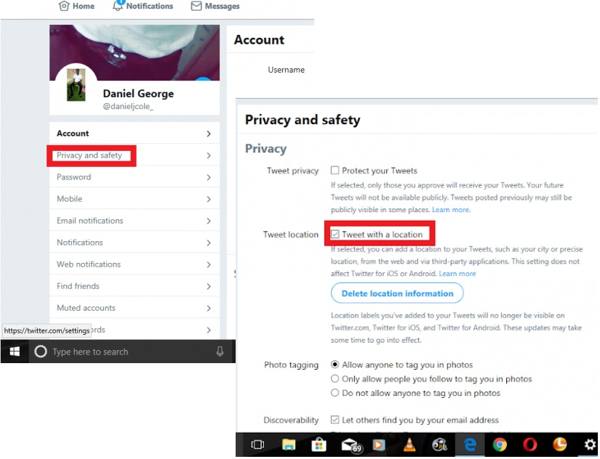
Tarkistaa Twiittaa sijainnin kanssa vieressä Twiitin sijainti alueella.
Klikkaa Twiittaa -painiketta profiilikuvasi vieressä etusivulla tehdäksesi uuden twiitin.
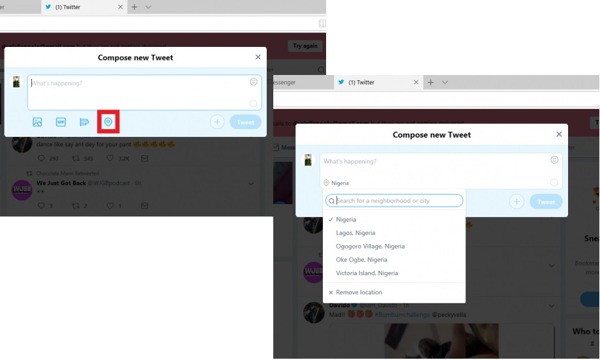
Lisää tekstejä ja kuvia postauksiisi.
Klikkaa Sijainti -painiketta ja valitse sopiva sijainti.
Osa 3: Kuinka vaihtaa sijaintia Twitterissä
X:ssä, entiseltä Twitteriltä, käyttäjät voivat muuttaa tilin sijaintia, trendisijaintia ja profiilin sijaintia. Ensimmäinen sijainti liittyy nykyiseen asuinpaikkaasi. Toinen liittyy trendien näkemiseen eri kaupungissa. Kolmas liittyy profiilitiedoissasi olevaan sijaintiin.
Kuinka muuttaa Twitterin sijaintia tilillä
Käytä X:ää selaimessa tai sovelluksessa ja kirjaudu tilillesi.
Klikkaa Lisää -painiketta tai napauta profiiliasi.
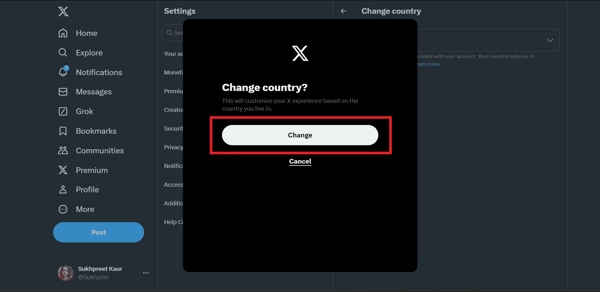
Valita Asetukset ja yksityisyys ja valita Sinun tilisi.
Valita Tilin tiedot, ja osui Maa.
Valitse haluamasi maa luettelosta ja napsauta Muuttaa.
Kuinka muuttaa trendaavaa sijaintia Twitterissä
Webissä
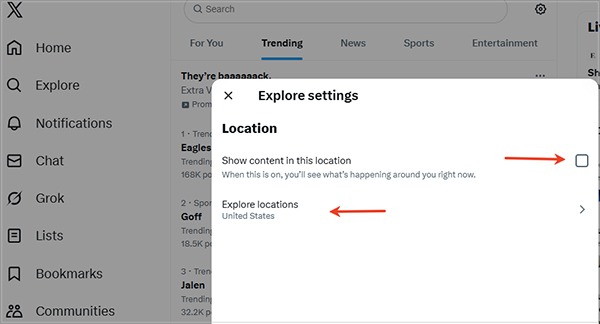
Siirry kohtaan Tutkia -välilehteä pääsivulta.
Vaihda kohtaan Trendaavat -luetteloa ja napsauta asetukset -painiketta, jossa on rataskuvake.
Tarkistaa Näytä sisältöä tässä sijainnissa.
Klikkaus Tutki sijainteja, ja valitse haluamasi maa tai kaupunki.
X-sovelluksessa
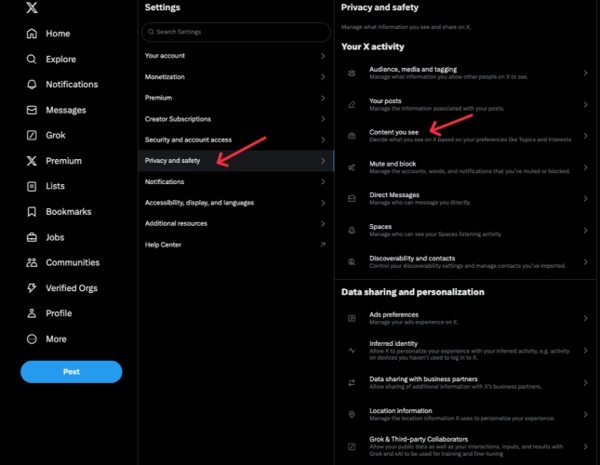
Napauta profiiliasi sovelluksessa.
Valita Asetukset ja yksityisyys, valitse Tietosuoja ja turvallisuus.
Napauta Näkemäsi sisältö alla X-aktiivisuutesi.
Osuma Tutki, ja poista valinta kohdasta Näytä sisältöä nykyisessä sijainnissasi.
Napauta Tutki sijainteja, ja muuta Twitterin trendaava sijainti maailmanlaajuiseksi.
Kuinka muuttaa sijaintia Twitter-profiilissa
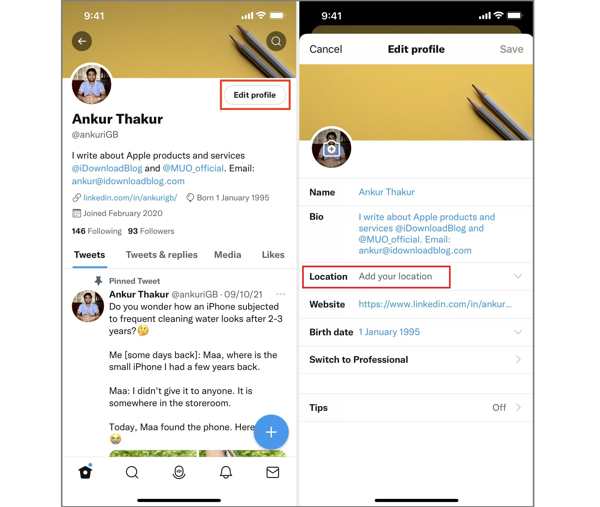
Mene profiiliin X:ssä.
Osuma Muokkaa profiilia ja valitse Sijainti.
Vaihda Twitter-sijaintia ja napsauta Tallentaa.
Osa 4: Kuinka muuttaa Twitterin sijaintia ilmoittamatta kenellekään
iLocaGo on loistava tapa muuttaa Twitter-sijaintisi maailmanlaajuiseksi ilman, että kukaan saa siitä ilmoitusta. Vielä tärkeämpää on, ettei sinun tarvitse muuttaa X-asetuksia joka kerta, kun käytät alustaa. Intuitiivinen käyttöliittymä tekee käytöstä helppoa.

Yli 4 000 000 latausta
Vaihda puhelimesi sijainti iPhonessa ja Androidissa yhdellä napsautuksella.
Simuloi reittejä useissa eri tiloissa.
Toimii laajalla valikoimalla sovelluksia ja palveluja, mukaan lukien X.
Tukee iOS:n ja Androidin uusimpia versioita.
Kuinka muuttaa sijaintia Twitterissä ilmoittamatta muille
Asenna sijainninvaihtaja
Käynnistä sijainninmuutosohjelmisto asennettuasi sen tietokoneellesi. Yhdistä iPhone- tai Android-laitteesi tietokoneeseen USB-kaapelilla.

Valitse Muokkaa sijaintia
Kun laitteesi on tunnistettu, valitse Muokkaa sijaintiaKolme muuta tilaa, Yhden luukun tila, Multi-stop-tila, ja Joystick-tila, joilla voidaan simuloida reittejä.

Vaihda Twitter-sijaintia
Sitten kirjoita osoite kenttään tai napsauta sijaintia kartalla. Lopuksi napsauta Muuttaa -painiketta vahvistaaksesi sen. Voit myös muuta sijaintia DoorDashissa tämän ohjelman kanssa.

Johtopäätös
Tässä oppaassa selitettiin, miten voit lisätä ja muuttaa sijainteja Twitterissä. Voit seurata ohjettamme vaihtaaksesi sijainnin tilitiedoissa, Twitterin trendaavissa ja profiilissa. Jos et halua muuttaa tilisi sijaintia usein, iLocaGo on hyvä vaihtoehto väärentää GPS-sijaintisi helposti.
Penny on imyPassin vanhempi toimittaja. Hän on keskittynyt löytämään täydellisiä GPS-paikannusratkaisuja kaikissa tilanteissa ja hänellä on myös kokemusta tietokoneiden korjaamisesta.
Kuumia ratkaisuja
-
GPS-sijainti
- Parhaat Pokemon Go -paikat koordinaatteilla
- Laita sijaintisi pois päältä Life360:ssä
- Kuinka muuttaa sijaintia iPhonessa
- Arvostelu iSpoofer Pokemon Go -sovelluksesta
- Aseta virtuaaliset sijainnit iPhonessa ja Androidissa
- TikTok Seuraa sijaintiasi
- Monster Hunter Now Joystick
- Katsaus IP Location Finderista
- Vaihda Mobile Legends -sijaintia
- Vaihda sijaintia Tiktokissa
-
Avaa iOS
-
iOS-vinkkejä
-
Avaa Android


