



 Ratkaisu
 Tukipalvelu
 Meistä
 Ottaa yhteyttä
Kuinka toistaa WeChatin AUD-ääniviestejä: 2 helppoa tapaa
 Clara Prescott Julkaistu toukokuu 14, 2026iOS-vinkkejä3 minuutin lukeminen
Normaalisti me toistaa WeChat-ääniviestejä napsauttamalla viestipalkkia. Mutta entä jos tärkeä ääniviesti poistetaan tai viedään vahingossa? Tällaisissa tapauksissa palautetut viestit tallennetaan yleensä .aud‑tiedostoina. Ongelma on, että AUD‑tiedostoja ei voi toistaa suoraan tavallisilla mediasoittimilla, kuten Windows Media Playerilla tai QuickTimella. Miten siis voit toistaa WeChatin AUD‑ääniviestejä tietokoneellasi? Jatka lukemista.

Tässä artikkelissa:
Osa 1: Mikä on AUD‑tiedosto
AUD on Tencentin kehittämä äänitiedostomuoto, jota käytetään erityisesti WeChatin ääniviesteissä. Nämä tiedostot luodaan aina, kun käyttäjät lähettävät tai vastaanottavat ääniviestejä, ja niitä voidaan toistaa välittömästi sovelluksessa.
AUD käyttää SILK-koodekkia tehokkaaseen puhepakkaamiseen, jolloin tiedostokoko pysyy pienenä. Se käyttää usein muuttuvaa bittinopeutta ja ainutlaatuista kanavarakennetta, joka on räätälöity viestisovelluksia varten. Se ei kuitenkaan ole yleinen äänimuoto, joten tavalliset mediasoittimet, kuten Windows Media Player tai QuickTime, eivät voi toistaa sitä suoraan. Jos haluat kuunnella AUD‑tiedostoja tietokoneellasi, sinun on ladattava yhteensopiva soitin tai muunnettava ne muihin äänimuotoihin, kuten WAV tai AMR.
Osa 2: Kuinka toistaa AUD‑tiedostoja tietokoneella Audacityn avulla
Jos haluat toistaa AUD‑tiedostoja tietokoneellasi, tarvitset ohjelmiston, joka voi tuoda raakaa äänidataa. Audacity, ilmainen ja avoimen lähdekoodin äänenmuokkausohjelma, tukee tätä ominaisuutta ja toimii Windowsissa, Macissa ja muilla alustoilla.
Voit toistaa AUD-tiedostoja tietokoneellasi noudattamalla alla olevia helppoja ohjeita.
Ilmainen lataus Audacity tietokoneellesi viitteen mukaan. Suorita se asennuksen jälkeen.
paina Tiedosto -painiketta vasemmassa yläkulmassa. Etsi sitten Tuonti ja napsauta sitä. Napsauta seuraavaksi Raaka data.
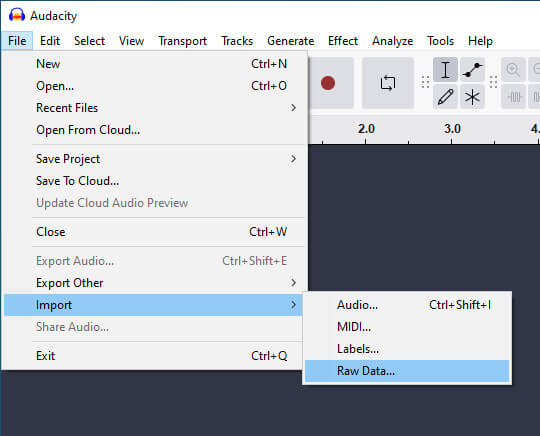
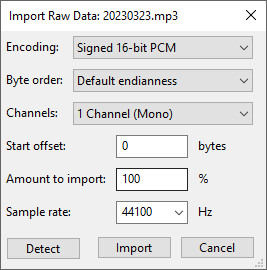
Etsi AUD-tiedosto, jonka haluat toistaa, valitse se ja paina Avata. Sitten avautuu ikkuna. Sinun tulisi asettaa parametrit, kuten koodaus, tavujärjestys, kanavat, aloitussiirtymä, näytetaajuus ja paljon muuta, AUD-tiedostollesi.
Audacityn avulla käyttäjät voivat tuoda useamman kuin yhden äänileikkeen, jotta voit tuoda useita tiedostoja kerralla. Vastaavasti sinun on asetettava parametrit jokaiselle AUD-tiedostolle.
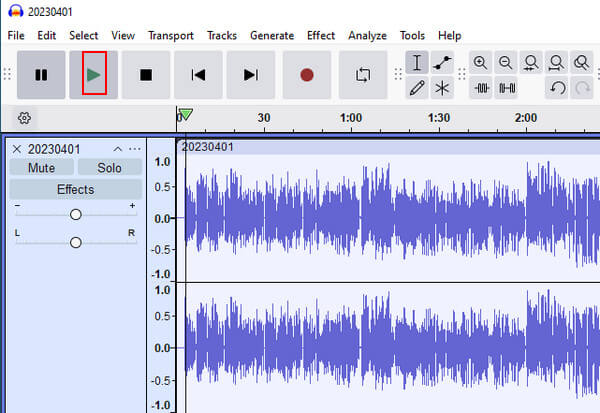
Napsauta vihreää pelata painiketta toistaaksesi AUD‑ääniviestin.
Osa 3: AUD‑tiedostojen toistaminen muuntamalla äänimuotoa
Voit myös toistaa WeChat-ääniviestejä .aud muotoon muuntamalla ne. Voit käyttää ammattimaisia äänimuuntimia muuntaaksesi AUD-muodon WAV-, MP3- tai muihin muotoihin, joita voidaan toistaa tavallisilla mediasoittimilla.
Tässä otamme myös Audacityn esimerkkinä. Vaiheet ovat melko helppoja.
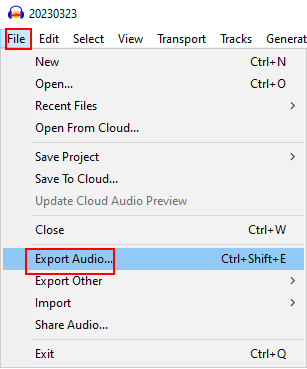
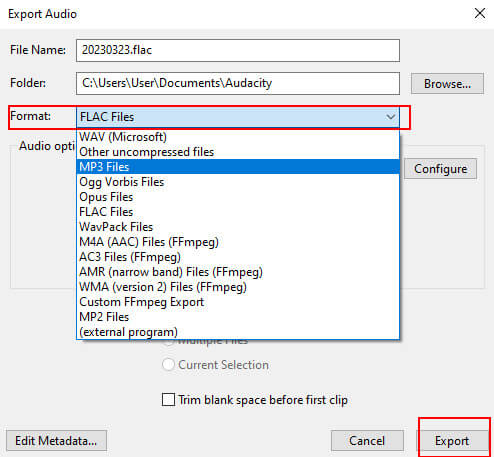
Juuri kun olet suorittanut osassa 2 mainitut vaiheet, siirry uudelleen vasemman yläkulman navigointipalkkiin. Valitse Tiedosto ja löytää Vie ääni seuraavassa luettelossa.
Siirry ponnahdusikkunassa kolmanteen rivipalkkiin ja napsauta sen jälkeen avattavaa nuolta Muoto ja valitse viedyt muodot, kuten WAV, MP3, OGG jne.
Muista valita muoto, joka on yhteensopiva sisäänrakennetun mediasoittimesi kanssa. Sitten voit toistaa WeChat-ääniviestejä tietokoneellasi ilman AUD-soitinta.
Osa 4: Kuinka palauttaa poistetut WeChat‑ääniviestit
Tähän mennessä olemme käyneet läpi, miten AUD‑tiedostoja voi toistaa tai muuntaa tietokoneella. Mutta entä jos WeChat‑ääniviestit, joita haluat kuunnella, on poistettu vahingossa? Siinä tapauksessa sinun on ensin palautettava poistetut viestit, ennen kuin voit toistaa ne.
imyPass iPhone Data Recovery on ammattimainen työkalu, jonka avulla voit palauttaa poistetun tai kadonneen datan iOS‑laitteista nopeasti ja turvallisesti. Se voi palauttaa yli 20 erilaista tietotyyppiä erilaisissa tilanteissa, mukaan lukien viestit, valokuvat, yhteystiedot ja paljon muuta.
Lataa ja asenna ohjelmisto tietokoneellesi.
käynnistä se ja valitse Palauta iOS-laitteesta vasemmasta sivupalkista. Yhdistä iOS‑laitteesi tietokoneeseen USB‑kaapelilla ja napsauta sitten Aloita skannaus -painiketta.

Kaikki laitteeltasi palautettavissa olevat tiedot näytetään. Voit suodattaa tulosta vaihtamalla Näytä kaikki ja Näytä vain poistetut.

Valitse tiedot, jotka haluat palauttaa, ja napsauta Palauta -painiketta.
Johtopäätös
Tässä artikkelissa olemme esitelleet, mitä AUD-tiedostot ovat, ja tarjonnut kaksi käytännöllistä ja helppoa tapaa toistaa WeChat AUD -ääniviestejä tietokoneella Audacityn kautta. Toivottavasti tämä opas on hyödyllinen sinulle. Jos sinulla on muita parempia ratkaisuja tai enemmän ongelmia, tervetuloa esittämään ne alla olevaan kommenttialueeseen.
Claralla on yli kahdeksan vuoden kokemus käyttäjien auttamisesta kadonneiden tiedostojen palautuksessa ja datan siirrossa. Hän on aiemmin työskennellyt tietojen palautusasiantuntijana suuressa IT‑palveluyrityksessä. Hänellä on Data Recovery- ja Digital Forensics -sertifikaatit, ja hänen artikkelinsa keskittyvät yksinkertaisiin ratkaisuihin, jotka helpottavat monimutkaisia palautustehtäviä tavallisille käyttäjille.
Kuumia ratkaisuja
-
iOS-vinkkejä
- Kuinka ladata sovelluksia ilman Apple ID:tä
- Kuinka palauttaa iPhone tehdasasetuksiin
- iPadin tehdasasetusten palauttaminen
- Virheen “Yhteys Apple ID -palvelimeen epäonnistui” korjaaminen
- Kuinka korjata iPhonen ”Ei käytettävissä” -ongelma
- Kuinka korjata nopeasti ”SIM-korttia ei tueta” -virhe
- Kuinka siirtyä iPhonen palautustilaan
- Onko Apple ID ja iCloud ID sama asia
-
Avaa iOS
-
GPS-sijainti
-
Windows-vinkkejä

iPhonen tietojen palautus
Palauta poistetut tai kadonneet iPhone-tiedot
Ilmainen lataus Ilmainen lataus
