


 Ratkaisu
 Tukipalvelu
 Meistä
 Ottaa yhteyttä

Korjaa nopeasti iCloudista palauttamisen arvioitu jäljellä oleva aika
 Clara Prescott Julkaistu 18. marraskuuta 2026Palauta tiedot3 minuutin lukeminen
"Ostin uuden iPhonen. Suoritin varmuuskopioinnin vanhalla puhelimellani ja käynnistin sitten uuden puhelimen aloittaakseni käyttöönoton. Palautin iCloud-varmuuskopion. Tunnin kuluttua näytöllä lukee, että palauttaminen kestää 2 päivää. Onko tämä normaalia?" Palauttaminen iCloud-varmuuskopiosta on kätevä tapa ottaa uusi iPhone käyttöön ja palauttaa poistettuja tiedostoja. Jotkut käyttäjät kuitenkin raportoivat, että prosessi kestää liian kauan tai jumittuu. Tämä artikkeli auttaa sinua ratkaisemaan tämän ongelman.

Tässä artikkelissa:
- Osa 1: Kuinka kauan palautus iCloudista kestää
- Osa 2: Kuinka palauttaa iPhone iCloud-varmuuskopiosta
- Osa 3: Miksi iCloudista palauttaminen jumittuu kohtaan Arvioidaan aikaa
- Osa 4: Kuinka korjata iCloudista palauttaminen, kun se jumittuu kohtaan Arvioidaan aikaa
- Osa 5: Kuinka palauttaa iPhone nopeasti iCloudista
- Osa 6: Usein kysytyt kysymykset
Osa 1: Kuinka kauan palautus iCloudista kestää
Kuinka kauan iPhonen palauttaminen iCloudista kestää? Tutkimustemme mukaan se kestää muutamasta minuutista useisiin tunteihin, riippuen varmuuskopion koosta ja verkkoyhteyden laadusta. Pieni iCloud-varmuuskopio, esimerkiksi muutama gigatavu, vie minuutteja tai noin tunnin. Keskisuuri tai suuri varmuuskopio, aina kymmeniin gigatavuihin asti, kestää useita tunteja tai jopa koko päivän. Joillakin käyttäjillä arvioitu aika on 2 päivää, mikä on normaalia erittäin suurille varmuuskopioille. Laboratoriotestiemme mukaan iCloud-varmuuskopion palauttaminen kestää 1–4 tuntia. Applen yhteisön esimerkkien mukaan 30–40 Gt:n varmuuskopio voi kestää noin 30 minuuttia nopealla verkolla.
Osa 2: Kuinka palauttaa iPhone iCloud-varmuuskopiosta
Oikeat vaiheet iPhonen palauttamiseen iCloud-varmuuskopiosta voivat nopeuttaa prosessia ja auttaa välttämään virheitä. Siksi jaamme alla perusvaiheiston, jonka avulla voit palauttaa iCloud-varmuuskopion.
Kuinka palauttaa iPhone iCloudista
Käynnistä iPhone ja avaa asetukset sovellusta. Jos sinun täytyy palauttaa varmuuskopio uuteen iPhoneen, siirry suoraan kohtaan 8.
Mene Kenraali ja Siirrä tai nollaa iPhone.
Napauta Poista kaikki sisältö ja asetukset vaihtoehto.
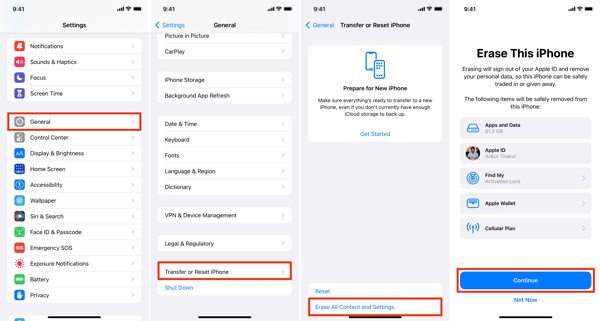
Lue ilmoitus ja napauta Jatkaa -painiketta.
Valita Säilytä eSIM ja poista tiedot tai Poista eSIM ja pyyhi tiedot.
Anna iPhonen pääsykoodi ja aloita laitteen tyhjentäminen.
Jos Omat iPhone-laitteeni (Find My iPhone) on käytössä, anna Apple-tilisi salasana poistaaksesi sen käytöstä.
Kun prosessi on valmis, iPhone käynnistyy uudelleen.
Määritä iPhone uudeksi laitteeksi ja yhdistä verkkoon käyttöönoton aikana.
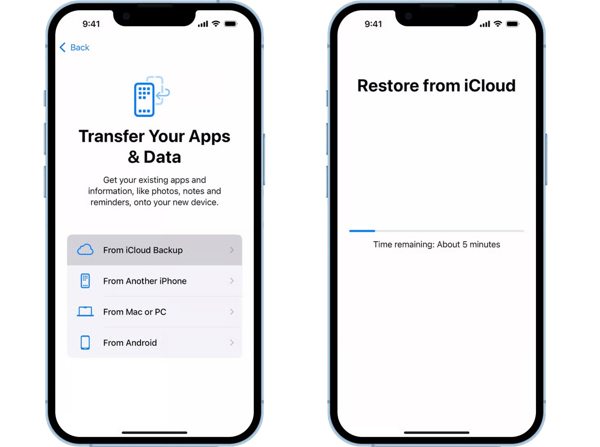
Käytössä Sovellukset ja tiedot näyttö, valitse iCloud Backupista vaihtoehto.
Kirjaudu sisään iCloudiin liitetyllä Apple-tilillä ja salasanalla.
Valitse varmuuskopio ja aloita iPhonen palauttaminen iCloud-varmuuskopiosta.
Kuinka palauttaa yhteystiedot, kalenterit, tiedostot tai kirjanmerkit iCloudista
Siirry selaimessa osoitteeseen www.icloud.com ja kirjaudu sisään Apple ID:lläsi ja salasanallasi.
Klikkaa Tietojen palautus vaihtoehto.
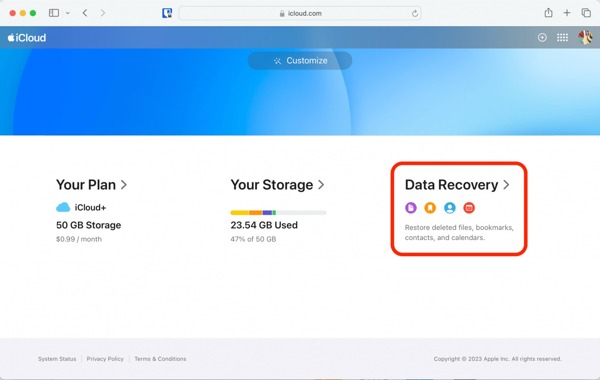
Valitse haluamasi tietotyyppi, kuten Palauta yhteystiedot.
Etsi oikea varmuuskopio ja napsauta Palauttaa painiketta sen vieressä.
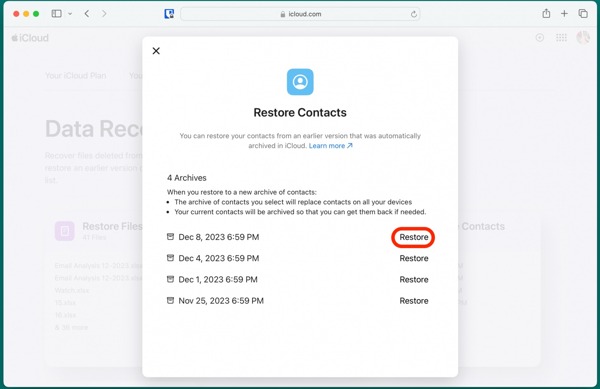
Klikkaa Palauttaa painiketta uudelleen palauttaaksesi yhteystiedot iCloudista.
merkintä:
Tämä ei tyhjennä tai ylikirjoita iPhoneasi.
Osa 3: Miksi iCloudista palauttaminen jumittuu kohtaan Arvioidaan aikaa
Tekijöitä, jotka voivat vaikuttaa iCloud-varmuuskopion palautusprosessiin, ovat muun muassa internet-yhteytesi nopeus, laitteen suorituskyky ja iCloud-varmuuskopioon tallennetun datan määrä. Jos näet viestin, jossa lukee iCloudista palauttamisen jäljellä olevan ajan arviointi, se tarkoittaa, että prosessi on jumissa. Keskeiset syyt ovat:
- 1.Internet-yhteytesi on huono ja epävakaa.
- 2.iPhonessasi ei ole tarpeeksi tilaa.
- 3.Virtalähde ei ole riittävä.
- 4.Applen palvelimet ovat alhaalla.
- 5.Ohjelmistovirheet.
Osa 4: Kuinka korjata iCloudista palauttaminen, kun se jumittuu kohtaan Arvioidaan aikaa
Ratkaisu 1: Pakota iPhonen uudelleenkäynnistys
Jos iCloud-varmuuskopiosta palauttaminen jumittuu, voit pakottaa laitteen uudelleenkäynnistyksen ja yrittää prosessia uudelleen. Tämä ratkaisu ei korjaa ohjelmistovirheitä, mutta antaa sinun saada laitteen nopeasti taas käyttöösi.
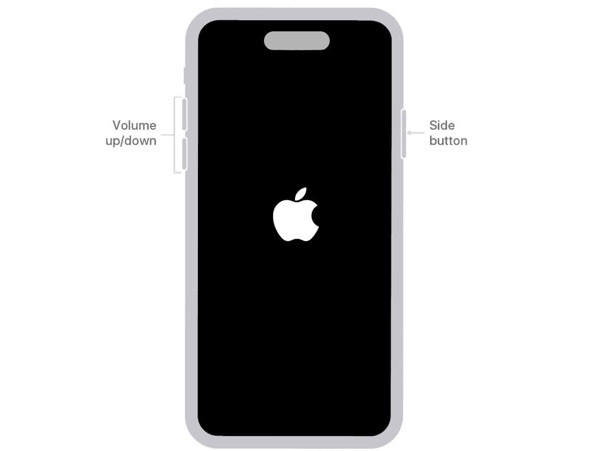
iPhone 8 ja uudemmat
Paina ja vapauta nopeasti Ääni kovemmalle -painiketta.
Tee sama asia asialle Äänenvoimakkuutta pienemmälle -painiketta.
Pidä Sivu -painiketta, kunnes Apple-logo tulee näkyviin.
iPhone 7/7 Plus -puhelimelle
Paina ja pidä painettuna Äänenvoimakkuutta pienemmälle + Sivu painikkeet yhdessä.
Kun näet Apple-logon, vapauta painikkeet.
iPhone 6s ja vanhemmat
Pidä painettuna Koti + Nukkuminen/herätys painikkeita samanaikaisesti.
Vapauta painikkeet, kun Apple-logo ilmestyy.
Ratkaisu 2: Kokeile toista verkkoa
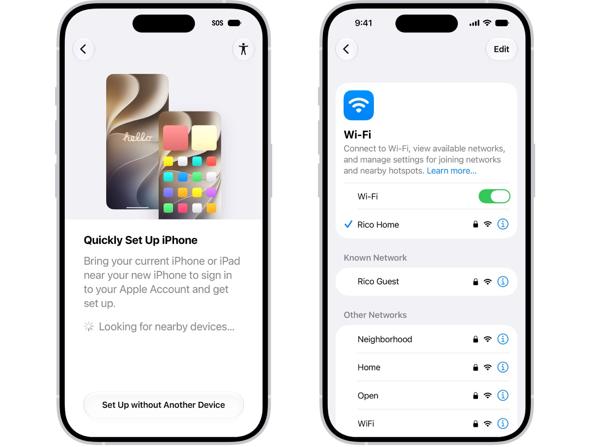
iPhonen palauttaminen iCloud-varmuuskopiosta vaatii vakaan ja nopean Wi-Fi-yhteyden. Jos iCloudista palauttaminen jumittuu kohtaan arvioidaan jäljellä olevaa aikaa, on parempi käyttää toista verkkoa prosessin loppuun saattamiseksi.
Kun otat iPhonea käyttöön, valitse toinen Wi-Fi-verkko. Varmista, ettet käytä mobiilidataa iCloud-varmuuskopion palauttamiseen. Tarkista Wi-Fi-signaali kahdesti nähdäksesi sen laadun.
Ratkaisu 3: Lataa iPhone akkua
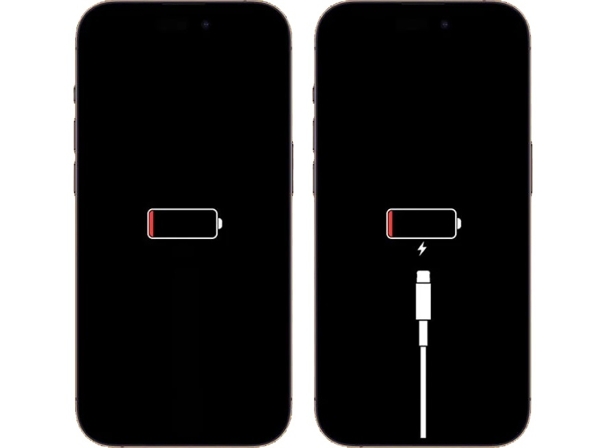
Kuten aiemmin mainittiin, iCloud-varmuuskopion palauttaminen kestää minuuteista tuntiin. Prosessi vaatii riittävästi virtaa. Jos iPhonesi akku on vähissä, on parasta ladata se ennen prosessin aloittamista.
Saatat pitää myös näistä:
Ratkaisu 4: Tarkista Apple-palvelimen tila
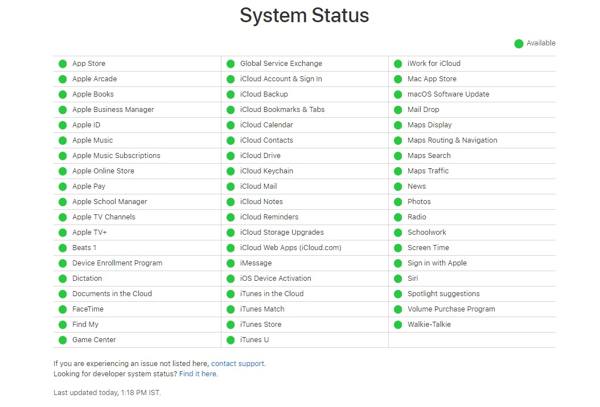
Siirry osoitteeseen https://www.apple.com/support/systemstatus/ verkkoselaimella. Tarkista sitten asiaankuuluvat palvelimet, kuten Apple ID, iCloud Backup ja muut. Jos jokin niistä on alhaalla, sinun on odotettava, että se toimii taas.
Osa 5: Kuinka palauttaa iPhone nopeasti iCloudista
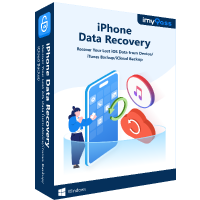
Jos iPhonen palauttaminen iCloud-varmuuskopiosta kestää liian kauan, kokeile imyPass iPhone Data Recovery. -ohjelmaa. Sen avulla voit purkaa tietoja iCloud-varmuuskopiosta ilman, että joudut nollaamaan iOS-laitettasi, ja se toimii fyysisen yhteyden kautta.
Yli 4 000 000 latausta
Avaa iCloud-varmuuskopio suoraan tietokoneella.
Esikatsele iCloud-varmuuskopion tietoja valikoivaa palautusta varten.
Pura tietoja iCloud-varmuuskopiosta.
Ei tyhjennä eikä nollaa iPhoneasi.
Tukee laajaa valikoimaa iPhone‑ ja iPad‑laitteita.
Kuinka palauttaa iPhone iCloud-varmuuskopiosta
Kirjaudu tilillesi
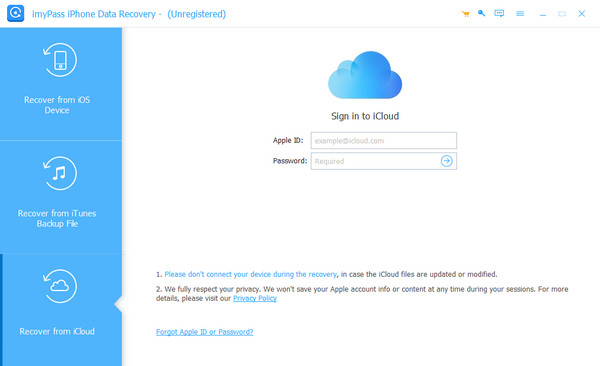
Suorita iCloud-varmuuskopion palautustyökalu asennettuasi sen tietokoneellesi. Se on saatavilla Windows 11:ssä tai aiemmissa versioissa sekä macOS 10.13:ssa tai uudemmissa. Valitse Palauta iCloudista välilehti ja kirjaudu sisään Apple-tililläsi ja salasanallasi.
Esikatsele iCloud-varmuuskopio
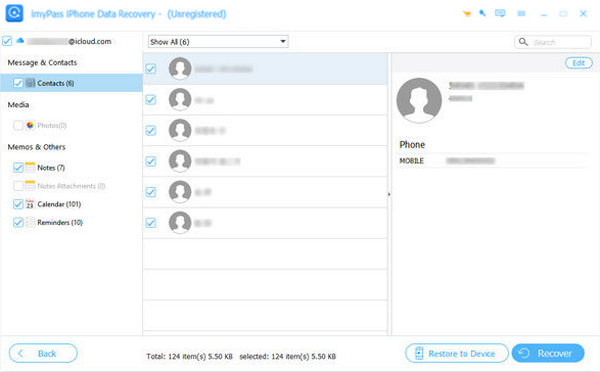
Valita iCloud-varmuuskopio ja lataa oikea varmuuskopio. Valitse sitten tietotyypit, jotka haluat esikatsella, ja napsauta Seuraava -painiketta. Seuraavaksi voit esikatsella varmuuskopiotiedoston dataa.
Palauta iCloud-varmuuskopio
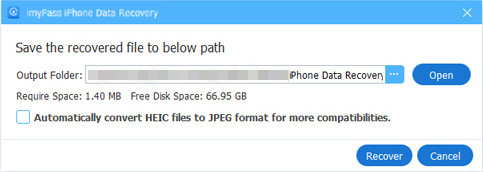
Valitse haluamasi kohteet ja tiedostot. Napsauta Palauta -painiketta alareunassa. Määritä tulostuskansio ja paina Palauta.
UKK.
-
Miksi iCloud‑varmuuskopiosta palauttaminen kestää niin kauan uudessa iPhonessa?
Keskeisiä syitä ovat huono internet-yhteys ja erittäin suuri iCloud-varmuuskopio.
-
Kuinka kauan WhatsAppin palauttaminen iCloud-varmuuskopiosta kestää?
iCloud-varmuuskopion palauttaminen Wi‑Fi-verkon kautta voi kestää jonkin aikaa. Tutkimuksemme mukaan WhatsAppin palauttamiseen kuluu yleensä muutamasta minuutista noin tuntiin.
-
Kuinka kauan keskeneräinen palautus voi kestää?
Palautusprosessi kestää tavallisesti muutamasta minuutista useisiin tunteihin.
Johtopäätös
Tässä oppaassa keskusteltiin kuinka palauttaa iPhone iCloud-varmuuskopiosta, mukaan lukien käytetty iPhone ja uusi laite. Voit seurata ohjeitamme palauttaaksesi varmuuskopiosi. Lisäksi selitimme, mitä voit tehdä, jos prosessi jumittuu. imyPass iPhone Data Recovery on paras ratkaisu varmuuskopion palauttamiseen iPhoneen ilman, että laitteesi ylikirjoitetaan.
Claralla on yli kahdeksan vuoden kokemus käyttäjien auttamisesta kadonneiden tiedostojen palautuksessa ja datan siirrossa. Hän on aiemmin työskennellyt tietojen palautusasiantuntijana suuressa IT‑palveluyrityksessä. Hänellä on Data Recovery- ja Digital Forensics -sertifikaatit, ja hänen artikkelinsa keskittyvät yksinkertaisiin ratkaisuihin, jotka helpottavat monimutkaisia palautustehtäviä tavallisille käyttäjille.
Kuumia ratkaisuja
-
Palauta tiedot
- AppGeeker iOS Data Recovery Review
- Disk Drill -arvostelu: iPhonen tietojen palautus
- Näin saat iPhonen pois palautustilasta
- Näin korjaat virheen support.apple.com/iphone/restore
- Kuinka palauttaa data DFU-tilasta
- Gbyte iPhone Data Recovery -arvostelu
- Kuinka palauttaa iPhonesta poistetut kuvat 30 päivän jälkeen
- Kuinka palauttaa poistetut kuvat iPadilla
-
Avaa iOS
-
Siirrä tietoja
-
iOS-vinkkejä

iPhonen tietojen palautus
Palauta poistetut tai kadonneet iPhone-tiedot
Ilmainen lataus Ilmainen lataus

