



 Ratkaisu
 Tukipalvelu
 Meistä
 Ottaa yhteyttä
Kuinka palauttaa poistetut Snapchat-kuvat ennen kuin ne katoavat lopullisesti
 Clara Prescott Julkaistu 30. heinäkuuta 2026Palauta tiedot3 minuutin lukeminen
Snapchat on suunniteltu niin, että kuvat ja videot katoavat, mutta tärkeiden muistojen menettäminen ei ole aina pysyvää. Olitpa poistanut Snapin vahingossa, tyhjentänyt Memories-osion, vaihtanut uuteen puhelimeen tai menettänyt dataa järjestelmäkaatumisen jälkeen, Snapchat-kuvien palauttamiseen voi olla useita tapoja. Tässä artikkelissa esittelemme 7 todistetusti toimivaa menetelmää siitä, miten palauttaa poistetut Snapchat-kuvat. Opit käyttämään sisäänrakennettuja palautustoimintoja, palauttamaan kuvia pilvipalveluista ja kokeilemaan ammattilaistason tietojenpalautustyökalua silloin, kun tavalliset menetelmät eivät toimi. Selitämme myös, miksi joitakin snappeja ei voi palauttaa ja mitä voit tehdä parantaaksesi mahdollisuuksia saada ne takaisin.

Tässä artikkelissa:
Osa 1. Snapchatin sisäänrakennettu palautus (helpot menetelmät)
Ennen kuin kokeilet edistyneitä palautusmenetelmiä, on aina parasta aloittaa perusasioista. Jos snapsi ovat yhä yhteydessä tiliisi, näillä tavoilla sinulla on paras mahdollisuus palauttaa ne ilman lisäriskiä tietojen menetyksestä.
Menetelmä 1: Tarkista Äskettäin poistetut -kansio
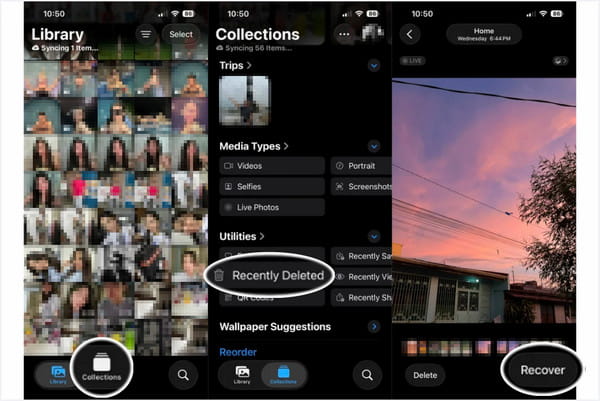
Jos olet määrittänyt Snapchatin tallentamaan snapit Kameran rullaan, on suuri mahdollisuus, että voit palauttaa ne. Poistetut kuvat säilyvät Apple-laitteissa Äskettäin poistetut -kansiossa 30 päivää. Näin palautat poistetut Snapchat-kuvat:
Navigoi kohtaan Valokuvat sovellus, napauta Kokoelmatja valitse Äskettäin poistettu.
Avaa albumi pääsykoodilla tai Face ID:llä. Valitse palautettava snap ja napauta Palauta.
Menetelmä 2: Lataa Snapchat-datasi (My Data -menetelmä)
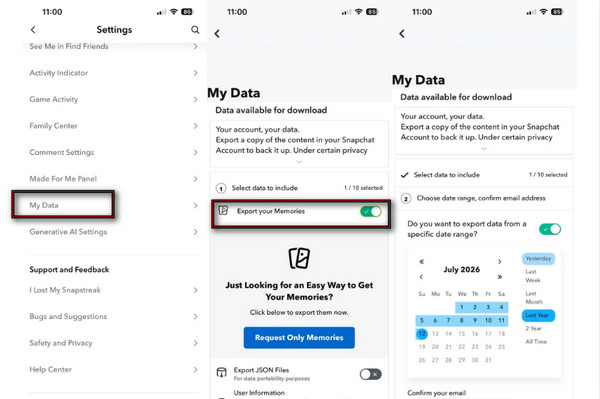
Snapchat tarjoaa My Data -osiossa mahdollisuuden kopion lataamiseen omista tiedoistasi, mukaan lukien snapeista. Tällä toiminnolla ei kuitenkaan voi palauttaa täyden tarkkuuden kuvia.
Mene luoksesi Profiili Snapchatissa napauta sovelluksen asetuksetja vieritä alas kohtaan Omat tiedot.
Kytke päälle Vie Memories-sisältö, napauta Valitse vain Memories-sisältö (Request Only Memories), ja määritä aikaväli.
Vahvista sähköpostiosoitteesi, napauta Lähetä, ja odota ilmoitussähköpostia, joka sisältää ladattavan linkin tietoihisi.
Menetelmä 3: Tarkista My Eyes Only -osio ja sovelluksen välimuisti
Miten nähdä vanhat Snapchat-kuvat? Jos snappisi näyttävät kadonneen, saatat olla tallentanut ne vahingossa My Eyes Only -osioon tai tilapäisesti sovelluksen välimuistiin.
Tarkista My Eyes Only
My Eyes Only on salasanalla suojattu osio Snapchatissa. Se pitää yksityiset kuvat ja videot erillään tavallisista Memories-tallennuksista.
Pyyhkäise kameranäkymästä ylöspäin avataksesi Muistoja.
Mene Vain silmäni, syötä salasana ja selaa tallennettuja snappeja.
Jos olet unohtanut salasanasi, voit nollaa Snapchat-salasanasi.
Napauttaa ja pitää pohjassa kadonnutta snappia ja valita Poista piilotus (Unhide Snap) siirtääksesi sen takaisin Memories-osioon.
Tarkista Snapchat-sovelluksen välimuisti
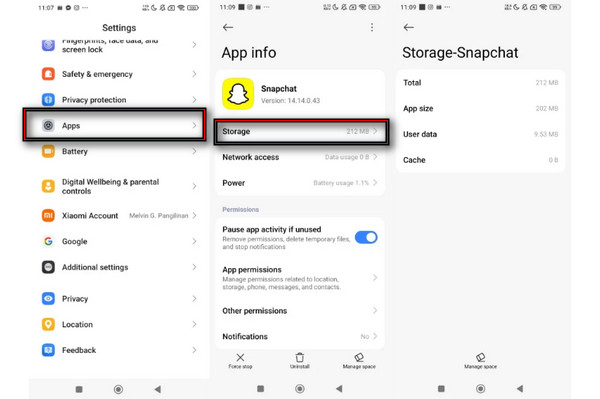
Miten saada poistetut kuvat takaisin Snapchatissa? Androidilla Snapchat tallentaa kuvatiedostoja väliaikaisesti välimuistiin. Välimuistiin tallennetut tiedostot eivät kuitenkaan välttämättä sisällä poistettuja kuviasi.
Vuonna asetukset, siirry Sovelluksiin, valitse Snapchat ja napauta Varastointi.
Näytä välimuistin koko. Älä napauta Tyhjennä välimuisti ennen kuin olet tarkistanut mahdolliset palautettavat tiedostot.
Osa 2. Palautus puhelimen varmuuskopioista (iPhone & Android)
Jos edelliset menetelmät eivät auta, parhaana vaihtoehtona on kokeilla puhelimen varmuuskopioita tai pilvipalveluja. Näin voit palauttaa varmuuskopion, joka on tehty ennen kuvan poistamista.
Menetelmä 4: Palauta iCloud- tai iTunes-varmuuskopiosta
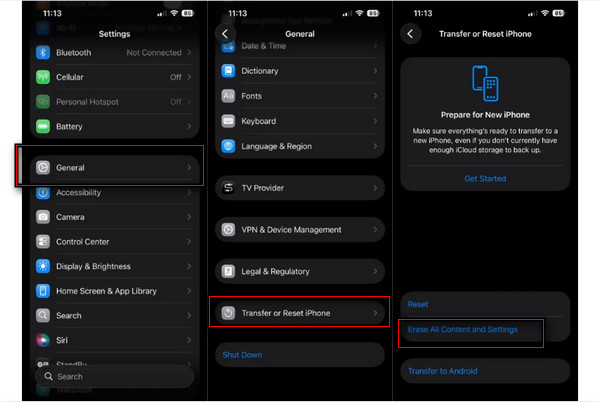
Jos käytät iOS-laitetta, voit palauttaa snappeja iCloud- tai iTunes-varmuuskopiosta. Näin palautat Snapchat-kuvat iCloudista:
Avaa Asetukset ja napauta Kenraalija vieritä alas kohtaan Siirrä tai nollaa iPhone.
Napauta Poista kaikki sisältö ja asetukset kohtaan nollaa iPhone, käynnistä se uudelleen ja etsi App & Data -näyttö.
Napauta Palauta iCloud-varmuuskopiosta, ", kirjaudu sisään Apple ID:lläsi ja valitse varmuuskopion päivämäärä ajalta ennen kuin kuvat katosivat.
Menetelmä 5: Tarkista kolmannen osapuolen pilvikirjastot
Jos olet asettanut puhelimesi varmuuskopioimaan snappisi automaattisesti kolmannen osapuolen pilvipalveluun, tallennetut Snapchat-kuvasi voivat löytyä sieltä. Näin saat poistetut Snapchat-kuvat takaisin.
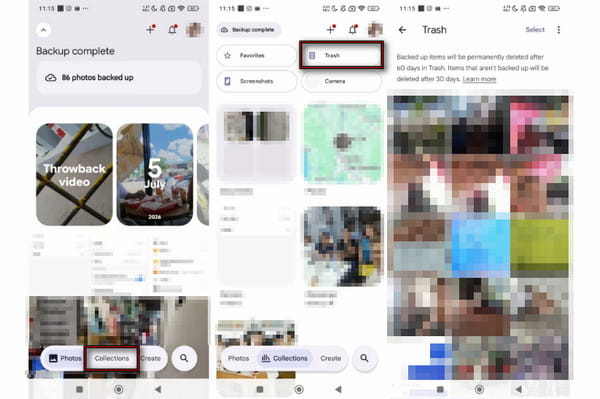
Avaa Google Kuvat ja siirry Kokoelmat -välilehti.
Napauta Roskakori kansioon ja tarkista, onko snappeja äskettäin poistettu laitteen tallennustilasta.
Osa 3. Ammattilaiset tietojenpalautusohjelmistot (edistynyt menetelmä)
Jos et pysty palauttamaan snappeja sisäänrakennettujen toimintojen tai puhelimen varmuuskopioiden avulla, nämä edistyneet menetelmät voivat auttaa. Ne toimivat parhaiten, jos uudet tiedostot eivät ole vielä ylikirjoittaneet poistettuja snappeja tai dataa.
Menetelmä 6: Käytä imyPass iPhone Data Recovery -ohjelmaa
imyPass iPhone Data Recovery on Snapchat-kuvien palautustyökalu, joka voi hakea kadonneita tai poistettuja tietoja. Sen avulla voit palauttaa Snapchat-kuvasi jopa ilman varmuuskopiota. Se tukee käytännössä kaikkia iLaitteita ja versioita, mukaan lukien iOS 26 ja iOS 27 Beta. Kuvien lisäksi se voi palauttaa tekstiviestejä, iMessage-viestejä, äänimuistioita ja yli 20 muun tyyppistä dataa. Katso alta yksityiskohtaiset vaiheet, joiden avulla työkalu toimii.
ladata imyPass iPhone Data Recovery, määritä se, asenna ja avaa ohjelma.
Valitse Palauta iOS-laitteesta, sitten liitä iPhone tietokoneeseen USB-kaapelilla.
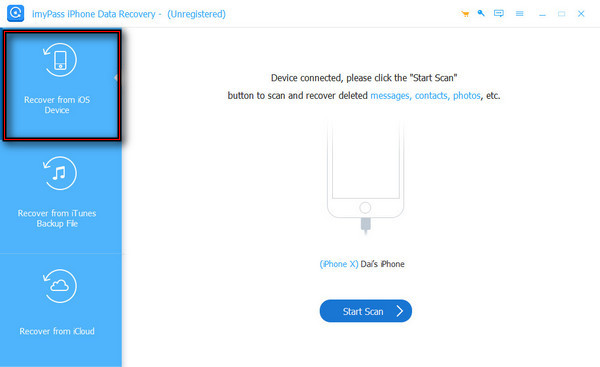
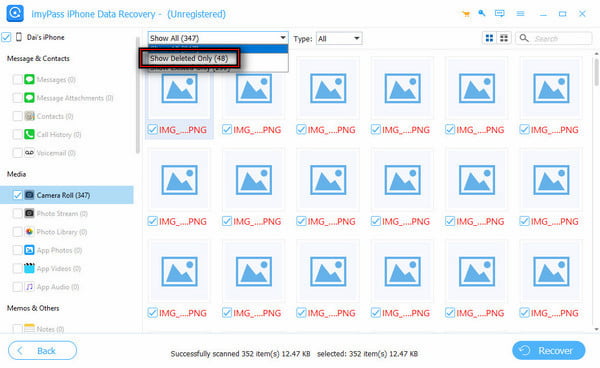
Klikkaus Aloita skannaus skannataksesi kaikki tietosi. Valitse sitten Näytä vain poistetut löytääksesi sen snapin, jonka haluat palauttaa.
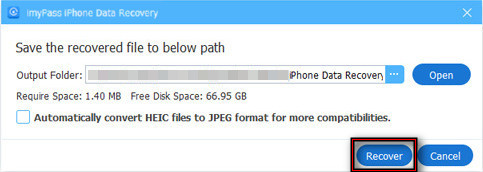
Valitse kaikki snapit ja napsauta sitten Palauta aloittaaksesi niiden palauttamisen.
Menetelmä 7: Tutki välimuistikansiota ja kolmannen osapuolen palautussovelluksia (Android)
Miten palauttaa Snapchat-kuvat Androidilla? Jotkin Android-laitteet sallivat pääsyn Snapchatin välimuistitiedostoihin tiedostonhallinnan kautta. Näin voit käyttää niitä:
Avaa tiedostonhallinta ja siirry kohtaan Sisäinen tallennustilaja valitse Android.
Napauta Data, avoin com.snapchat.android, ja siirry kansioon välimuisti kansio.
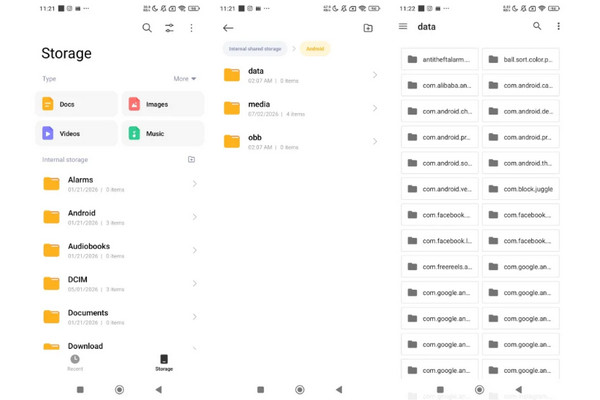
merkintä:
Jos et löydä valokuvia välimuistista, voit kokeilla Androidin palautusohjelmistoa. Tällainen sovellus voi palauttaa poistettuja valokuvia, joita ei löydy Snapchatista tai pilvivarmuuskopioista. Huomaa kuitenkin, että palautuksen onnistumisen todennäköisyys pienenee sitä mukaa, kun laitteeseen kirjoitetaan uutta dataa.
Osa 4. Miksi en voi palauttaa Snapchat-kuviani? (karu totuus)
Vaikka kokeilisit kaikkia palautusmenetelmiä, joitakin Snapchat-kuvia ei vain voi palauttaa. Tässä ovat yleisimmät syyt siihen, miksi et saa Snapchat-kuvia takaisin:
Datan ylikirjoittuminen
Kun kuva poistetaan, sitä ei pyyhitä välittömästi pois tallennuslaitteelta. Tallennuspaikka, jossa se oli, merkitään vain uudelleenkäytettäväksi. Näin ollen kuvan palauttaminen on mahdollista vain rajatun ajan poistamisen jälkeen.
Snapchatin ydinrakenne
Snapchat on rakennettu katoavien viestien varaan. Monissa tapauksissa kuvat on tarkoituksella suunniteltu häviämään. Toisin sanoen katsotut snapit poistetaan usein automaattisesti. Snapchat poistaa vanhentuneen sisällön palvelimiltaan oman säilytyskäytäntönsä mukaisesti.
Tiliin ja sovellukseen liittyvät ongelmat
Joskus kuvia ei ole oikeasti poistettu lainkaan; ne eivät vain näy. Tämä ongelma syntyy, jos kirjaudut väärään Snapchat-tiliin tai jos Memories-synkronointi on vielä kesken. Tarkista, että olet kirjautunut oikeaan Snapchat-tiliin, tai odota muutama minuutti, että synkronointi valmistuu.
Johtopäätös
Tämä viesti selittää miten löytää poistetut Snapchat-kuvat. Rehellisesti sanottuna Snapchat-kuvien palauttaminen ei ole koskaan täysin varmaa. Silti ei ole haittaa kokeilla erilaisia Snapchatin palautustapoja, vaikka luulisitkin, että kuvasi ovat kadonneet lopullisesti. Aloita sisäänrakennetuista palautusvaihtoehdoista ja tarkista sitten pilvipalvelut. Jos mikään näistä menetelmistä ei toiminut, imyPass iPhone Data Recovery on viimeinen oljenkortesi. Tämä työkalu skannaa iPhonen, löytää poistetut Snapchat-kuvat ja palauttaa ne. Muista, että mitä nopeammin aloitat palautusprosessin, sitä paremmat mahdollisuudet onnistumiseen sinulla on.
Claralla on yli kahdeksan vuoden kokemus käyttäjien auttamisesta kadonneiden tiedostojen palautuksessa ja datan siirrossa. Hän on aiemmin työskennellyt tietojen palautusasiantuntijana suuressa IT‑palveluyrityksessä. Hänellä on Data Recovery- ja Digital Forensics -sertifikaatit, ja hänen artikkelinsa keskittyvät yksinkertaisiin ratkaisuihin, jotka helpottavat monimutkaisia palautustehtäviä tavallisille käyttäjille.
Kuumia ratkaisuja
-
Palauta tiedot
- AppGeeker iOS Data Recovery Review
- Disk Drill -arvostelu: iPhonen tietojen palautus
- Näin saat iPhonen pois palautustilasta
- Näin korjaat virheen support.apple.com/iphone/restore
- Kuinka palauttaa data DFU-tilasta
- Gbyte iPhone Data Recovery -arvostelu
- Kuinka palauttaa iPhonesta poistetut kuvat 30 päivän jälkeen
- Kuinka palauttaa poistetut kuvat iPadilla
-
Avaa iOS
-
Siirrä tietoja
-
iOS-vinkkejä

iPhonen tietojen palautus
Palauta poistetut tai kadonneet iPhone-tiedot
Ilmainen lataus Ilmainen lataus
