



 Ratkaisu
 Tukipalvelu
 Meistä
 Ottaa yhteyttä
Kuinka palauttaa poistetut sähköpostit iPhonessa: pelasta kadonneet tietosi
 Clara Prescott Julkaistu 9. huhtikuuta 2026Palauta tiedot1 minuutin lukeminen
Sähköpostit eli sähköinen posti ovat viestejä, joita voidaan lähettää ja vastaanottaa digitaalisesti. Niitä käytetään yleisesti töissä, koulussa jne. Voit lähettää niitä älypuhelimilla, tietokoneilla, tableteilla ja muilla laitteilla. Tämä digitaalinen kirje voi sisältää tekstiä, kuvia, videoita ja muita tärkeitä liitteitä. Juuri siksi niiden katoaminen tai vahingossa poistaminen on todellinen ongelma.
Onko sinulta kadonnut tai poistettu sähköposti? Katse tänne! Tässä artikkelissa esitellään kuusi helppoa ohjetta siitä, kuinka palauttaa poistetut sähköpostit iPhonessa. Saat myös lisätietoja esimerkiksi siitä, mitä tehdä, jos et löydä sähköposteja mistään, sekä kolmannen osapuolen työkalusta, joka voi hakea sähköposteja suoraan iPhonesta. Selaa alaspäin, niin näet kaikki yksityiskohdat.

Tässä artikkelissa:
Osa 1. Ensimmäinen paikka tarkistaa: Viimeksi poistetut tai Roskakori
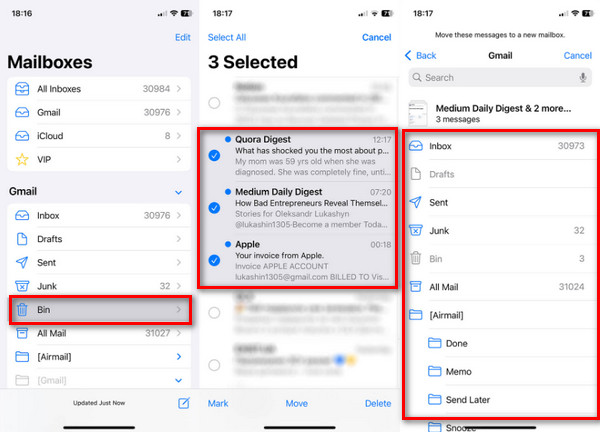
iPhonestasi olevat sähköpostit voidaan poistaa nopeasti. Hyvä puoli tässä Apple-laitteessa on se, että se säilyttää poistetut sähköpostit vielä 30 päivän ajan. Ne voivat olla peräisin Äskettäin poistettu tai Roskakori-kansiosta. Opi, kuinka saat poistetut sähköpostit takaisin iPhonessa, jos ne on poistettu hiljattain. Vaiheet ovat alla.
Avaa iPhone Mail sovellus. Valitse sen jälkeen Postilaatikot -painiketta pääruudulta. Napauta sen jälkeen Roskakori tai Roskakori painike näytölle tulevasta valikosta.
Valitse sähköposti, jonka haluat palauttaa. Napauta sitten Postilaatikko painiketta. Valitse jokin toinen postilaatikko, johon haluat palauttaa sähköpostin.
Osa 2. Palvelinpohjainen palautus (luotettavin menetelmä)
iPhonessa voidaan käyttää useita eri sähköpostipalveluja. Niihin kuuluvat muun muassa Gmail, Outlook, Yahoo ja muita. Tässä osiossa tarkastelemme niiden sisäänrakennettuja ohjeita siitä, miten sähköposti palautetaan iPhonessa.
1. iCloud Mail -käyttäjille
iCloud voi auttaa palauttamaan sähköpostisi. Palautusprosessia varten tarvitset siihen liitetyn Apple ID -tunnuksen. Sähköpostien on kuitenkin oltava varmuuskopioituina iCloudiin. Vaihtoehtoisesti voit käyttää iCloud-tietojen palautusohjelmistoa. Katso alta, miten voit palauttaa sähköpostisi iCloud-tilisi avulla.
Vieraile palvelun päätuotesivulla iCloud. Valitse sitten näytölle tuleva Kirjaudu sisään vaihtoehto ja kirjoita Apple ID -tilisi.
Klikkaa Mail painiketta. Valitse sitten Roskakori painike. Valitse sen jälkeen sähköpostit ja palauta ne.

2. Gmail-käyttäjille
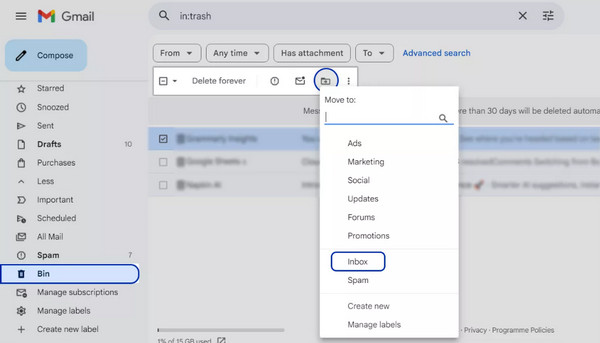
Gmail-tililtä äskettäin poistetut sähköpostit tallentuvat Roskakori-kansioon. Niitä säilytetään siellä 30 päivää. Sinun on palautettava ne tämän ajan kuluessa, jotta ne eivät poistu pysyvästi. Alla olevat vaiheet opastavat sinua.
Avata Gmail ja napauta Roskakori painiketta vasemmassa alakulmassa. Jos et ole vielä kirjautunut sisään, anna Google-tilisi tunnukset ensimmäisellä näytöllä.
Valitse sähköpostit, jotka haluat palauttaa. Valitse sen jälkeen Siirrä painike ja valitse uusi kansio sähköpostien palauttamiseksi.
3. Outlook/Hotmail/Exchange-käyttäjille
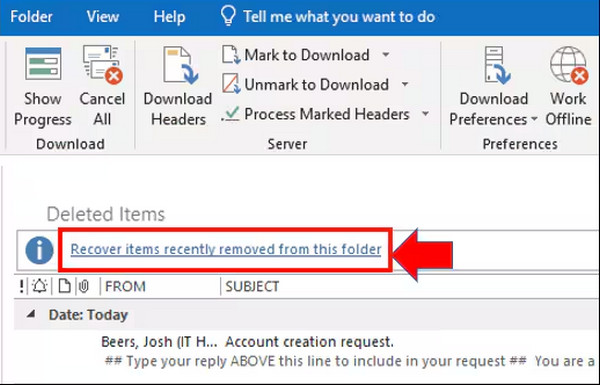
Outlook-, Hotmail- ja Exchange-käyttäjillä on lähes samat vaiheet sähköpostien palauttamiseen. Palautus tehdään tietokoneen kautta. Äskettäin poistetut sähköpostit säilyvät vain 14–30 päivää. Palauta ne ennen kuin ne poistuvat pysyvästi seuraavien ohjeiden avulla.
Avaa Näkymät sovellus. Napsauta sitten vasemmalla puolella olevaa Poistetut painiketta. Napsauta Palauta tästä kansiosta äskettäin poistetut kohteet -painiketta. Valitse myöhemmin tiedostot, jotka haluat palauttaa.
Klikkaa OK painike. Tämän jälkeen sähköpostien palautus alkaa.
4. Yahoo Mail -käyttäjille
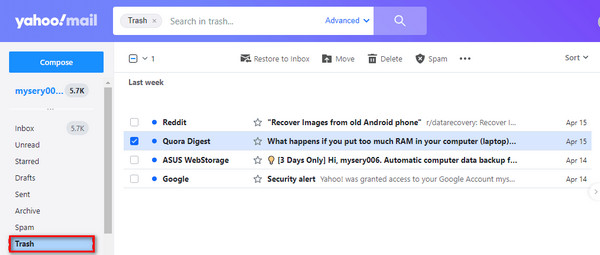
Yahoolla on myös oma kansionsa, josta voit hakea poistetut sähköpostit. Opi, kuinka palautat roskakoriin siirretyt sähköpostit iPhonessa Yahoossa seuraavien vaiheiden avulla.
Kirjaudu Yahoo-tilillesi. Napsauta sitten Roskakori kansiota pääkäyttöliittymästä. Valitse sen jälkeen sähköpostit, jotka haluat palauttaa.
Klikkaa Liikkua -painiketta ja valitse Saapuneet painike. Lopuksi sähköpostit palautetaan.
Osa 3. Mitä tehdä, jos sähköpostia ei löydy mistään
Valitettavasti jotkut iPhonen käyttäjät eivät löydä sähköpostejaan. Osa niistä voi olla piilotettuna sähköpostiesi kansioihin. Lisäksi taustalla voi olla jokin häiriö tai bugi, jonka vuoksi sähköposteja ei näy lainkaan.
1. Tarkista Kaikki postit tai Arkisto
iPhone antaa sinun käyttää useita sähköpostitilejä. Jos et löydä sähköpostejasi, saatat tarkastella eri tiliä. Voit yksinkertaisesti napauttaa Mail-sovelluksessa Kaikki postit- tai Arkisto-osioa iPhonellasi.
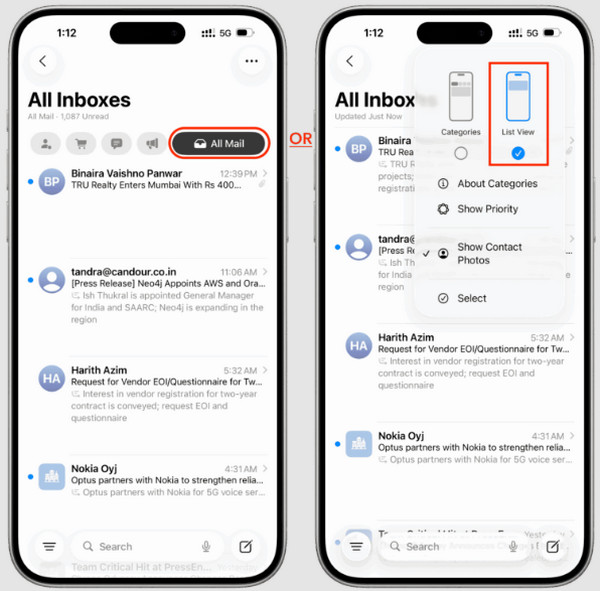
2. Käytä Mail-sovelluksen hakua
Vaihtoehtoisesti voit etsiä tiettyä sähköpostia Mail-sovelluksen hakupalkista. Voit yrittää kirjoittaa sähköpostitilin osoitteen. Tämä on paras vaihtoehto, jos sinulla on tuhansia sähköposteja sovelluksessa.
3. Poista tili ja lisää se uudelleen iPhonessa
Sähköpostitili saattaa kohdata ongelmia, jotka johtavat viestien piiloutumiseen. Siinä tapauksessa on suositeltavaa kirjautua ulos ja kirjautua uudelleen sisään tiliin sovelluksesta. Näin tili päivittyy iPhonessasi.
4. Ota yhteyttä sähköpostipalveluntarjoajasi tukeen
Lopuksi voit ottaa yhteyttä sähköpostipalveluntarjoajasi tukitiimiin. He voivat auttaa sinua löytämään tai palauttamaan kadonneet ja poistetut sähköpostisi.
Osa 4. Kuinka palauttaa pysyvästi poistetut sähköpostit iPhonessa
On kuitenkin tilanteita, joissa iPhonestasi poistetut sähköpostit ovat pysyvästi poistettuja. Tämä tarkoittaa, että niitä ei ole varmuuskopioitu eikä niitä voi palauttaa äskettäin poistettuina. imyPass iPhone Data Recovery voi auttaa sinua! Se on kolmannen osapuolen ohjelma, jonka avulla voit palauttaa tietoja suoraan iPhonestasi ilman varmuuskopiota. Toisaalta tämä työkalu voi myös palauttaa tietoja iTunes- ja iCloud-varmuuskopioista.
Sähköpostit eivät ole ainoa tämän työkalun tukema tietotyyppi. Voit myös palauttaa asiakirjoja, valokuvia, videoita, puhelulokeja ja paljon muuta. Opi, miten saat pysyvästi poistetut sähköpostit takaisin iPhonessa tämän työkalun avulla alla olevien vaiheiden avulla.
Lataa ja asenna tiedosto imyPass iPhone Data Recovery sen virallisilta verkkosivuilta. Asenna ja avaa se aloittaaksesi prosessin. Ensimmäisellä näytöllä napsauta Palauta iOS-laitteesta -painiketta.
Ota USB-kaapelisi ja liitä iPhone tietokoneeseen sen avulla. Napsauta sitten Aloita skannaus vaihtoehtoa alhaalla keskellä. Tulokset tulevat näkyviin. Etsi ja valitse sähköposti, jonka haluat palauttaa.
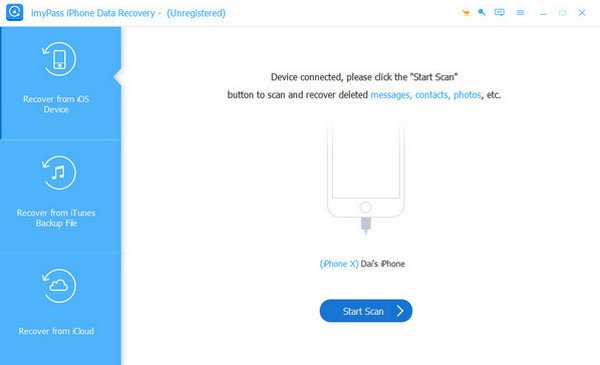
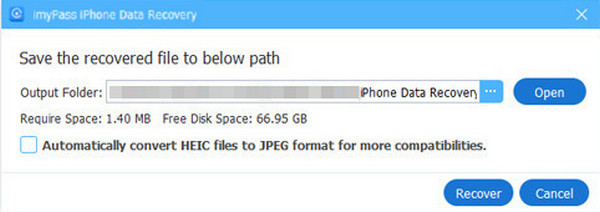
Klikkaa Palauta vaihtoehto ja valitse palautettavien sähköpostien tallennussijainti. Napsauta Palauta -painiketta uudelleen vahvistaaksesi toiminnon.
Johtopäätös
Miten saada poistetut sähköpostit takaisin iPhonessa? Kaiken kaikkiaan voit tehdä sen helposti näillä kuudella menetelmällä, jotka tämä artikkeli esittelee. imyPass iPhone Data Recovery on myös täällä auttamassa sinua palauttamaan sähköpostit suoraan iPhonestasi. Se voi myös palauttaa ne iTunes-, Finder- ja iCloud-varmuuskopioista. Lataa työkalu ja tutustu sen muihin hyödyllisiin ominaisuuksiin.
Claralla on yli kahdeksan vuoden kokemus käyttäjien auttamisesta kadonneiden tiedostojen palautuksessa ja datan siirrossa. Hän on aiemmin työskennellyt tietojen palautusasiantuntijana suuressa IT‑palveluyrityksessä. Hänellä on Data Recovery- ja Digital Forensics -sertifikaatit, ja hänen artikkelinsa keskittyvät yksinkertaisiin ratkaisuihin, jotka helpottavat monimutkaisia palautustehtäviä tavallisille käyttäjille.
Kuumia ratkaisuja
-
Palauta tiedot
- AppGeeker iOS Data Recovery Review
- Disk Drill -arvostelu: iPhonen tietojen palautus
- Näin saat iPhonen pois palautustilasta
- Näin korjaat virheen support.apple.com/iphone/restore
- Kuinka palauttaa data DFU-tilasta
- Gbyte iPhone Data Recovery -arvostelu
- Kuinka palauttaa iPhonesta poistetut kuvat 30 päivän jälkeen
- Kuinka palauttaa poistetut kuvat iPadilla
-
Avaa iOS
-
Siirrä tietoja
-
iOS-vinkkejä

iPhonen tietojen palautus
Palauta poistetut tai kadonneet iPhone-tiedot
Ilmainen lataus Ilmainen lataus
