



 Ratkaisu
 Tukipalvelu
 Meistä
 Ottaa yhteyttä
Kuinka palauttaa poistetut snapit ja viestit Snapchatista
 Clara Prescott Julkaistu 22. heinäkuuta 2026Palauta tiedot3 minuutin lukeminen
Snapchat on ainutlaatuinen sosiaalisen median alusta. Toisin kuin muut alustat, se on erityisen suosittu nuorten keskuudessa. Sen avulla käyttäjät voivat viestiä käyttämällä snappeja ja chatteja. Edellisellä tarkoitetaan videoiden ja valokuvien lähettämistä, jälkimmäisellä tekstiviestejä. Lisäksi tavallisella tilauksella voit katsoa snappeja vain kerran, minkä jälkeen ne poistetaan palvelusta. Tässä oppaassa kerrotaan, miten voit palauttaa poistetut snapit ja viestit Snapchatissa.

Tässä artikkelissa:
Osa 1. Kuinka palauttaa poistetut snapit lataamalla Snapchat-data
Vaikka snapit poistetaan katselun jälkeen, ne säilyvät silti Snapchatin palvelimilla. Poistettujen Snapchat-viestien palauttamiseksi voit pyytää datasi latausta. Lataus sisältää snaphistorian, chathistorian ja muuta.
Suorita Snapchat sovellus mobiililaitteellasi.
Napauta omaa Bitmoji -painiketta vasemmassa yläkulmassa.
paina asetukset painiketta ja valitse Omat tiedot alla Yksityisyysasetukset otsikko.
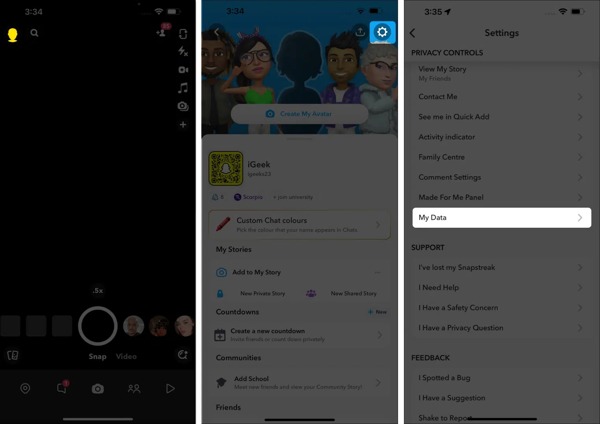
Kirjaudu sisään Snapchat-tililläsi.
Kytke päälle Vie Memories-muistosi, chat-median ja jaetut tarinat vaihtoehto.
Kytke sitten päälle Vie HTML-tiedostoja tai Vie JSON-tiedostoja haluamassasi muodossa.
Napauta Seuraava -painiketta.
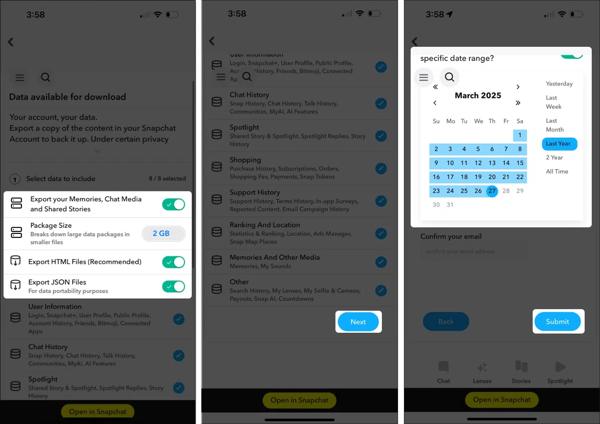
Aseta ajanjakso poistettujen snappiesi tai viestiesi mukaan ja napauta Lähetä.
Kun Snapchat vastaanottaa pyyntösi, saat sähköpostin muutaman tunnin tai päivän kuluttua.
Avaa vahvistussähköposti ja seuraa ohjeita datan lataamiseksi.
Pura pakattu tiedosto ja palauta poistetut Snapchat-viestit.
merkintä:
Jos haluat suorittaa prosessin tietokoneella, kirjaudu sisään osoitteessa https://accounts.snapchat.com/accounts/login selaimessa.
Osa 2. Kuinka etsiä poistettuja snappeja välimuistista
Kun huomaat, että snappisi ovat kadonneet Android-puhelimestasi, lopeta sovelluksen sulkeminen tai laitteen käyttäminen. Vaikka Snapchat poistaa luetut snappisi ja viestisi, ne ovat yhä laitteen muistissa välimuistitietoina. Tämä antaa sinulle mahdollisuuden löytää äskettäin poistetut snapit.
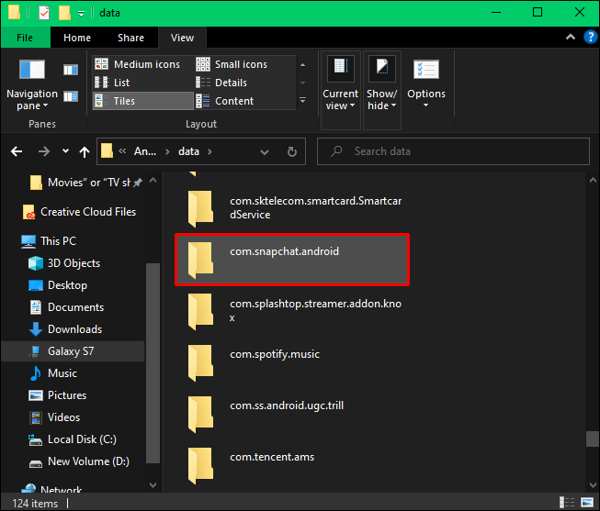
Yhdistä Android-puhelimesi tietokoneeseen USB-kaapelilla.
Kun tietokone havaitsee laitteesi, valitse Siirrä tiedostoja.
Varmista, että otat käyttöön USB-virheenkorjaus tila puhelimestasi.
Avaa Android-laitteesi.
Navigoida johonkin Android, sitten tiedot.
Etsiä Snapchat ja avaa kansio nimeltä com.snapchat.android.
Avaa seuraavaksi välimuisti kansio ja etsi kadonneet viestit.
Nimeä kaikki tiedostot uudelleen, joilla on nomedia päätteenä.
Jos uudelleennimeäminen epäonnistuu, vaihda tiedostopääte muotoon txt, jpg tai mp4.
merkintä:
Tämä tapa toimii vain, jos et ole sulkenut Snapchat-sovellusta. Muuten välimuisti poistetaan automaattisesti.
Osa 3. Kuinka palauttaa poistetut snapit varmuuskopiosta
Snapchatissa on sisäänrakennettu varmuuskopiointitoiminto nimeltä Smart Backup. Se varmuuskopioi snappisi ja tarinasi Snapchatiin pilveen, jos otat tämän ominaisuuden käyttöön. Kun asennat sosiaalisen median sovelluksen uudelleen, löydät poistetut Snapchat-kuvat.
Kuinka varmuuskopioida Snapchat
Avaa Snapchat-sovellus.
Napauta Bitmoji -painiketta.
Napauta asetukset painiketta ja valitse Muistoja.
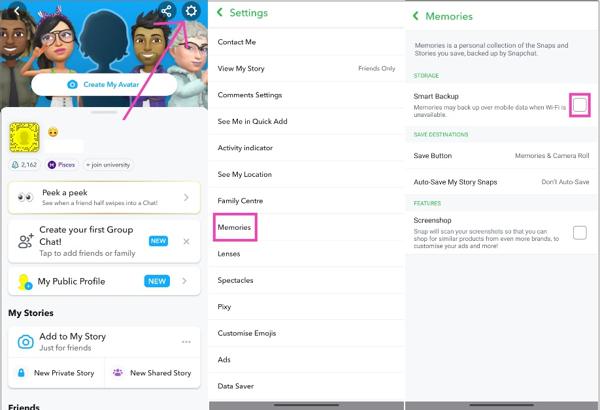
Kytke päälle Smart Backup vaihtoehto.
Napauta Tallenna-painike vaihtoehto ja valitse Memories & Camera Roll.
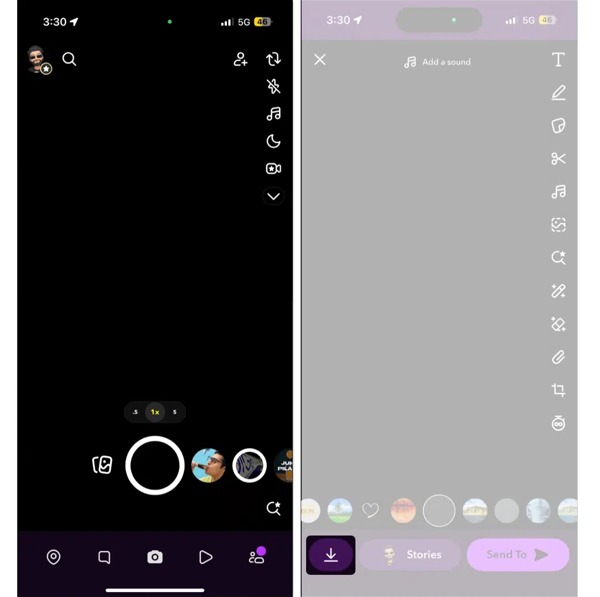
Napauta Story Snaps vaihtoehto ja valitse Auto-Save to Memories.
Jos laitteesi on verkossa, tarkista Backup Progress.
Kun saat snäpin, jonka haluat tallentaa, pidä sitä painettuna ja napauta Tallentaa -painiketta.
Laajennettu lukeminen:
Kuinka löytää poistetut Snapchat-kuvat
Androidilla
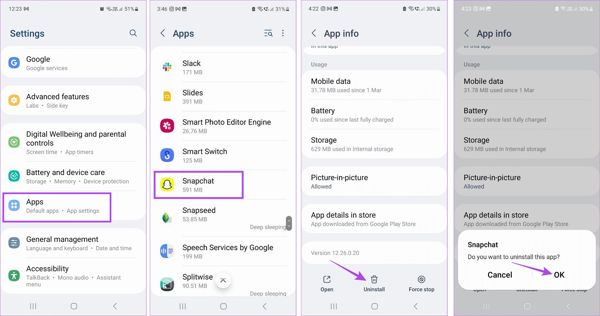
Suorita asetukset sovellus.
Mene Sovellukset ja valitse Snapchat.
Napauta Poista asennus painiketta ja paina OK jos pyydetään.
Käynnistä puhelin uudelleen.
Siirry kohtaan Play Kauppa sovellus.
Asenna Snapchat-sovellus uudelleen.
Kirjaudu sisään tililläsi, niin löydät poistetut Snapchat-kuvat.
iPhonessa
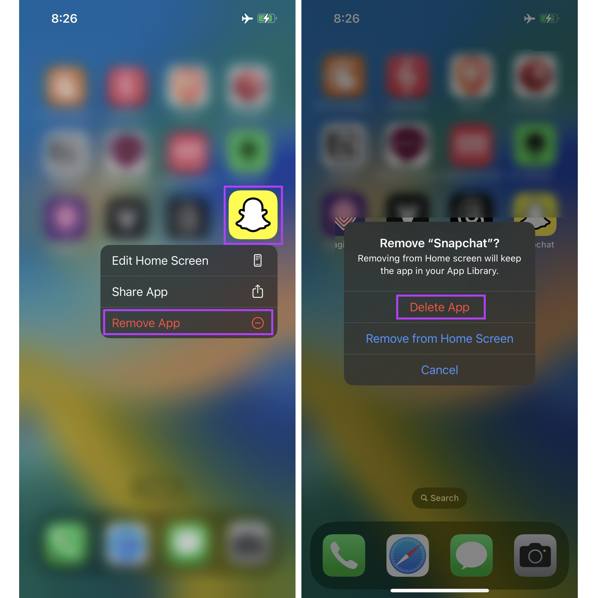
Paina Snapchat-sovellusta pitkään.
Valita Poista sovellus kontekstivalikosta.
Napauta Poista sovellus sen vahvistamiseksi.
ladata Snapchat App Storesta.
Kirjaudu sisään tililläsi.
Osa 4. Kuinka hakea poistetut snapit iPhonessa ilman varmuuskopiota
Jos yllä olevat menetelmät eivät toimi poistettujen snappien katsomiseen Snapchatissa, kokeile imyPass iPhone Data Recovery. Se pystyy palauttamaan kadonneet tiedot iPhonesi muistista ilman mitään varmuuskopiota.

Yli 4 000 000 latausta
Palauta poistetut Snapchat-viestit ilman varmuuskopiota.
Poimi kadonneet tiedot iCloud- tai iTunes-varmuuskopiosta.
Esikatsele poistetut snapit ja viestit valikoivaa palautusta varten.
Ei häiritse nykyisiä tietoja iOS-laitteellasi.
Tukee iOS:n ja iPadOS:n uusimpia versioita.
Kuinka palauttaa poistetut snapit iPhonessa ilman varmuuskopiota
Yhdistä iPhoneen
Käynnistä snapien palautusohjelmisto asennuksen jälkeen tietokoneellasi. Mac-käyttäjille on saatavilla toinen versio. Valitse Palauta iOS-laitteesta välilehti. Liitä iPhonesi tietokoneeseen Lightning-kaapelilla. Muista luottaa tähän tietokoneeseen.

Esikatsele poistettuja snappeja
Napsauta sitten Aloita skannaus painiketta etsiäksesi kadonneita tietoja muistista. Kun tietojen skannaus on valmis, valitse Sovelluskuvat ja Sovellusvideot. Vedä ylävaihtoehto alas ja valitse Näytä vain poistetut nähdäksesi poistetut snapit iOS-laitteellasi.

Palauta poistetut snapit
Valitse poistetut snapit, jotka haluat palauttaa, ja napsauta Palauta painiketta. Valitse seuraavaksi tulostekansio ja napsauta Palauta painiketta aloittaaksesi poistettujen Snapchat-kuvien ja -videoiden palauttamisen iPhonesta ilman varmuuskopiota.

Johtopäätös
Tässä oppaassa kerrottiin, miten palauttaa poistetut Snapchat-viestit ja -snapit iPhonellasi, Android-puhelimellasi tai tietokoneellasi. Ensin voit tarkistaa ilmoituksesi, jos olet juuri poistanut chatteja tililtäsi. Tämä tapa toimii äskettäin poistettujen viestien kanssa. Lisäksi voit pyytää lataamaan omat tietosi ja viedä ne HTML- tai JSON-tiedostoina. imyPass iPhone Data Recovery on tehokas työkalu kadonneiden Snapchat-viestien ja medi tiedostojen palauttamiseen.
Claralla on yli kahdeksan vuoden kokemus käyttäjien auttamisesta kadonneiden tiedostojen palautuksessa ja datan siirrossa. Hän on aiemmin työskennellyt tietojen palautusasiantuntijana suuressa IT‑palveluyrityksessä. Hänellä on Data Recovery- ja Digital Forensics -sertifikaatit, ja hänen artikkelinsa keskittyvät yksinkertaisiin ratkaisuihin, jotka helpottavat monimutkaisia palautustehtäviä tavallisille käyttäjille.
Kuumia ratkaisuja
-
Palauta tiedot
- AppGeeker iOS Data Recovery Review
- Disk Drill -arvostelu: iPhonen tietojen palautus
- Näin saat iPhonen pois palautustilasta
- Näin korjaat virheen support.apple.com/iphone/restore
- Kuinka palauttaa data DFU-tilasta
- Gbyte iPhone Data Recovery -arvostelu
- Kuinka palauttaa iPhonesta poistetut kuvat 30 päivän jälkeen
- Kuinka palauttaa poistetut kuvat iPadilla
-
Avaa iOS
-
Siirrä tietoja
-
iOS-vinkkejä

iPhonen tietojen palautus
Palauta poistetut tai kadonneet iPhone-tiedot
Ilmainen lataus Ilmainen lataus
