



 Ratkaisu
 Tukipalvelu
 Meistä
 Ottaa yhteyttä
Kuinka löytää poistetut Twitter‑viestit mobiilissa ja tietokoneella
 Clara Prescott Julkaistu 17. heinäkuuta 2026Palauta tiedot3 minuutin lukeminen
Joskus et ehkä ajattele liikaa, kun siivoat Twitterin – nykyään X:n – yksityisviestejäsi. Useimmiten se onkin ihan ok, sillä et halua liikaa viestejä postilaatikkoosi. Jotkin viestit voivat kuitenkin olla sinulle tärkeitä, mutta tajuat sen vasta sen jälkeen, kun olet jo poistanut ne. Vaikka Twitterissä ei ole roskakori‑ tai Poistetut‑kansiota, on olemassa muutamia keinoja, joilla saatat pystyä näkemään Twitterissä poistetut viestit.

Tässä artikkelissa:
Osa 1. Kuinka tarkistat poistetut Twitter‑viestit Saapuneet‑kansiosta
Yksi yksinkertainen tapa tarkistaa poistetut viestit Twitterissä on sähköposti-ilmoitusten kautta. Twitterin mukaan se lähettää sähköpostiviestin aina, kun joku lähettää sinulle yksityisviestin. Ilmoitus sisältää koko viestin. Jos olet ottanut Twitterin sähköposti-ilmoitukset käyttöön, kannattaa tarkistaa sähköpostisi saapuneet‑kansio.
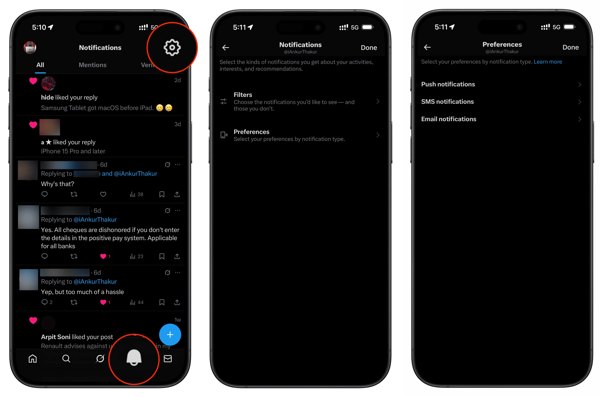
Mene asetukset Twitterissä.
Siirry Ilmoitukset, valitse Asetuksetja napauta Sähköposti-ilmoitukset.
Jos asetus oli käytössä ennen viestien poistamista, jatka.
Avaa Twitter‑tiliisi liitetyn sähköpostiosoitteen Saapuneet‑kansio.
Tyyppi x.com tai twitter.com hakukenttään ja paina Tulla sisään tai Palata näppäintä näppäimistölläsi.
Rajaa tuloksia päivämäärävälin avulla.
Lue sitten sähköposti ja etsi viesti.
Osa 2. Kuinka saat poistetut Twitter‑viestit takaisin lähettäjien avulla
Vaikka poistaisit viestejä Twitterissä omalta puoleltasi, lähettäjillä voi silti olla ne tallessa omilla tileillään. Toisin sanoen Twitterin yksityisviestit poistuvat vain lähettäjän tai vastaanottajan puolelta, eivät molemmista yhtä aikaa. Jos haluat takaisin poistetut Twitter‑viestit, pyydä toista osapuolta lähettämään ne sinulle uudelleen, jos hänellä on yhä keskusteluketju tallessa.
Osa 3. Kuinka nähdä poistetut Twitter‑viestit arkiston avulla
Twitter antaa käyttäjien ladata data‑arkiston, josta voi etsiä poistettuja Twitter‑viestejä. Arkiston saaminen voi kestää jopa 24 tuntia sen jälkeen, kun Twitter on vastaanottanut pyyntösi. Lisäksi sinun on vahvistettava henkilöllisyytesi prosessin aikana. Muista, että arkisto sisältää laajan valikoiman tietoja, ja sinun täytyy itse etsiä haluamasi viestit.
Kirjaudu sisään Twitter-tilillesi.
Klikkaus Lisää, valitse Järjestelmä ja tukija napsauta Asetukset ja yksityisyys.
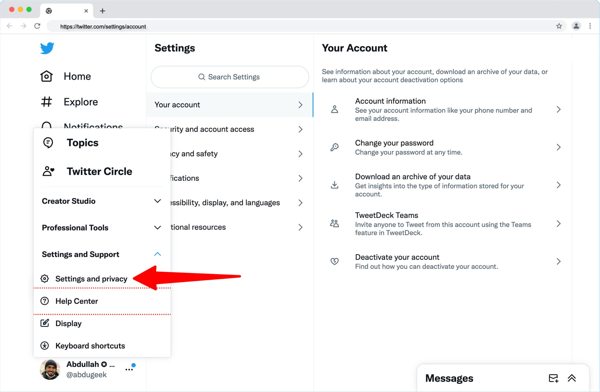
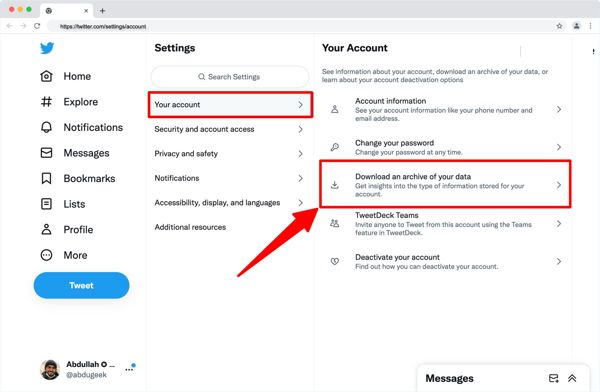
Klikkaus Sinun tilisi ja osui Lataa arkisto tiedoistasi.
Syötä Twitter‑salasanasi uudelleen.
Valitse vahvistuskanava ja kirjoita saamasi koodi.
Napsauta seuraavaksi Pyydä arkistoa -painiketta.
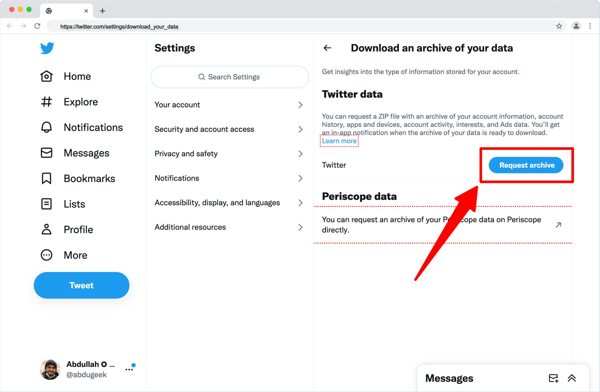
24 tunnin kuluttua avaa Twitteriltä saamasi sähköposti.
Avaa Twitter‑arkiston lataussivu.
Napsauta lopuksi Download archive -painiketta saadaksesi arkiston.
Avaa sen jälkeen arkistotiedosto ja etsi poistetut Twitter‑viestit.
Saatat pitää myös näistä:
Osa 4. Kuinka palauttaa poistetut Twitter‑viestit iOS‑laitteella
Jos aiot palauttaa poistetut Twitter‑viestit iPhonellasi, imyPass iPhone Data Recovery on hyvä vaihtoehto. Se voi skannata iPhonesi muistin ja etsiä kadonneita tietoja, vaikka sinulla ei olisi varmuuskopiota. Lisäksi käyttäjäystävällinen suunnittelu yksinkertaistaa viestien palautusprosessia.
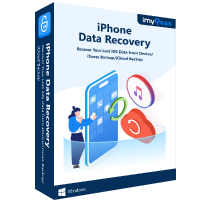
Yli 4 000 000 latausta
Palauta poistetut viestit iPhonestasi kolmessa vaiheessa.
Pura tietoja iPhonen muistista tai varmuuskopioista.
Toimii viesteille ja liitteille.
Esikatsele kadonneita Twitter‑viestejä valikoivaa palautusta varten.
Tukee laajaa valikoimaa iPhone‑ ja iPad‑laitteita.
Kuinka palauttaa poistetut Twitter‑viestit iPhonellasi
Skannaa iPhonesi
Käynnistä iPhonen viestien palautusohjelma asennuksen jälkeen PC:lläsi. Mac‑versio on myös saatavilla. Siirry Palauta iOS-laitteesta välilehdelle. Yhdistä iPhone PC:hen Lightning‑kaapelilla. Seuraa näytön ohjeita ja luota tähän tietokoneeseen. Napsauta Aloita skannaus -painiketta aloittaaksesi muistisi skannauksen.

Esikatsele poistettuja viestejä
Kun tietojen skannaus on valmis, valitse sivupalkista tietotyypit, jotka haluat palauttaa. Rajataksesi tuloksia valitse Näytä vain poistetut pudotusvalikosta. Esikatsele sitten kadonneet viestit iPhonessasi.

Palauta poistetut Twitter‑viestit
Valitse kaikki viestit, jotka haluat palauttaa, ja napsauta oikeassa alakulmassa olevaa Recover‑painiketta. Napsauta Avata -painiketta ponnahdusikkunassa määrittääksesi tulostuskansion ja paina Palauta. Kun prosessi on valmis, tarkista poistetut Twitter‑viestit tietokoneeltasi.

Johtopäätös
Tässä artikkelissa jaettiin useita tapoja tarkistaa poistetut viestit Twitterissä eri tilanteissa. Jos olet ottanut tililläsi sähköposti-ilmoitukset käyttöön, voit tarkistaa kadonneet viestit ja muut tiedot siihen liitetystä sähköpostiosoitteesta. Lisäksi voit lähettää pyynnön kaikkien viestien lataamiseksi. Myös toisen osapuolen pyytäminen lähettämään kadonneet viestit uudelleen on yksi vaihtoehto. imyPass iPhone Data Recovery on viimeinen keino saada kadonneet viestit takaisin iPhonellasi.
Claralla on yli kahdeksan vuoden kokemus käyttäjien auttamisesta kadonneiden tiedostojen palautuksessa ja datan siirrossa. Hän on aiemmin työskennellyt tietojen palautusasiantuntijana suuressa IT‑palveluyrityksessä. Hänellä on Data Recovery- ja Digital Forensics -sertifikaatit, ja hänen artikkelinsa keskittyvät yksinkertaisiin ratkaisuihin, jotka helpottavat monimutkaisia palautustehtäviä tavallisille käyttäjille.
Kuumia ratkaisuja
-
Palauta tiedot
- AppGeeker iOS Data Recovery Review
- Disk Drill -arvostelu: iPhonen tietojen palautus
- Näin saat iPhonen pois palautustilasta
- Näin korjaat virheen support.apple.com/iphone/restore
- Kuinka palauttaa data DFU-tilasta
- Gbyte iPhone Data Recovery -arvostelu
- Kuinka palauttaa iPhonesta poistetut kuvat 30 päivän jälkeen
- Kuinka palauttaa poistetut kuvat iPadilla
-
Avaa iOS
-
Siirrä tietoja
-
iOS-vinkkejä

iPhonen tietojen palautus
Palauta poistetut tai kadonneet iPhone-tiedot
Ilmainen lataus Ilmainen lataus
