



 Ratkaisu
 Tukipalvelu
 Meistä
 Ottaa yhteyttä
Samsung-tabletin lukituksen avaaminen ilman salasanaa käyttöoikeuden palauttamiseksi
 Gideon Byron Julkaistu 13. tammikuuta 2026Avaa Android3 minuutin lukeminen
Samsung julkaisee vuosittain erilaisia laitteita, kuten tabletteja. Näitä tabletteja käytetään yleisesti niiden suuremman näytön vuoksi verrattuna Samsung-puhelimiin. Ne tallentavat lukemattomia määriä tietoja. Jotkut Samsung-tablettien käyttäjät eivät kuitenkaan pääse käsiksi näihin tietoihin, koska he ovat vahingossa unohtaneet lukitusnäytön salasanan.
Mainittu ongelma on yksi vakavimmista, joita saatat kohdata. Syynä on se, ettet pääse käsiksi kaikkiin Samsung-tabletisi tietoihin ja ominaisuuksiin. Tässä artikkelissa opit... Kuinka avata Samsung-tabletin unohtunut salasana kolmella nopealla tavalla. Täydelliset tiedot tästä aiheesta on julkaistu alla.

Tässä artikkelissa:
Osa 1. Samsung-tabletin lukituksen avaaminen unohtuneen salasanan poistamiseksi
imyPass AnyPassGo on kolmannen osapuolen työkalu, joka sopii parhaiten Samsung-tabletin lukituksen avaamiseen ilman salasanaa. Se voi poistaa PIN-koodin, sormenjäljen, kuvion, kasvotunnistuksen ja paljon muuta. Lisäksi työkalu voi myös ohittaa Google FRP -lukituksen Samsung-tabletissasi. Tämä voidaan tehdä Google-tilin tunnistetiedoilla tai ilman niitä.
Työkalulla on yksinkertainen käyttöliittymä, josta aloittelijat pitävät. Samsungin lisäksi se tukee myös muita Android-merkkejä. Xiaomi, HTC, LG, OPPO, Vivo, OnePlus ja paljon muuta ovat tuettuja. Se käyttää USB-liitäntää lukituksen avaamiseen. Kuinka avata Samsung-tabletin lukitus unohtuneen PIN-koodin ja muiden näytön lukitustyyppien kanssa? Ohjeet ovat alla.
Lataa työkalu tietokoneellesi sen verkkosivustolta. Määritä sitten tiedosto ja asenna se tietokoneellesi. Voit aloittaa prosessin avaamalla työkalun manuaalisesti tietokoneellasi.
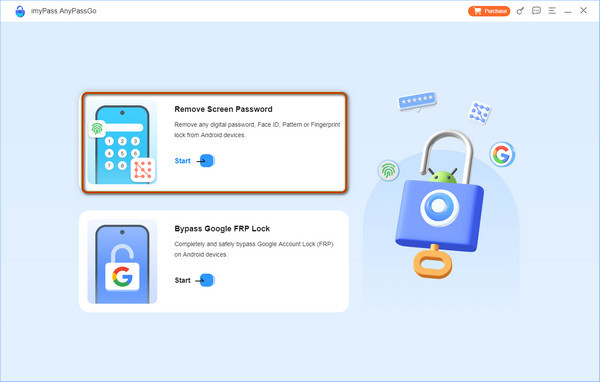
Ohjelmiston kaksi tuettua lukituksen avaustyökalua ilmestyy näytölle. Napsauta Poista näytön salasana -painiketta vasemmassa yläkulmassa. Sitten sinut kehotetaan siirtymään uudelle näytölle.
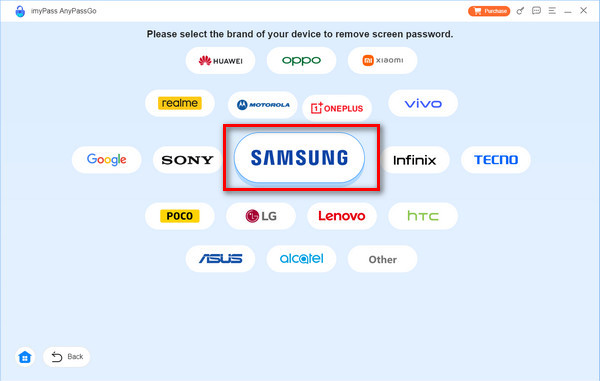
Valitse Samsung -painiketta näytön keskellä. Voit myös tutustua muihin tuettuihin Android-puhelinmerkkeihin tulevaa käyttöä varten. Jatka sitten seuraavaan vaiheeseen noudattamalla näytön ohjeita.
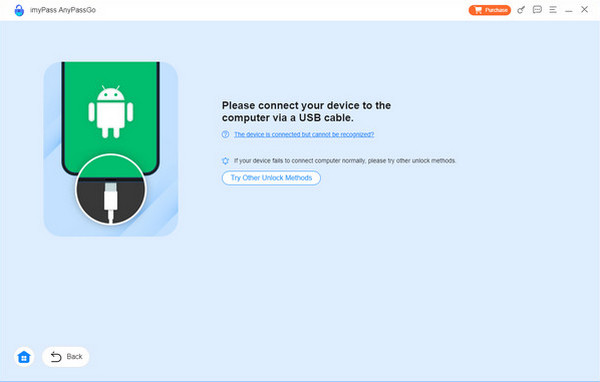
Yhteyden muodostamisnäyttö tulee näkyviin. Ota USB-kaapeli ja liitä Samsung-tabletti tietokoneeseen. Napsauta sitten Poista nyt -painiketta Samsung-tabletin nimen alla. Työkalu alkaa poistaa Samsung-tabletin salasanaa.
Osa 2. Samsung-tabletin lukituksen avaaminen Google Find Hubilla
Sinä pystyt Syötä salasana avataksesi lukituksen. Jäljellä on 30 yritystä.Se ei kuitenkaan palauta Samsung-tablettia tehdasasetuksiin. Google tarjoaa erilaisia ilmaisia palveluita Android-puhelimille ja -tableteille, kuten Samsung-tableteille. Find Hub on yksi kätevimmistä. Se on ilmainen Google-palvelu, jota voidaan käyttää Samsung-tablettisi seuraamiseen GPS-paikannuksen avulla. Tämän palvelun hyvä puoli on, että voit käyttää sitä Samsung-tablettisi tyhjentämiseen, kun salasana unohtuu.
Sinun on kirjauduttava Google-tilille Samsung-tablettiin ennen kuin unohdat lukitusnäytön salasanan. Tämä toimenpide poistaa kaiken Samsung-tablettisi sisällön ja asetukset. Tehdyt varmuuskopiot ovat hyödyllisiä prosessin jälkeen. Ohjeet tämän ilmaisen palvelun käyttöön ovat saatavilla alla.
Siirry pääsivustolle Etsi HubSinun on kirjauduttava Google-tilillesi ensimmäisestä käyttöliittymästä. Anna sähköpostiosoitteesi tai puhelinnumerosi ja salasanasi. Sen jälkeen sinut ohjataan karttanäyttöön, josta näet liitettyjen laitteiden nykyisen sijainnin.
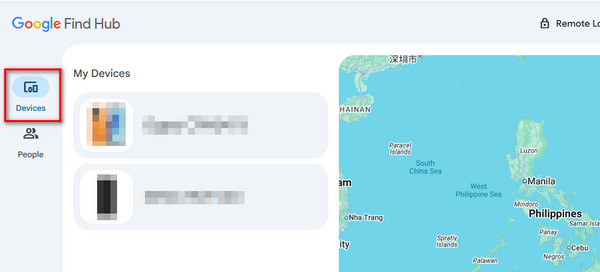
Valitse Laitteet -painiketta vasemmassa yläkulmassa. Sitten sinua pyydetään Google-tiliin liittyvien laitteiden nimiä. Valitse Samsung-tabletin nimi näytöltä.
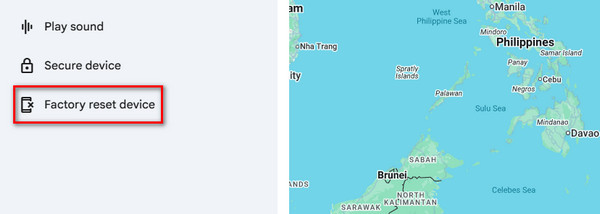
Tuetut ominaisuudet näkyvät näytöllä. Valitse Tehdasasetusten palautus laitteelle -painiketta vasemmassa alakulmassa. Vahvista tehdasasetusten palautusprosessi Samsung-tabletissasi lukituksen avaamiseksi.
Osa 3. Samsung-tabletin lukituksen avaaminen SmartThings Findin kautta
Lisäksi SmartThings Find on toinen seurantatyökalu, jota voidaan käyttää kadonneiden Samsung-laitteiden, kuten tablettien, paikantamiseen. Se on kaikkien Samsung-laitteiden tukema seurantapalvelu. Voit käyttää sitä myös muiden Android-puhelimien tai -tablettien, kuten Oppon, Vivon, Xiaomin ja muiden, kanssa. Seurantapalvelua voidaan käyttää offline-paikantamiseen Samsung-tabletilla määrittämällä viimeisin sijainti.
Lopuksi, SmartThings Find -palvelua voidaan käyttää Samsung-tabletin lukituksen avaamiseen poistamalla kaikki sen sisältö ja asetukset. Voit myös käyttää sen lukituksen avaustoimintoa. Tätä palvelua voidaan käyttää eri laitteilla, koska se on saatavilla verkossa. Ohjeet SmartThings Findin käyttämiseen Samsung-tabletin lukituksen avaamiseen.
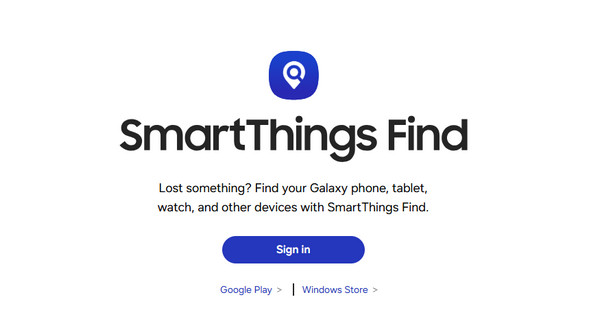
Avaa verkkoselaimesi ja etsi virallinen verkkosivusto SmartThings Find. Napsauta sen jälkeen Kirjaudu sisään vaihtoehto näytön keskellä. Kirjaudu sitten sisään Samsung-tilillä pääkäyttöliittymässä.
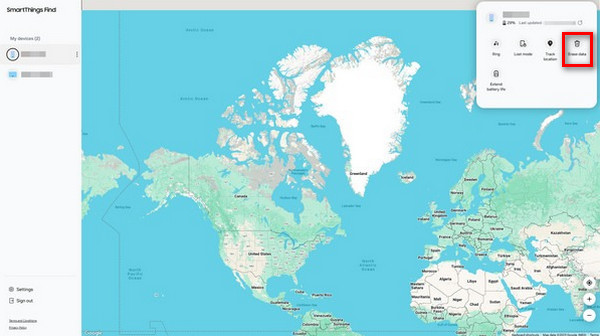
Karttanäyttö tulee näkyviin seuraavaan käyttöliittymään. Valitse Samsung-tabletin nimi laiteluettelosta. Tämän jälkeen tulevat näkyviin ominaisuudet, joita voidaan käyttää mainitulla laitteella. Napsauta Poista tiedot -painiketta. Voit myös käyttää Avata -painiketta.
Työkalu vaatii sinua todentamaan prosessin. Kirjoita Samsung-tilisi tiedot näytöltä. Tämän jälkeen käyttöliittymä latautuu ja ilmainen palvelu alkaa avata Samsung-tabletin lukitusta. Toimenpide kestää muutaman sekunnin tai minuutin.
Osa 4. Voitko avata Samsung-tabletin lukituksen poistamatta tietoja
Samsung-tabletin lukitusnäytön salasanan unohtaminen on todella hankalaa. Oikea tapa avata Samsung-tabletti on salasanalla. Tässä tapauksessa et menetä tai poista sen sisältämiä tietoja.
Jos olet unohtanut lukitusnäytön salasanan, voit silti käyttää SmartThings Find -sovellusta Samsung-tabletin lukituksen avaamiseen, kun salasana on unohtunut. Kuten mainittiin, ilmainen palvelu voi avata Samsung-tabletin lukituksen poistamatta tietoja sen Avaa-toiminnolla. Toisaalta voit käyttää sen Poista tiedot -toimintoa Samsung-tabletin lukitusnäytön avaamiseen ilman salasanaa.
Valitettavasti tämä ilmainen palvelu ei ohita tai poista Google FRP -lukitusta Samsung-tabletissasi. Tässä tapauksessa voit käyttää FRP-kaappaajaimyPass AnyPassGoa voidaan käyttää myös Samsungin Google FRP -lukitusominaisuuden ohittamiseen.
Johtopäätös
Yhteenvetona voidaan todeta, että voit Samsung-tabletin lukituksen avaaminen ilman salasanaa monella tapaa, mutta tässä postauksessa oli kolme helpointa. imyPass AnyPassGo voi avata Samsung-tabletin lukituksen ilman PIN-koodia, numeroita, aakkosnumeerisia tietoja ja muita tietoja. Voit ladata työkalun tietokoneellesi saadaksesi lisätietoja.
Gideon on imyPassin vanhempi toimittaja. Hän on asiantuntija puhelimien ja tietokoneiden lukituksen avaamisessa, ja hän on kirjoittanut salasanaopetusohjelmia imyPassiin kolmen vuoden ajan.
Kuumia ratkaisuja
-
Avaa Android
-
Avaa iOS
-
Salasanavinkit
-
iOS-vinkkejä

