



 Ratkaisu
 Tukipalvelu
 Meistä
 Ottaa yhteyttä
Kuinka avata OnePlus‑puhelin tai ‑tabletti ilman salasanaa
 Gideon Byron Julkaistu 29. heinäkuuta 2026Avaa Android4 minuutin lukeminen
OnePlus‑puhelimet tunnetaan tehokkaasta suorituskyvystään ja hyvin suunnitelluista ominaisuuksistaan. Osa käyttäjistä kuitenkin rajoittuu lukitusnäyttöön, mikä estää heitä käyttämästä laitettaan täysimääräisesti. Jos mietit, miten voit avata puhelimesi ja saada jälleen pääsyn tietoihisi, olet oikeassa paikassa. Tässä oppaassa esitellään neljä toimivaa tapaa Avaa OnePlus-puhelimesi lukitus kun olet unohtanut lukitusnäytön salasanan.

Tässä artikkelissa:
Osa 1: Kuinka avata OnePlus‑puhelin ilman salasanaa
On yleisesti tunnettua, että OnePlus‑puhelimet käyttävät Android‑käyttöjärjestelmää. Ilman lukitusnäytön salasanaa et pääse laitteeseesi. Onneksi, imyPass AnyPassGo mahdollistaa OnePlus 13/12 ‑mallien ja muiden mallien avaamisen suoraan. Lisäksi käyttäjäystävällinen muotoilu yksinkertaistaa koko prosessia.

Yli 4 000 000 latausta
Avaa OnePlus‑puhelimet ilman salasanaa.
Helppokäyttöinen – suorita prosessi 3 vaiheessa.
Toimii PIN‑koodille, kuviolukitukselle, sormenjäljille ja kasvojentunnistukselle.
Ohittaa OnePlus‑laitteiden FRP‑suojauksen ilman Google‑salasanaa.
Tukee käytännössä kaikkia OnePlus‑puhelimia.
Kuinka avata OnePlus‑puhelin ilman salasanaa
Asenna OnePlus‑puhelimen lukituksen avaaja
Käynnistä OnePlus‑puhelimen lukituksen avaava ohjelmisto, kun olet asentanut sen tietokoneellesi. Se on yhteensopiva Windows 11/10/8/7 ‑järjestelmien kanssa. Valitse Poista näytön salasana tila jatkaaksesi.

Yhdistä puhelimeesi
Valita OnePlus näytöltä. Kytke OnePlus‑puhelimesi tietokoneeseen USB‑kaapelilla. Jos näyttöön tulee kehote, napauta Luottamus näytölläsi luottaaksesi tähän tietokoneeseen. Tämän jälkeen ohjelmisto tunnistaa puhelimesi välittömästi.

Avaa OnePlus‑puhelin
Napsauta seuraavaksi Poista nyt -painiketta aloittaaksesi kaikkien lukitusnäytön tyyppien poistamisen OnePlus‑puhelimestasi. Tämä vie jonkin aikaa, ja puhelimen on pysyttävä yhdistettynä. Kun prosessi on valmis, irrota puhelin ja käynnistä se uudelleen.

Osa 2: Kuinka avata OnePlus‑puhelin palautustilassa (Recovery Mode)
Palautustila (Recovery Mode) antaa sinun käyttää järjestelmää ja tehdä tehdasasetusten palautuksen ilman, että käynnistät Androidia. Toisin sanoen voit avata OnePlus‑puhelimen palautustilassa, kun olet unohtanut salasanan.
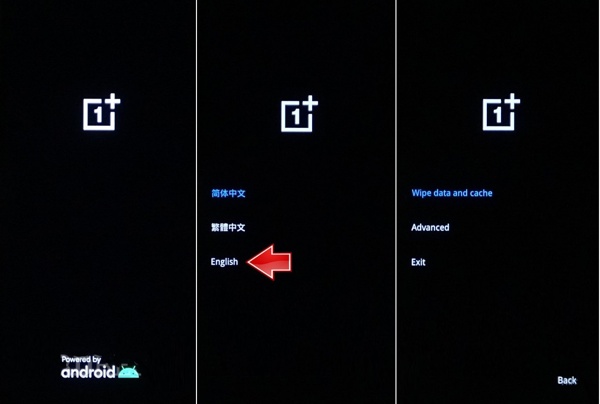
Pidä painettuna Tehoa -painiketta, kunnes virrankatkaisunäyttö tulee näkyviin.
Napauta Sammuta virta -painiketta sammuttaaksesi puhelimen.
Paina sitten pitkään Äänenvoimakkuutta pienemmälle + Tehoa painikkeet yhdessä.
Kun näet OnePlus‑logon, vapauta painikkeet.
Valitse kieli ja siirry palautustilaan (Recovery Mode).
Valitse sitten Pyyhi data ja välimuisti kanssa Äänenvoimakkuus -painikkeita ja paina Tehoa -painiketta vahvistaaksesi OnePlus‑puhelimen lukituksen avaamisen bootloader‑näytöltä.
Kun toiminto on valmis, valitse Uloskäynti kanssa Äänenvoimakkuus -painikkeita ja paina Tehoa -painiketta.
merkintä:
Tämä menetelmä poistaa kaikki tiedot OnePlus‑puhelimestasi.
Osa 3: Kuinka avata OnePlus‑puhelin Google Find Hubin kautta
Jos olet ottanut Find My Device ‑palvelun käyttöön puhelimessasi, voit avata OnePlus‑puhelimesi Googlen Etsi laitteeni ‑palvelussa verkossa. Itse asiassa Find My Device ei tarjoa varsinaista lukituksen avaustoimintoa. Vaihtoehtoisesti voit palauttaa puhelimen tehdasasetukset etänä.
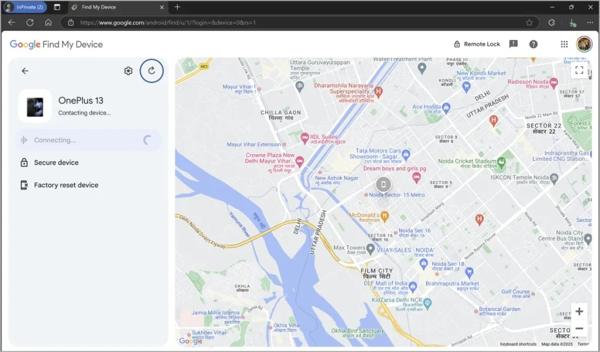
Siirry osoitteeseen https://www.google.com/android/find/about verkkoselaimella.
Kirjaudu sisään OnePlus‑puhelimeesi liitetyillä Google‑tilin tunnuksilla.
Valitse puhelimesi, jos tilille on liitetty useita laitteita.
Klikkaa Tehdasasetusten palautus laite -painiketta sen jälkeen, kun puhelimesi on havaittu.
Kun sinua kehotetaan, lue varoitukset ja napsauta Seuraava.
Anna seuraavaksi Google‑tilisi salasana uudelleen ja napsauta Seuraava.
Napsauta lopuksi Nollaa painiketta ja paina Poista sen vahvistamiseksi.
Kun puhelimesi käynnistyy uudelleen, voit käyttää sitä taas.
Osa 4: Kuinka avata OnePlus‑puhelin käyttämällä toista puhelinta
Googlen Find My Device ‑palvelun lisäksi voit avata OnePlus‑puhelimesi Google Find Hubin avulla toisella Android‑laitteella. Edellytyksenä on, että Find My Device on otettu käyttöön puhelimessasi.
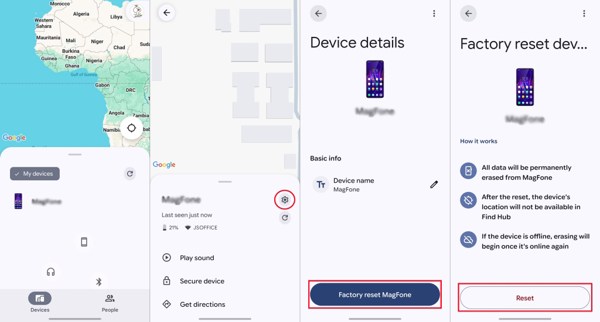
Asenna ja avaa Google Find Hub sovellus toisella Android‑laitteella.
Kirjaudu sisään Google‑tililläsi ja salasanallasi.
Siirry kohtaan Laitteet ‑välilehti ja valitse OnePlus‑puhelimesi.
Napauta asetukset -painiketta, jossa on rataskuvake.
Valitse Tehdasasetusten palautus vaihtoehto.
Jos sinua kehotetaan, anna Google‑tilisi salasana uudelleen.
Lue varoitusviesti ja napauta Nollaa -painiketta.
Kun prosessi valmistuu, OnePlus‑puhelimesi käynnistyy uudelleen.
Kosketa puhelimesi näyttöä avataksesi sen suoraan.
Saatat pitää myös näistä:
Johtopäätös
Tässä oppaassa esiteltiin neljä tapaa avaa OnePlus‑puhelimet ilman salasanaa. Palautustila (Recovery Mode) antaa sinun saada puhelimeen jälleen pääsyn käyttämällä fyysisiä painikkeita. Googlen Etsi laitteeni ‑toiminto ja Find Hub ‑sovellus ovat käytettävissä, jos olet ottanut Etsi laitteeni ‑ominaisuuden käyttöön puhelimessasi ennen kuin lukitset itsesi ulos. imyPass AnyPassGo on paras tapa avata minkä tahansa OnePlus‑puhelimen lukitus.
Gideon kirjoittaa iOS-, Android- ja Windows-laitteiden lukituksen avaamisesta. Hän on aiemmin työskennellyt mobiililaitteiden asiantuntijana huoltokeskuksessa, jossa hän auttoi asiakkaita lukittujen laitteiden ja salasanojen palauttamisen kanssa. Vapaa-ajallaan hän testaa uusia lukituksen avaus -työkaluja, mukauttaa älylaitteita ja tekee monimutkaisista lukituksen avausprosesseista yksinkertaisia ja turvallisia.
Kuumia ratkaisuja
-
Avaa Android
- AddROM FRP -ohitustyökalun arvostelu
- Kuinka ohittaa FRP vnROMin avulla
- Kuinka ohittaa FRP ZTE-laitteessa helposti
- Yksityiskohtainen arvio FRP Hijacker -ohjelmasta
- Kuinka ohittaa Revvl 5G:n FRP-lukitus
- Kuinka ohittaa FRP-lukitus Samsung-puhelimessa ilman tietokonetta
- Kuinka ohittaa Galaxy A7 Lite -puhelimen FRP-lukitus ilman tietokonetta
- Easy Flashing FRP Bypass 8.0 APK – arvostelu
-
Avaa iOS
-
Salasanavinkit
-
iOS-vinkkejä

