



 Ratkaisu
 Tukipalvelu
 Meistä
 Ottaa yhteyttä
Järjestelmänvalvojan salasanan tai käynnistyssalasanan syöttäminen
 Penny Warren Julkaistu 5. joulukuuta 2025Windowsin salasana3 minuutin lukeminen
Oletko koskaan miettinyt, milloin Anna järjestelmänvalvojan salasana tai käynnistyssalasana tarkalleen näkyy ja miksi tietokoneesi pyytää sitä? Jos olet utelias, tämä kirjoitus selittää sen sinulle.
Lisäksi huomaat myös käynnistyssalasanan ja Windowsin kirjautumissalasanan välisen eron, jotta tiedät kumpi salasana hallitsee mitäkin. Jatka lukemista saadaksesi selville yksinkertaiset tavat hallita tai nollata niitä.

Tässä artikkelissa:
- Osa 1: Milloin näyttöön tulee teksti "Anna järjestelmänvalvojan salasana tai käynnistyssalasana"
- Osa 2: Miksi näyttöön tulee teksti "Anna järjestelmänvalvojan salasana tai käynnistyssalasana"
- Osa 3: Etsi järjestelmänvalvojan salasana tai käynnistyssalasana
- Osa 4: Käynnistyssalasana VS Windows-kirjautumissalasana
Osa 1: Milloin näyttöön tulee teksti "Anna järjestelmänvalvojan salasana tai käynnistyssalasana"
"Anna järjestelmänvalvojan salasana tai käynnistyssalasana" -kehote näkyy heti tietokoneen käynnistyksen yhteydessä, ennen Windowsin, Linuxin tai minkään muun järjestelmän lataamista. Se on osa BIOSia tai UEFIa, joka käynnistyy ensin ja ohjaa laitteistoa.
Tässä ovat tilanteet, joissa se ilmenee:
1. Käynnistyssalasana on asetettu: Jos joku asettaa käynnistyssalasanan BIOSiin, tietokone kysyy sitä heti käynnistyksen yhteydessä.
2. Ylläpitäjän salasana on asetettu: Jotkin tietokoneet sallivat BIOSissa järjestelmänvalvojan salasanan luvattoman käytön estämiseksi.
3. Koulun tai yrityksen laitteet: Koulut ja yritykset asettavat usein BIOS-salasanoja tietokoneilleen.
4. Käytetyt tietokoneet: Jos ostit käytetyn tietokoneen, edellinen omistaja on saattanut asettaa BIOS-salasanan.
5. Käynnistä uudelleen tai sammuta/käynnistä virta: Viesti tulee näkyviin aina, kun tietokone käynnistetään uudelleen tai sammutetaan ja käynnistetään uudelleen, niin kauan kuin BIOS-salasana on aktiivinen.
Osa 2: Miksi näyttöön tulee teksti "Anna järjestelmänvalvojan salasana tai käynnistyssalasana"
Tämä "Anna järjestelmänvalvojan salasana tai käynnistyssalasana" -viesti tulee näkyviin, koska BIOS- tai UEFI-salasana on asetettu. Se ei koskaan tule näkyviin satunnaisesti tai vahingossa.
Tässä ovat syyt, miksi se voi tapahtua:
1. Käyttäjä asetti sen: Omistaja on saattanut lisätä salasanan estääkseen muita käynnistämästä tietokonetta tai muuttamasta asetuksia.
2. Koulun valvonta: Koulut asettavat usein BIOS-salasanoja estääkseen oppilaita käyttämästä tietokonetta luvattomasti tai muuttamasta asetuksia.
3. Yrityksen suojaus: Yritykset asettavat BIOS-salasanoja suojatakseen arkaluonteisia työtietoja ja hallitakseen pääsyä työlaitteisiin.
4. Käytetyt tietokoneet: Jos et ole koskaan asettanut salasanaa, tietokonetta on saatettu käyttää aiemmin. Edellinen omistaja on saattanut asettaa salasanan, joka on edelleen aktiivinen.
5. Kunnostetut tai vanhemmat tietokoneet: Joissakin vanhemmissa tai kunnostetuissa kannettavissa tietokoneissa saattaa olla edelleen jäljellä olevia BIOS-salasanoja, joita ei koskaan poistettu.
Osa 3: Etsi järjestelmänvalvojan salasana tai käynnistyssalasana
Jos unohdat järjestelmänvalvojan salasanan tai käynnistyssalasanan, et voi "löytää" sitä turvallisuussääntöjen vuoksi. Voit kuitenkin nollata sen käyttämällä sisäänrakennettuja palautustyökaluja tai ottamalla yhteyttä valmistajaan. Tässä on opas järjestelmänvalvojan salasanan tai käynnistyssalasanan turvalliseen poistamiseen tai nollaamiseen kullekin salasanatyypille:
1. Windowsin järjestelmänvalvojan salasana
Voit nollata Windows-salasanasi palautustyökaluilla tai vikasietotilassa.
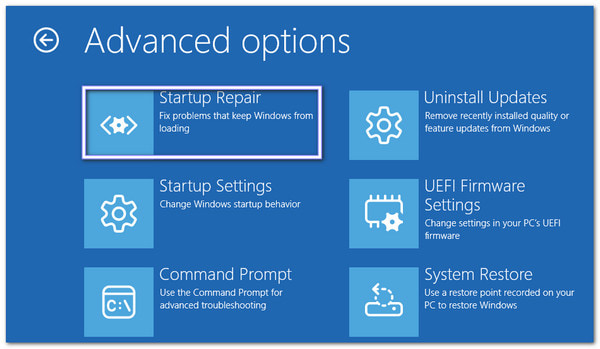
Windowsin palautusympäristön (WinRE) käyttö:
Käynnistä tietokone uudelleen. Sammuta se, kun näet Windows-logon kolme kertaa siirtyäksesi WinRE:hen.
Suunnata Vianetsintä > Edistyneet asetukset > Käynnistysasetukset ja napsauta Uudelleenkäynnistää.
Lehdistö 4 tai F4 käynnistyä sisään Turva tila.
Kirjaudu sisään oletusarvoisella järjestelmänvalvojan tilillä (joskus sillä ei ole salasanaa).
Avaa Ohjauspaneeli nollataksesi pääkäyttäjän salasanasi.
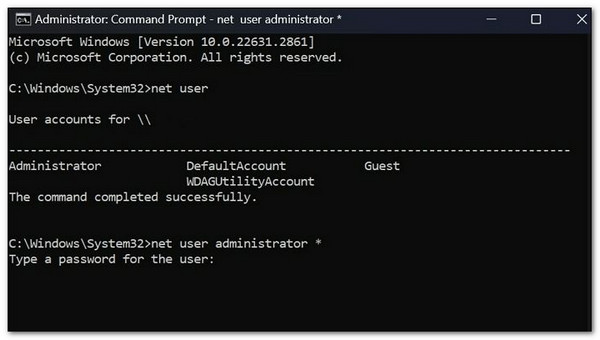
Komentokehotteen käyttö (jos sinulla on toinen järjestelmänvalvojan tili):
Avata Komentokehote ylläpitäjänä.
Tyyppi verkon käyttäjä ja napsauta Tulla sisään nähdäksesi kaikki käyttäjätilit.
Tyyppi net-käyttäjä [käyttäjänimi] * tyhjentääksesi kyseisen tilin salasanan.
2. Käynnistyssalasana (BIOS)
Jos tietokoneesi pyytää salasanaa ennen Windowsin käynnistymistä, sinun on nollattava se eri tavalla.
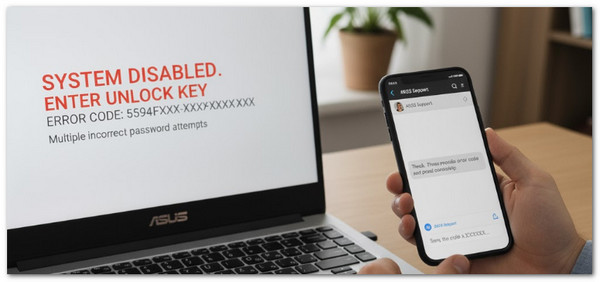
Ota yhteyttä valmistajaan:
Käynnistä tietokone ja kirjoita väärä salasana useita kertoja, kun sinua pyydetään antamaan järjestelmänvalvojan salasana tai käynnistyssalasana HP:ssä.
Kirjaa näkyviin tuleva virhekoodi muistiin.
Ota yhteyttä tietokoneen tukeen ja anna heille koodi sekä omistuksesta kertova todiste. Sen jälkeen he voivat antaa sinulle kertakäyttöisen lukituksen avaavan koodin, jota voit käyttää.
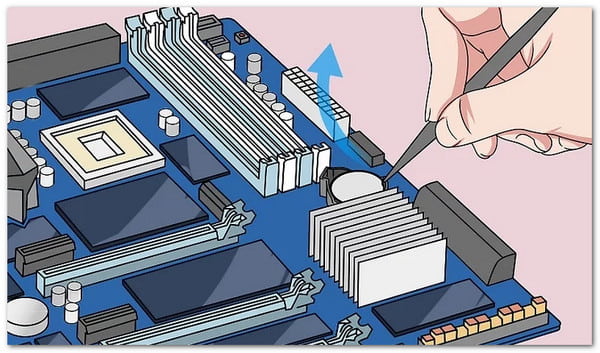
CMOS-muistin nollaaminen:
Sammuta tietokone ja irrota se pistorasiasta.
Avaa kotelo ja etsi pieni, pyöreä CMOS-akku emolevyllä.
Irrota akku varovasti ja odota muutama minuutti.
Laita akku takaisin. Se toimii. nollaa BIOS ja poista salasana.
Osa 4: Käynnistyssalasana VS Windows-kirjautumissalasana
Tietokoneen turvallisuuden kannalta salasanoilla on eri roolit riippuen siitä, milloin ja missä niitä käytetään. Kaksi tärkeää tyyppiä ovat käynnistyssalasana (BIOS) ja Windowsin kirjautumissalasana. Ne suojaavat tietokonettasi eri tasoilla, ja eron tunteminen auttaa sinua valitsemaan oikean tavan palauttaa käyttöoikeus, jos unohdat salasanan.
| Ominaisuus | Käynnistyssalasana | Windows-kirjautumissalasana |
| Kun se ilmestyy | Juuri kun käynnistät tietokoneen, ennen kuin Windows käynnistyy. | Windowsin kirjautumisnäytössä tietokoneen käynnistymisen jälkeen. |
| Mitä se suojaa | Koko tietokone, estäen ketään edes käynnistämästä sitä. | Vain Windows-tilisi ja -tiedostosi, ei laitteistoa. |
| Turvallisuustaso | Laitteisto-/laiteohjelmistotason suojaus (BIOS/UEFI). | Ohjelmistotason suojaus (Windows-käyttöjärjestelmä). |
| Tarkoitus | Se estää luvattomia käyttäjiä käynnistämästä tietokonetta tai käyttämästä sitä. | Se estää luvattomia käyttäjiä pääsemästä Windows-tilillesi ja -tietoihisi. |
| Kuinka nollata | Voit ottaa yhteyttä valmistajaan ja ilmoittaa virhekoodin tai nollata CMOS-akun. | Voit käyttää Windowsin palautusympäristöä (WinRE), vikasietotilaa tai kolmannen osapuolen työkaluja. |
| Vaikutus unohdettuna | Tietokone ei välttämättä käynnisty tai pysyy lukittuna käynnistyksen yhteydessä. | Voit käynnistää tietokoneen, mutta et voi kirjautua Windows-tilille. |
Jos sinulla on vaikeuksia löytää järjestelmänvalvojan salasanaa tai käynnistyssalasanaa, normaalit ratkaisut voivat tuntua pitkiltä ja hämmentäviltä. Et ehkä tiedä tarvittavia vaiheita tai työkaluja. Onneksi imyPass Windowsin salasanan palautus tekee Windowsin lukituksista helppoja. Se auttaa sinua nollaamaan tai palauttamaan Windowsin kirjautumissalasanan nopeasti.
Voit käyttää sitä, jos kadotat tai unohdat Windows-salasanasi, sinulla on käytetty tietokone salasanalla suojattuna, unohdat järjestelmänvalvojan salasanan tai haluat luoda uuden tilin ilman järjestelmänvalvojan oikeuksia. Lisäksi se tarjoaa kaksi tapaa nollata asetukset: CD/DVD-levyn tai USB-muistitikun kautta. Muista käyttää sitä vain omalla tietokoneellasi tai omistajan luvalla.
Aloittelijan opas:
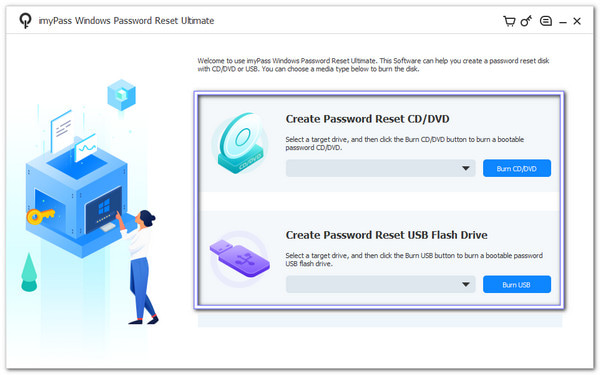
Asenna imyPass Windows Password Reset toimivaan tietokoneeseen. Kun olet asentanut ohjelman, käynnistä se käynnistääksesi sen.
Valita Luo salasanan palautus-CD/DVD tai Luo salasana Palauta USB-muistitikku. Aseta tyhjä levy tai USB-asema asemaan. Valitse se alasvetovalikosta ja napsauta Polta CD/DVD tai Polta USBOdota sen jälkeen polton päättymistä.
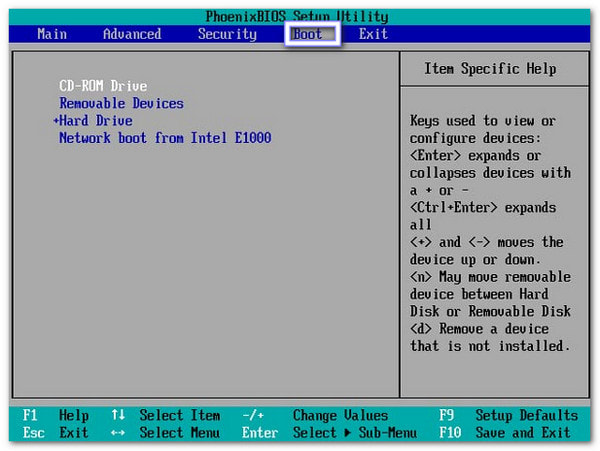
Aseta CD/DVD-levy tai USB-muistitikku lukittuun tietokoneeseen ja käynnistä se. Jos se ei käynnisty tallennusvälineeltä, anna Käynnistys valikko ja valitse levy tai USB ensimmäiseksi käynnistyslaitteeksi valintasi mukaan.
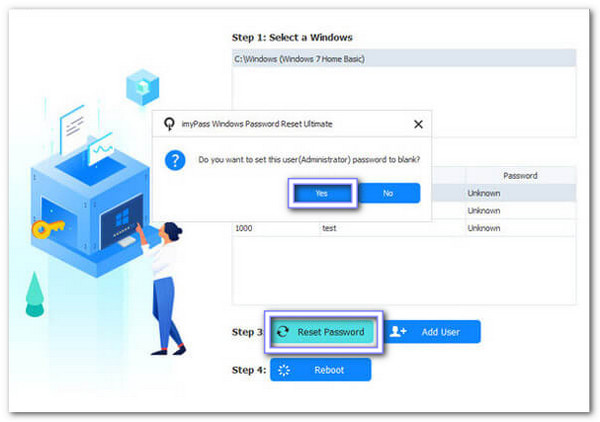
Kun ohjelmaikkuna tulee näkyviin, valitse lukittu käyttäjä. Napsauta sitten Palauta salasana ja anna uusi salasana. Voit myös luoda uuden järjestelmänvalvojan tilin napsauttamalla Lisää käyttäjä. Napsauta lopuksi Käynnistä uudelleen, poista media ja kirjaudu sisään uudella salasanalla tai tilillä.
imyPass Windowsin salasanan palautus antaa sinun Windows 11 -salasanasi vaihtaminen, tai mitä tahansa muuta Windows-versiota menettämättä tietojasi. Jos sinun on saatava käyttöoikeus nopeasti takaisin, kokeile sitä nyt ja nauti nopeasta, luotettavasta ja turvallisesta ratkaisusta.
Johtopäätös
Olet oppinut, milloin ja miksi Anna järjestelmänvalvojan salasana tai käynnistä tulee näkyviin. On tärkeää tietää, koska se suojaa tietokonettasi luvattomalta käytöltä.
Opit myös käynnistyssalasanan ja Windowsin kirjautumissalasanan eron, joten tiedät kumpi salasana hallitsee mitäkin.
Esittelimme myös imyPass Windowsin salasanan palautus ohjelmana, joka tarjoaa nopean ja helpon tavan nollata tai palauttaa Windowsin kirjautumissalasana. Kokeile sitä nyt saadaksesi turvallisen ja nopean ratkaisun tilisi takaisin käyttämiseen.
Penny on imyPassin vanhempi toimittaja. Hän on keskittynyt löytämään täydellisiä GPS-paikannusratkaisuja kaikissa tilanteissa ja hänellä on myös kokemusta tietokoneiden korjaamisesta.
Kuumia ratkaisuja
-
Windowsin salasana
- Ohita Windows 8 -salasana
- Näytä järjestelmänvalvojan salasana CMD:n avulla
- Ohita Windows 10 -salasana
- Hakkeroida salasana Windows-tietokoneessa
- Ohita järjestelmänvalvojan salasana Windowsissa
- 5 parasta Windows 10 -salasanan murskaajaa
- Windows Vistan salasanan palautus
- Ilmaiset Windowsin salasanan palautustyökalut
-
Windows-vinkkejä
-
Korjaa Windows
-
Salasanavinkit

Windowsin salasanan palautus
Palauta Windowsin järjestelmänvalvoja-/käyttäjätili
Ilmainen lataus Ilmainen lataus
