



 Ratkaisu
 Tukipalvelu
 Meistä
 Ottaa yhteyttä
Opas: Näin korjaat tilanteen, jossa IT‑järjestelmänvalvojalla on rajoitettu käyttöoikeus Windowsissa
 Penny Warren Julkaistu 15. huhtikuuta 2026Windowsin salasana3 minuutin lukeminen
Kun näet ilmoituksen, että IT‑järjestelmänvalvojallasi on rajoitettu käyttöoikeus se voi tuntua hämmentävältä, varsinkin omalla kotikoneella. Tämä varoitus liittyy usein järjestelmäkäytäntöihin, käyttäjätilin asetuksiin tai Windowsin asettamiin suojausrajoituksiin. Kokemukseni perusteella käyttöoikeusongelmien syy on yleensä yksinkertainen, kun se kerran löydetään. Tässä oppaassa opit, mitä tämä ilmoitus tarkoittaa ja miten sen voi korjata.

Tässä artikkelissa:
Osa 1. Viestin ymmärtäminen (Onko tietokoneesi oikeasti hallittu?)
Ei, tietokonettasi ei välttämättä hallinnoi kukaan muu vain siksi, että näet ilmoituksen Windowsin suojaus: IT‑järjestelmänvalvojalla on rajoitettu käyttöoikeus. Tämä johtuu usein Windows‑järjestelmään sisältyvistä suojaustoiminnoista, ryhmäkäytännöistä tai käyttäjätilin käyttöoikeusasetuksista. Se ei siis automaattisesti tarkoita, että ulkopuolinen taho hallitsisi järjestelmää. Kyse on pikemminkin järjestelmän sisäänrakennetusta rajoituksesta. Kun ymmärrät tämän, hahmotat paremmin myöhemmät korjaustoimet ja sen, korjaatko todellista järjestelmänhallintaa vai vain Windowsin omia luonnollisia rajoituksia.
Osa 2. Nopeat ja helpot korjaukset (kokeile näitä ensin)
Jos kohtaat viestin, että IT‑järjestelmänvalvojallasi on rajoitettu käyttöoikeus, useimmat ongelmat voi ratkaista nopeasti ilman monimutkaisia työkaluja. Windows Defenderissä Windows 11:ssä nämä estot johtuvat usein suojausasetuksista tai käytännöistä, jotka rajoittavat muutosten tekemistä. Alla on kaksi luotettavaa korjausta, jotka kannattaa kokeilla ensin.
Korjaus 1: Rekisterin "PUA"‑säätö (yleisin korjaus)
Yksi yleisimmistä syistä viestiin IT‑järjestelmänvalvojallasi on rajoitettu käyttöoikeus on Windows Defender Windows 11:n Potentially Unwanted Application (PUA) ‑suojaus. Tämä toiminto estää tiettyjä sovelluksia, mutta voi samalla estää myös täysin sallittuja toimintoja.
Osuma Win + R, tyyppi regedit avaa Rekisterieditori.
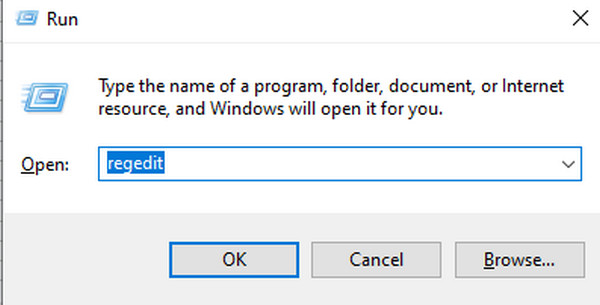
Siirry kohtaan: HKEY_LOCAL_MACHINESOFTWAREPoliciesMicrosoftWindows DefenderWindows Defender Exploit GuardPUA.
Etsi arvo nimeltä PUAProtection. Jos se löytyy, kaksoisnapsauta sitä ja vaihda arvoksi 1 (käytössä) → 0 (ei käytössä).
Sulje Rekisterieditori ja käynnistä tietokone uudelleen.
Tämä säätö poistaa usein viestin, että käyttöoikeus on rajoitettu, koska se mahdollistaa Windows Defenderin toiminnan ilman tarpeettomia rajoitteita. Muista aina varmuuskopioida rekisteri ennen muutosten tekemistä.
Korjaus 2: Nollaa Windowsin suojaus paikallisesta ryhmäkäytäntöeditorista
Jos rekisterisäätö ei auta, osa rajoituksista voi johtua ryhmäkäytäntöasetuksista kohdassa Windows Defender Windows 11:ssä. Sen kautta voit muun muassa poistaa käytöstä Windowsin salasanakyselyn lepotilan jälkeen, joten sen tunteminen on tärkeää Windowsissa. Näiden käytäntöjen nollaaminen palauttaa oletusoikeudet ja poistaa estot.
Lehdistö Win + R, tyyppi gpedit.msc avaa Paikallinen ryhmäkäytäntöeditori.
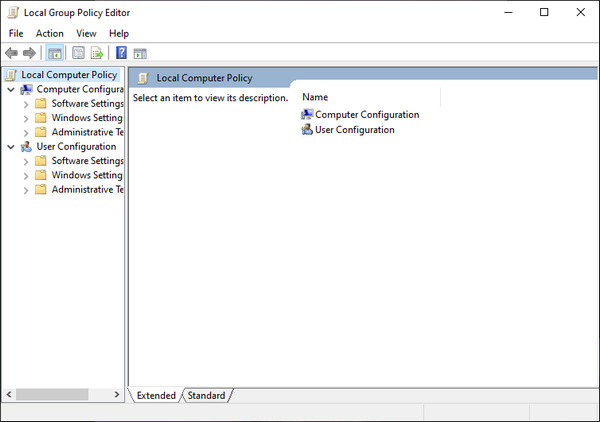
Lyö Tietokoneen kokoonpano > Hallintomallit > Windows Components > Microsoft Defender Antivirus.
Tunnista kaikki käytössä olevat käytännöt, jotka liittyvät PUA‑suojaan, tarkistuksiin tai suojausrajoituksiin. Napsauta kutakin hiiren oikealla ja valitse Ei määritetty (Not Configured).
Toista sama prosessi kohdassa Windows Components > Windowsin suojaus. Sulje ryhmäkäytäntöeditori ja käynnistä tietokone uudelleen.
Näiden käytäntöjen nollaaminen varmistaa, että Windows Defender Windows 11:ssä palaa oletuskäyttäytymiseen ja poistaa rajoitettu käyttöoikeus ‑ilmoituksen turvallisesti heikentämättä järjestelmän suojausta.
Osa 3. Edistyneet korjaukset sitkeisiin ongelmiin
Jos edelliset nopeat korjaukset eivät poistaneet ongelmaa, taustalla voi olla syvempiä järjestelmäongelmia, jotka aiheuttavat viestin IT‑järjestelmänvalvojallasi on rajoitettu käyttöoikeus. Edistyneemmät työkalut, kuten komentokehote ja järjestelmätiedostojen korjausapuohjelmat, voivat auttaa korjaamaan oikeus- tai vioittumisongelmia, jotka estävät Windowsin suojausta toimimasta oikein Windows Defender Windows 11:ssä.
Korjaus 3: Käytä komentokehoteikkunaa järjestelmänvalvojana
Näiden komentojen suorittaminen järjestelmänvalvojana palauttaa käyttöoikeuksia ja nollaa kriittisiä määrityksiä, jotka saattavat estää pääsyn. Tämä menetelmä on erityisen hyödyllinen sitkeisiin rajoituksiin ja tarjoaa käytännöllisen tavan siihen, miten korjata IT‑järjestelmänvalvojalla on rajoitettu käyttöoikeus ‑ongelma.
Lehdistö Win + S ja kirjoita Komentokehote.
Napsauta hiiren oikealla Komentokehote ja valitse Suorita järjestelmänvalvojana.
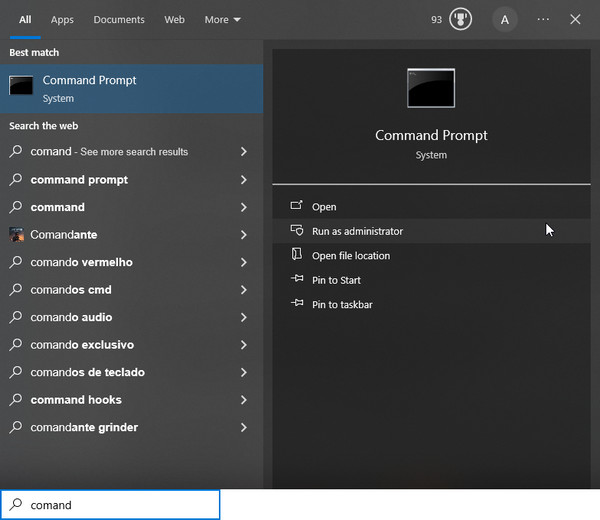
Kirjoita seuraavat komennot nollataksesi Windowsin käyttöoikeudet ja käytännöt:
• verkkokäyttäjän järjestelmänvalvoja /aktiivinen: kyllä ottaa käyttöön sisäänrakennetun järjestelmänvalvojan tilin.
• icacls C:WindowsSystem32 /reset /t /c /q nollaa käyttöoikeudet keskeisille järjestelmäkansioille.
• powershell -Command "Get-AppxPackage -AllUsers| Foreach {Add-AppxPackage -DisableDevelopmentMode -Register '$($_.InstallLocation)AppXManifest.xml'}" rekisteröi kaikki Windows‑sovellukset uudelleen.
Sulje komentokehote ja käynnistä tietokone uudelleen.
Korjaus 4: Tarkista vioittuneet järjestelmätiedostot
Vioittuneet tai puuttuvat järjestelmätiedostot voivat laukaista Windowsin suojausrajoituksia ja aiheuttaa ilmoituksen IT‑järjestelmänvalvojallasi on rajoitettu käyttöoikeus. DISM- ja SFC‑työkalujen käyttäminen varmistaa, että kaikki kriittiset tiedostot palautetaan, vakauttaa Windows Defenderin ja ratkaisee käyttöoikeusongelmat turvallisesti.
Lehdistö Win + S ja kirjoita Komentokehote.
Napsauta hiiren oikealla Komentokehote ja Suorita järjestelmänvalvojana.
Kirjoita seuraavat komennot ja paina Enter jokaisen jälkeen:
• DISM /Online /Cleanup-Image/RestoreHealth korjata Windowsin järjestelmäkuvan.
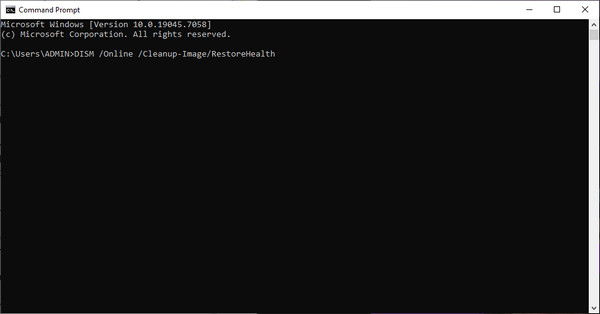
• sfc /scannow skannata ja korjata vioittuneet järjestelmätiedostot.
Sulje komentokehote ja käynnistä tietokone uudelleen.
Bonus: Paras ratkaisu Windowsin salasana- ja käyttäjätiliongelmiin
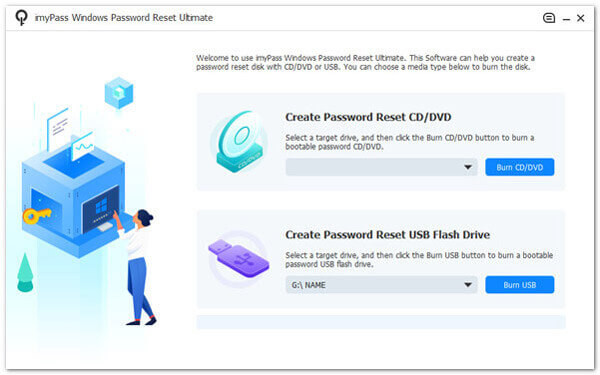
Tällaisissa tilanteissa työkalu, kuten imyPass Windowsin salasanan palautus voi auttaa nollaamaan unohtuneen salasanan, avaamaan käytöstä poistetun tai lukitun käyttäjätilin ja palauttamaan järjestelmänvalvojan oikeudet ilman, että käyttöjärjestelmää tarvitsee asentaa uudelleen. Sen avulla voidaan myös luoda käynnistettävä USB-muistitikku tai CD-levy, jonka kautta järjestelmään pääsee käsiksi, vaikka kirjautumistiedot eivät olisi tiedossa.
Lisäksi työkalu voi auttaa hallitsemaan tilirajoituksia ohjaamalla kirjautumistietoja. Se voi ohittaa järjestelmänvalvojan rajoitukset. Tämä on erityisen hyödyllistä silloin, kun muut vaihtoehdot eivät toimi tai kun käyttöoikeus on rajoitettu virheellisten asetusten vuoksi. Työkalu säilyttää myös tiedot ja järjestelmäasetukset. Se tarjoaa turvallisen tavan saada Windows-järjestelmä jälleen käyttöön ilman tietojen menetystä.
Johtopäätös
Rajoitettujen asetusten kanssa toimiminen voi olla turhauttavaa, mutta ongelma on usein helpompi ratkaista kuin miltä se näyttää. Useimmissa tapauksissa syynä ovat järjestelmäkäytännöt, käyttöoikeusristiriidat tai vähäinen tiedostojen vioittuminen, eivät varsinaiset järjestelmänvalvojan estot. Kun sovellat tässä oppaassa esiteltyjä korjaustoimia, ymmärrät nyt, miten korjata ”IT-järjestelmänvalvojat ovat rajoittaneet käyttöäsi” -ongelma turvallisilla ja tehokkailla menetelmillä. Vaiheittaisen lähestymistavan avulla voit palauttaa täyden käyttöoikeuden, säilyttää järjestelmän vakauden ja välttää vastaavia ongelmia jatkossa.
Penny keskittyy GPS-ongelmien ratkomiseen ja Windowsin optimointiin. Hän on aiemmin työskennellyt teknisenä tukinsinöörinä auttaen asiakkaita ratkaisemaan sijaintiin liittyviä ja järjestelmäongelmia tehokkaasti. IT-tukikokemuksensa ansiosta hän tarjoaa käytännön ratkaisuja, jotka todella toimivat. Vapaa-ajallaan hän harrastaa patikointia ja geokätköilyä ja testaa GPS-tekniikkaa todellisissa olosuhteissa.
Kuumia ratkaisuja
-
Windowsin salasana
- HP POST -käynnistyssalasanan poistaminen
- BIOS-salasanan palauttaminen Windows 11:ssä
- Ohita Windows 11:n kirjautumisnäyttö
- Kuinka luoda Windowsin salasanan palautuslevyke
- Kuinka löytää Windowsiin tallennetut salasanat
- PCUnlocker arvostelu
- Ohita Windows 11 -salasana
- 6 parasta Windowsin salasanan palautustyökalua
-
Windows-vinkkejä
-
Korjaa Windows
-
Salasanavinkit

Windowsin salasanan palautus
Palauta Windowsin järjestelmänvalvoja-/käyttäjätili
Ilmainen lataus Ilmainen lataus
