



 Ratkaisu
 Tukipalvelu
 Meistä
 Ottaa yhteyttä
Järjestelmänvalvojan salasanan etsiminen Windowsissa ja sen muuttaminen/nollaaminen
 Penny Warren Julkaistu 5. joulukuuta 2025Windowsin salasana3 minuutin lukeminen
Monet käyttäjät ihmettelevät miten löytää järjestelmänvalvojan salasana Windowsissa kun he unohtavat sen. Ihmiset usein ajattelevat käyttävänsä komentokehotetta (CMD) salasanan tarkistamiseen. Mutta luuletko, että se on mahdollista?
Tämä kirjoitus vastaa siihen. Löydät myös erilaisia tapoja vaihtaa järjestelmänvalvojan salasanasi tai nollata se käyttämällä toista tiliä. Sen lisäksi tarjoamme myös edistyneen ohjelman, jonka avulla voit palauttaa tai nollata järjestelmänvalvojan salasanasi helposti ja turvallisesti.

Tässä artikkelissa:
Osa 1: Etsi Windowsin järjestelmänvalvojan salasana komentokehotteen avulla
Haluatko tietää, miten löydät järjestelmänvalvojan salasanan Windows 10:ssä komentokehotteen avulla?
Valitettavasti et voi paljastaa Windowsin järjestelmänvalvojan salasanaa komentokehotteella tai millään laillisella työkalulla. Tämä johtuu siitä, että Windows pitää salasanat salattuina, ja niiden käyttö ilman lupaa on tietoturvaloukkaus ja yleensä laitonta. Jos unohdat sen, käytä virallisia palautus- tai nollausmenetelmiä.
Mutta voit muuttaa tai nollata sen, minkä opit seuraavassa osassa, joten jatka lukemista.
Osa 2: Vaihda järjestelmänvalvojan salasana Windowsissa
Windows rajoittaa vierastilien käyttöä. Se pitää tietokoneen turvassa. Mutta tämä tarkoittaa myös sitä, että et voi käyttää tavallisia komentokomentoja järjestelmänvalvojan salasanan vaihtamiseen. Järjestelmä estää ne heti. Jos etsit tietoa siitä, miten löytää Windows 10:n järjestelmänvalvojan salasana, tiedä, että todellisen salasanan paljastaminen laillisilla työkaluilla ei ole mahdollista.
Silti on olemassa tunnettu kikka, joka käyttää järjestelmätiedostoa polun avaamiseen tämän rajan ympärille. Se on yksinkertainen, mutta sitä saa käyttää vain omistamallasi tietokoneella. Tämä menetelmä auttaa pääsemään salasanan palautusnäyttöön.
Ensin sinun on etsittävä ja ladattava tiedosto nimeltä CVE-2017-0213_x64. Tämä tiedosto sijaitsee julkisella sivustolla, joka jakaa esimerkkejä tietoturvaongelmista. Kun tiedosto on ladattu, sinun on purettava se.
On aika löytää tiedosto ja avata se. Tämä toiminto käynnistää tietyn hyökkäyksen Windows-järjestelmässä. Tämä hyökkäys on temppu, joka avaa komentokehoteikkunan näytölle. Turvallisuustempun ansiosta komentokehote avautuu järjestelmänvalvojan oikeuksilla.
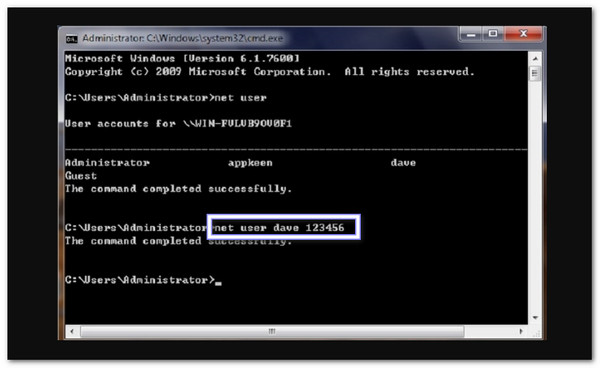
Lopuksi vaihdat salasanan tehokkaan komentokehoteikkunan avulla. Sinun on korvattava paikkamerkki tilin nimellä ja uudella salasanalla. Kun olet painanut Tulla sisäänWindows tarkistaa muutoksen. Jos se toimii, Windows vahvistaa, että salasana on vaihdettu onnistuneesti.
Osa 3: Järjestelmänvalvojan salasanan palauttaminen toisella tilillä
Järjestelmänvalvojan salasanan voi nollata turvallisesti, jos sinulla on jo toinen tili, jolla on siihen tarvittavat oikeudet. Komentokehote eli CMD voi tehdä tämän. Jos etsit ohjeita järjestelmänvalvojan salasanan tarkistamiseen Windows 10:ssä, muista, että CMD ei näytä varsinaista salasanaa.
Oikeilla käyttöoikeuksilla CMD tarjoaa selkeän polun järjestelmänvalvojan salasanan nollaamiseen. Se tekee prosessista yksinkertaisen, suoraviivaisen ja hyödyllisen, kun tarvitset tietokoneesi takaisin.
Avaa ensin komentokehoteikkuna (CMD). Kirjoita sitten yksinkertainen komento net user ja paina Tulla sisäänTämä komento näyttää luettelon kaikista tietokoneen käyttäjätileistä. Sinun on tarkasteltava tätä luetteloa löytääksesi sen järjestelmänvalvojan tilin nimen, jonka salasanan haluat vaihtaa.
Seuraavaksi kirjoitat tietyn komennon uuden salasanan asettamiseksi. Komento on net user [tilin nimi] [uusi salasana]Sinun on vaihdettava [tilin nimi] vaiheessa 1 löytämäsi järjestelmänvalvojan tarkalla nimellä. Vaihdat myös [uusi salasana] haluamallasi yksilöllisellä salasanalla. Paina sitten Tulla sisään.
Tietokoneen pitäisi näyttää viesti, jossa ilmoitetaan komennon onnistuneesta suorittamisesta. Tämä tarkoittaa, että salasana on nyt vaihtunut. Uuden salasanan käyttämiseksi sinun on käynnistettävä tietokone uudelleen. Kun se on käynnistynyt uudelleen, voit kirjautua sisään juuri asettamasi salasanan avulla.
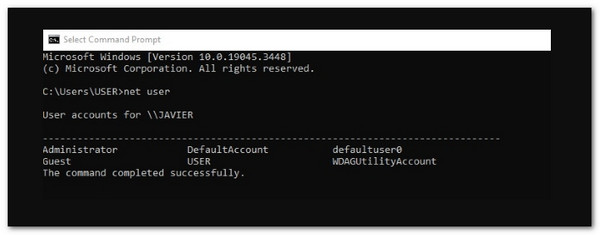
merkintä: Jos salasanaasi ei näy, se on piilotettu turvallisuussyistä. Se ei tarkoita, että kohtaat ongelman. Windowsin järjestelmänvalvojan salasanan vaihto estetty virhe. Kirjoita se vain huolellisesti ja paina Tulla sisään kahdesti, niin uusi salasanasi toimii.
Osa 4: Järjestelmänvalvojan salasanan palauttaminen edistyneellä ohjelmistolla
Kuten yllä olet huomannut, järjestelmänvalvojan salasanan palauttaminen toisella tilillä voi olla vaikeaa ja hankalaa. imyPass Windowsin salasanan palautus, edistyneenä ohjelmana, prosessista tulee yksinkertainen ja nopea.
Vaikka monet ihmettelevät, miten löytää järjestelmänvalvojan salasana Windows 10/11:ssä, tämä ohjelma keskittyy sen turvalliseen palauttamiseen unohtumisen jälkeen. Se tekee tietokoneen lukituksen avaamisesta helppoa, jos unohdat järjestelmänvalvojan salasanan.
Yksi sen kohokohdista on, että voit luoda käynnistettävän CD/DVD-levyn tai USB-aseman sen palauttamiseksi. Se pitää tietosi turvassa ja auttaa sekä aloittelijoita että kokeneita käyttäjiä saamaan järjestelmän täyden hallinnan helposti takaisin.
Aloita lataamalla imyPass Windows Password Reset -ohjelma tietokoneelle, jota voit käyttää. Suorita sitten asennusohjelma ja seuraa asennusikkunaa, kunnes se on valmis. Pidä ohjelma auki asennuksen päätyttyä.
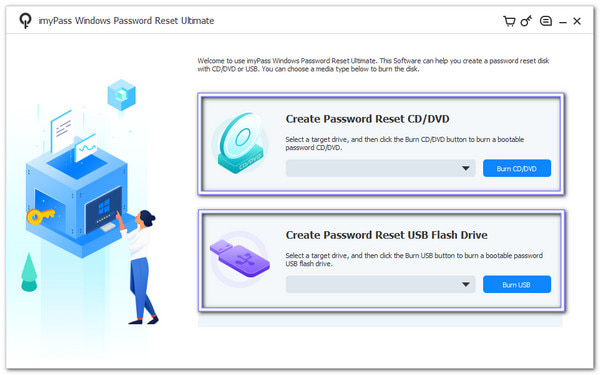
Käynnistä imyPass Windows Password Reset ja katso päänäyttöä. Nyt sinun on valittava haluamasi nollaustapa. Voit asettaa tyhjän USB-levyn, CD-levyn tai DVD-levyn. Valitse sen mukaan, mitä aiot käyttää. Luo salasanan palautus-CD/DVD tai Luo salasana Palauta USB-muistitikkuja seuraa ohjeita.
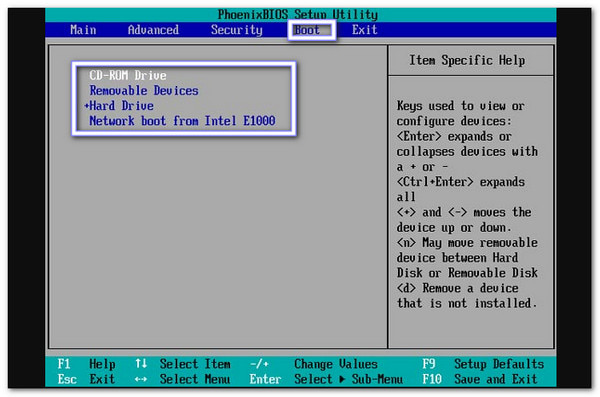
Poista nyt media ensimmäisestä tietokoneesta ja kytke se lukittuun tietokoneeseen. Käynnistä sitten kyseinen tietokone uudelleen ja avaa se painamalla -näppäintä. Asennusapuohjelma tai Käynnistys valikkoValitse seuraavaksi CD-ROM-asema levyille tai valitse oma USB-asema käynnistysvalikosta ja käynnistä siitä.
imyPass Windows Password Reset lataa ja listaa kaikki Windows-käyttäjätilit. Valitse nyt järjestelmänvalvojan tili, jonka haluat avata. Napsauta sitten Nollaa salasana, vahvista toiminto napsauttamalla OKja odota, kunnes muutos tulee voimaan.
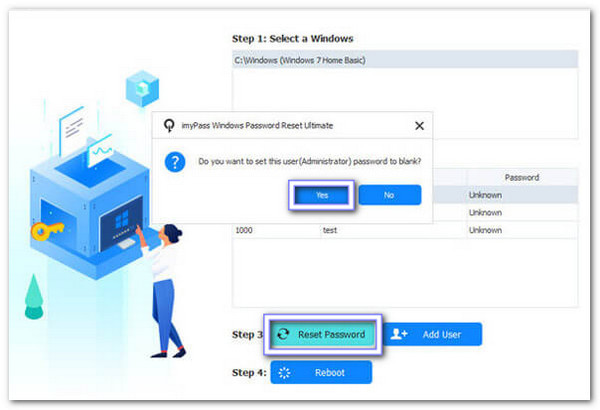
Viimeisessä vaiheessa poista käynnistyslevy tai USB-muistitikku ja käynnistä tietokone uudelleen. Kirjaudu sitten sisään ilman vanhaa järjestelmänvalvojan salasanaa. Aseta sitten uusi salasana tai luo uusi järjestelmänvalvojan tili.
Olet valmis! Epäilemättä imyPass Windowsin salasanan palautus on tehokas työkalu Windowsin salasanan palautus työkalu, johon voit luottaa.
Avainominaisuudet:
• Toimii Windows 11-, 10-, 8.1-, 8-, 7-, XP- ja Vista-käyttöjärjestelmissä.
• Toimii RAID-, SATA-, IDE-, SCSI- ja SAS-asemien kanssa.
• Yhteensopiva sekä UEFI- että Legacy BIOS -järjestelmien kanssa.
• Tukee IDE-, SCSI-, SATA-, 1394-, USB-, SAS- ja RAID-ajureita.
• Tarjoaa Standard-, Platinum- ja Ultimate-versioita erilaisiin tarpeisiin.
Johtopäätös
Järjestelmänvalvojan salasanan vaihtaminen tai palauttaminen voi olla hankalaa. Vaiheita on monia, ja se voi tuntua hämmentävältä. Mutta kun imyPass Windowsin salasanan palautus, sinua opastetaan alusta loppuun. Kaiken lisäksi tämä edistynyt ohjelma on helppokäyttöinen ja takaa turvalliset 100%-tulokset.
Jos etsit Kuinka löytää järjestelmänvalvojan salasana Windows 11:ssä/10, imyPass Windowsin salasanan nollaus ei paljasta sitä, mutta auttaa sinua palauttamaan sen nopeasti ja turvallisesti. Se pitää tietosi turvassa ja tekee käyttöoikeuksien palauttamisesta helppoa sekä aloittelijoille että teknisille käyttäjille!
Penny on imyPassin vanhempi toimittaja. Hän on keskittynyt löytämään täydellisiä GPS-paikannusratkaisuja kaikissa tilanteissa ja hänellä on myös kokemusta tietokoneiden korjaamisesta.
Kuumia ratkaisuja
-
Windowsin salasana
- Ohita Windows 8 -salasana
- Näytä järjestelmänvalvojan salasana CMD:n avulla
- Ohita Windows 10 -salasana
- Hakkeroida salasana Windows-tietokoneessa
- Ohita järjestelmänvalvojan salasana Windowsissa
- 5 parasta Windows 10 -salasanan murskaajaa
- Windows Vistan salasanan palautus
- Ilmaiset Windowsin salasanan palautustyökalut
-
Windows-vinkkejä
-
Korjaa Windows
-
Salasanavinkit

Windowsin salasanan palautus
Palauta Windowsin järjestelmänvalvoja-/käyttäjätili
Ilmainen lataus Ilmainen lataus
