



 Solution
 Centre de soutien
 À propos de nous
 Contacter
Comment désactiver la géolocalisation sur Snapchat et contrôler qui vous voit ?
 Penny Warren Publié le 16 janvier 2026Localisation GPS3 minutes de lecture
Vous est-il déjà arrivé, en consultant Snap Map, de réaliser soudainement que votre position avait déjà été partagée ? De nombreux utilisateurs se mettent alors à rechercher… Comment désactiver la géolocalisation sur Snapchat ? C'est alors qu'on découvre que les paramètres pertinents sont difficiles à trouver. Le suivi de localisation devrait être une fonctionnalité paramétrable, mais une fois activé par défaut, la protection de la vie privée est facilement négligée. Nous allons donc analyser en détail le fonctionnement de la géolocalisation sur Snapchat et vous expliquer comment la gérer dans différentes situations.

Dans cet article:
- Partie 1. Comment Snapchat affiche votre position
- Partie 2. Pourquoi vous pourriez vouloir désactiver la géolocalisation sur Snapchat
- Partie 3. Comment mettre en pause votre localisation Snapchat sans la désactiver.
- Partie 4. Désactiver la localisation Snapchat avec le mode fantôme
- Partie 5. Désactiver la géolocalisation en direct pour empêcher Snapchat de mettre à jour votre position.
- Partie 6. Laissez Snapchat ouvert en arrière-plan pour éviter les mises à jour de localisation
Partie 1. Comment Snapchat affiche votre position
La première fois que vous remarquez votre position sur Snapchat, c'est peut-être en ouvrant la carte par hasard et en constatant qu'elle y est déjà indiquée. Cela amène beaucoup de personnes à se demander comment désactiver la géolocalisation sur Snapchat pour reprendre le contrôle de leur vie privée.
On se demande souvent si la géolocalisation sur Snapchat se désactive après une période d'inactivité. En réalité, Snapchat ne suit pas vos déplacements en permanence. L'application enregistre votre position en fonction des autorisations accordées au moment de son utilisation et l'affiche sur Snap Map. Une fois l'application fermée, la carte affiche généralement votre dernière position active, et non votre position en temps réel.
Ce qui doit vraiment vous préoccuper, c'est la fonction de localisation en direct. Une fois activée pour certains amis, Snapchat mettra à jour votre position en continu pendant une période déterminée. Si vous n'êtes pas au courant, il est facile de partager involontairement trop d'informations sur vos déplacements.
Partie 2. Pourquoi vous pourriez vouloir désactiver la géolocalisation sur Snapchat
Une fois que vous comprenez comment Snapchat enregistre et affiche la géolocalisation, le choix de l'activer ou non dépend souvent de votre niveau de confort en matière de confidentialité et de vos besoins. De nombreux utilisateurs désactivent le ciblage pour se rendre compte ensuite qu'il ne correspond pas toujours à leurs attentes.
exposition à la vie privée
Snap Map peut permettre aux autres d'évaluer votre rayon d'action et votre rythme de vie, ce qui explique en grande partie pourquoi de nombreuses personnes cherchent à désactiver la géolocalisation sur Snapchat.
Erreurs de positionnement
Pour confirmer que la géolocalisation Snapchat ne se désactive pas lorsque le téléphone s'éteint, de nombreux utilisateurs constatent que la position sur la carte ne disparaît pas immédiatement lorsque le téléphone est déchargé ou s'éteint brusquement, ce qui peut facilement entraîner un positionnement inexact.
Les scénarios d'utilisation réels ne correspondent pas.
Tout le monde ne souhaite pas partager sa position en permanence lors de ses déplacements, trajets domicile-travail ou autres activités ponctuelles. De plus en plus d'utilisateurs préfèrent réduire la fréquence de leurs mises à jour à certains moments plutôt que d'être visibles en permanence, sans pour autant les désactiver complètement.
Ce sont ces exigences différenciées qui font que la désactivation de la géolocalisation sur Snapchat n'est plus un simple problème de paramétrage, mais une méthode de contrôle plus appropriée à choisir en fonction du scénario d'utilisation.
Partie 3. Comment mettre en pause votre localisation Snapchat sans la désactiver.
Si vous souhaitez non pas désactiver complètement la géolocalisation, mais simplement suspendre les mises à jour de localisation sans perturber l'utilisation normale de Snapchat, un outil tiers de gestion de la localisation pourrait être une meilleure solution. Plutôt que d'accéder constamment aux paramètres système, imyPass iLocaGo offre une solution plus contrôlable qui gère directement le comportement de localisation de l'appareil sans modifier les paramètres internes de Snapchat.

4 000 000+ téléchargements
Figez ou modifiez votre localisation actuelle pour éviter que votre véritable emplacement ne soit fréquemment divulgué.
Ne nécessite pas de jailbreak et n'affecte pas les autres fonctions de l'application.
Possibilité de rétablir sa position réelle à tout moment, idéal pour les sorties temporaires ou les besoins de confidentialité de courte durée.
Ouvrez l'application et connectez votre iPhone à votre ordinateur. Une fois l'appareil identifié, suivez les instructions pour effectuer l'autorisation, accédez à l'interface principale et sélectionnez… Modifier l'emplacement fonction

La carte affichera votre point d'ancrage actuel. Vous pouvez sélectionner manuellement un emplacement fixe sur la carte, ou saisir l'adresse et la confirmer afin que le positionnement du système reste inchangé.

Une fois les paramètres appliqués, laissez l'application ouverte et ouvrez Snapchat pour afficher la Snap Map. Votre position restera au point défini et ne sera pas mise à jour en fonction de vos déplacements.
Cette approche est souvent plus flexible et plus facile à utiliser sur le long terme pour les utilisateurs qui ne souhaitent pas changer fréquemment de positionnement, mais qui veulent préserver l'intégrité fonctionnelle de leur application. Si vous souhaitez en savoir plus sur la manière de mettre en pause la localisation Snapchat Dans différents cas de figure, vous pouvez également vous référer aux instructions détaillées pour obtenir des paramètres supplémentaires.
Partie 4. Désactiver la localisation Snapchat avec le mode fantôme
Le mode fantôme est la méthode la plus intuitive et la plus utilisée pour désactiver l'affichage de la localisation directement dans Snapchat. Lorsqu'il est activé, votre Bitmoji n'apparaît pas sur la Snap Map, ce qui est précisément la première chose que beaucoup de personnes recherchent lorsqu'elles souhaitent désactiver leur localisation sur Snapchat.
Il convient toutefois de noter que cette approche tend davantage à provoquer un arrêt complet qu'à contrôler un scénario spécifique.
Ouvrez Snapchat et cliquez sur le coin inférieur gauche pour entrer. Page Snap Map.
Clique le Réglages Cliquez sur le bouton situé dans le coin supérieur droit pour accéder aux paramètres relatifs à la carte.
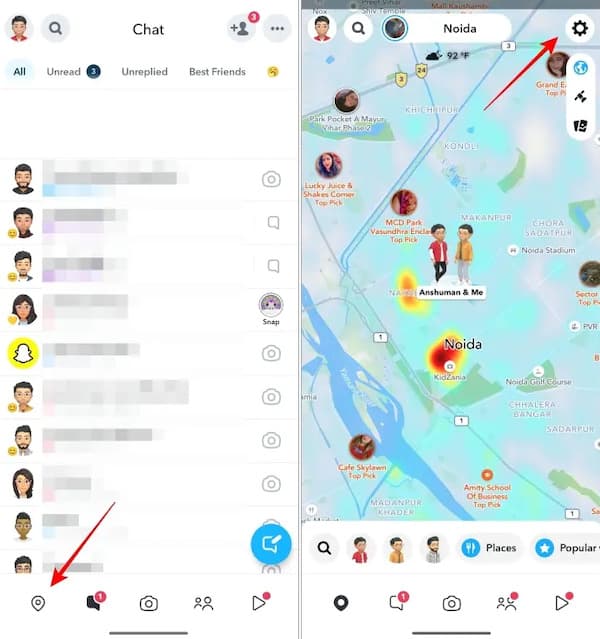
Trouvez le Mode fantôme Sélectionnez cette option et activez-la. Vous pouvez choisir la durée souhaitée.
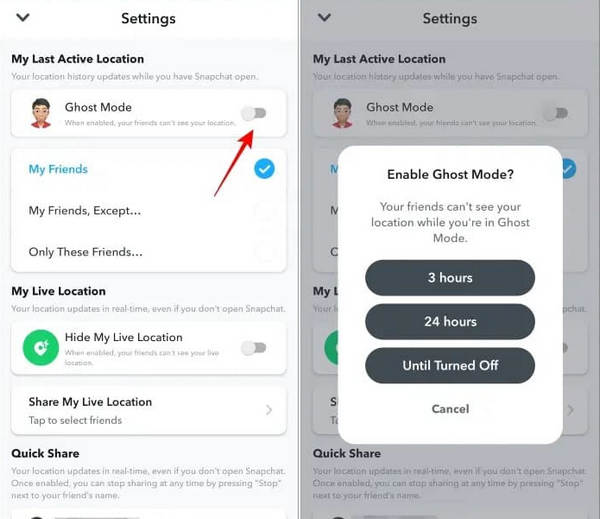
Une fois la configuration effectuée, votre position ne sera plus visible pour aucun de vos amis.
Lorsque le mode fantôme est activé, Snapchat ne montre plus votre position sur les cartes, mais cela ne signifie pas que l'application ne peut plus accéder à votre localisation. Tant que la géolocalisation système est activée, Snapchat peut enregistrer en arrière-plan votre position lors de votre dernière activité, sans pour autant la rendre publique.
Partie 5. Désactiver la géolocalisation en direct pour empêcher Snapchat de mettre à jour votre position.
Certains utilisateurs constatent que la localisation semble se mettre à jour même après l'activation du mode fantôme, souvent à cause de la fonction de localisation en direct. Localisation en direct de Snapchat est une option de localisation officielle et distincte permettant de partager une position en temps réel avec un ami spécifique pendant une durée limitée.
Ouvrez Snapchat, cliquez sur Carte Le logo se trouve dans le coin inférieur gauche, puis cliquez sur le Réglages bouton en haut à droite pour accéder aux paramètres de Snap Map.
Faites glisser votre doigt vers le bas pour trouver la section Ma position en direct, puis activez-la. Masquer ma position en direct Basculez et sélectionnez la durée pendant laquelle vous souhaitez masquer l'écran.
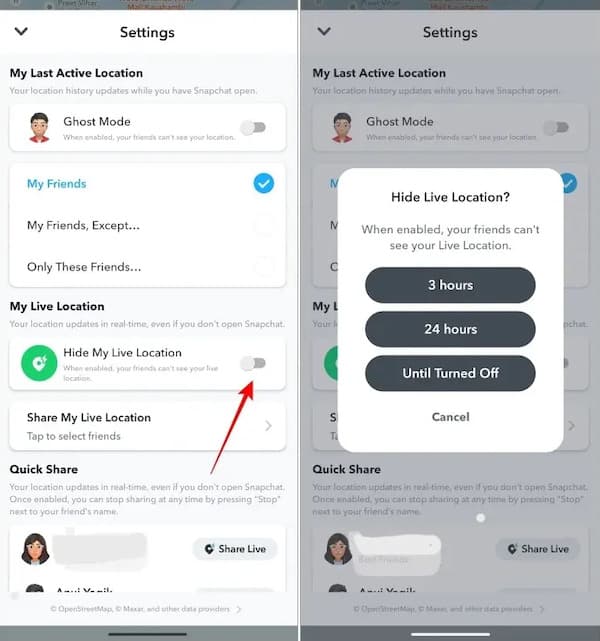
Si votre objectif est de réduire la fréquence d'accès à la localisation sur Snapchat, plutôt que de simplement masquer l'affichage des cartes, alors vérifier que la localisation en direct est activée est une étape cruciale, souvent négligée.
Partie 6. Laissez Snapchat ouvert en arrière-plan pour éviter les mises à jour de localisation
Si vous ne souhaitez pas modifier les paramètres internes de Snapchat et que vous n'envisagez pas d'utiliser d'outils supplémentaires, modifier votre utilisation peut également réduire la fréquence des mises à jour de localisation. Cette méthode diminue le rafraîchissement de Snap Map en réduisant la fréquence à laquelle les applications récupèrent les informations de localisation.
Retournez à l'écran d'accueil et laissez Snapchat fonctionner en arrière-plan au lieu de forcer la fermeture de l'application.
Évitez de rouvrir Snapchat fréquemment, car votre position pourrait être enregistrée à nouveau à chaque fois que vous rouvrirez l'application.
Vérifiez les autorisations de localisation dans les paramètres système de votre téléphone pour éviter de configurer Snapchat pour qu'il autorise systématiquement l'accès à votre position.
Dans ce cas, Snapchat ne conserve généralement que la dernière position active, au lieu de la mettre à jour en continu. C'est pourquoi de nombreux utilisateurs constatent que les positions ne s'affichent plus sur la carte lorsqu'ils l'utilisent.
Conclusion
La désactivation du ciblage Snapchat dépend de l'équilibre que vous souhaitez trouver entre l'expérience et vos paramètres de confidentialité. Comprendre Comment désactiver la géolocalisation sur Snapchat ? Ce n'est que la première étape ; il est plus important de choisir une méthode de gestion des mises à jour de localisation adaptée à votre situation. Si vous souhaitez pouvoir suspendre votre localisation sans interrompre l'utilisation normale, des outils comme imyPass iLocaGo nous proposons une solution plus simple et mieux maîtrisée qui vous permet de garder le contrôle de votre localisation lorsque vous utilisez Snapchat.
Penny est rédactrice en chef chez imyPass. Elle s'est concentrée sur la recherche de solutions de localisation GPS idéales pour tous les scénarios et possède également une expérience en réparation d'ordinateurs.
Solutions chaudes
-
Localisation GPS
- Meilleurs emplacements Pokemon Go avec coordonnées
- Désactivez votre position sur Life360
- Comment changer d'emplacement sur iPhone
- Examen de iSpoofer Pokemon Go
- Définir des emplacements virtuels sur iPhone et Android
- TikTok suit votre position
- Manette de jeu Monster Hunter Now
- Examen de l'outil de recherche d'emplacement IP
- Changer l'emplacement des légendes mobiles
- Changer d'emplacement sur Tiktok
-
Déverrouiller iOS
-
Conseils iOS
-
Déverrouiller Android


