



 Solution
 Centre de soutien
 À propos de nous
 Contacter
Comment réparer Life360 qui ne fonctionne pas sur iPhone et Android
 Penny Warren Publié le 27 mars 2026Localisation GPS3 minutes de lecture
" Ma femme et moi utilisons Life360 pour partager notre position. Récemment, la position de ma femme ne se met plus à jour. Elle a quitté la maison il y a 15 minutes, mais Life360 l’indique toujours à la maison. Pourquoi Life360 ne fonctionne-t-il pas? " En tant qu’application de partage de position populaire, Life360 permet aux utilisateurs de suivre et d’être suivis par leur famille et leurs amis. Cependant, certains utilisateurs rencontrent des problèmes avec l’app. Cet article présente huit solutions pour résoudre rapidement ce problème.

Dans cet article:
Partie 1 : Pourquoi Life360 ne fonctionne pas
Life360 utilise la technologie GPS pour suivre la position. Une fois que vous avez installé l’application sur votre appareil mobile, elle met continuellement à jour votre localisation et partage ces informations avec vos cercles. Elle exploite également les signaux Wi-Fi et Bluetooth. Les principales raisons pour lesquelles Life360 ne fonctionne pas sont les suivantes :
1. Mauvaise connexion GPS et Internet.
2. Life360 est restreinte ou bloquée.
3. Votre appareil est en mode économie d’énergie.
4. Life360 est obsolète ou figée.
5. Problèmes logiciels.
Partie 2 : Comment réparer Life360 qui ne fonctionne pas
Solution 1 : Vérifier les autorisations de l’application
Pourquoi ne reçois‑je pas les notifications Life360 ? Dans la plupart des cas, le problème vient du fait que l’autorisation de notifications est bloquée. La solution est simple : vérifiez les autorisations de votre application et activez les notifications.
Sur iPhone
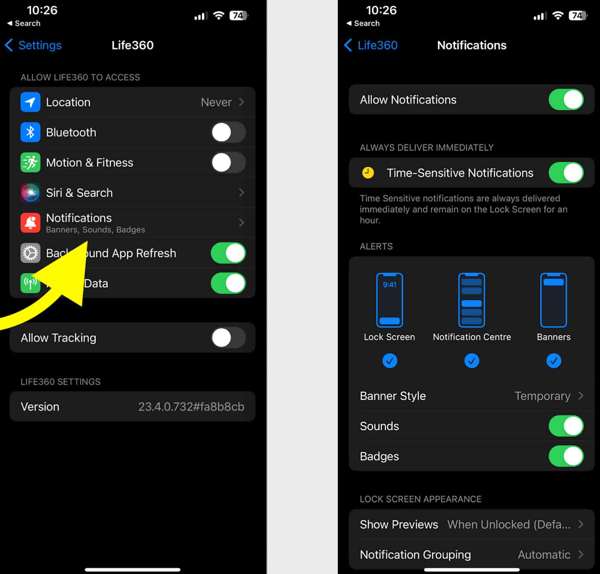
Ouvrez le Réglages application.
Choisir Life360 et appuyez sur Notifications.
Activer Autoriser les notifications et Notifications sensibles au temps.
Sur Android
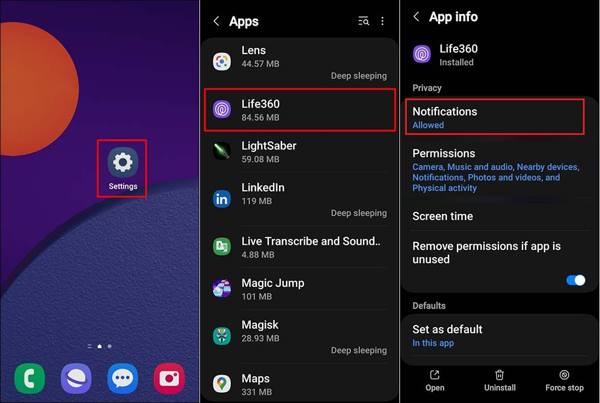
Courir Réglages.
Aller à applications et choisissez Life360.
Appuyez sur Notifications, puis choisissez Permettre.
Solution 2 : Mettre Life360 à jour
Si vous ne pouvez pas être localisé sur Life360, il vaut mieux mettre votre application à jour. Une version obsolète peut entraîner divers problèmes. En réalité, le développeur corrige des bugs et ajoute de nouvelles fonctionnalités à chaque mise à jour de l’app.
Sur iPhone
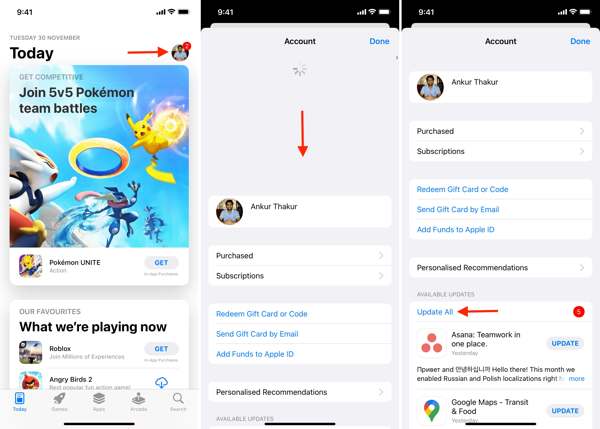
Ouvrez votre Magasin d'applications.
Appuyez sur votre profil.
Faites glisser votre doigt du haut vers le bas de votre écran.
Robinet MISE À JOUR pour Life360.
Sur Android
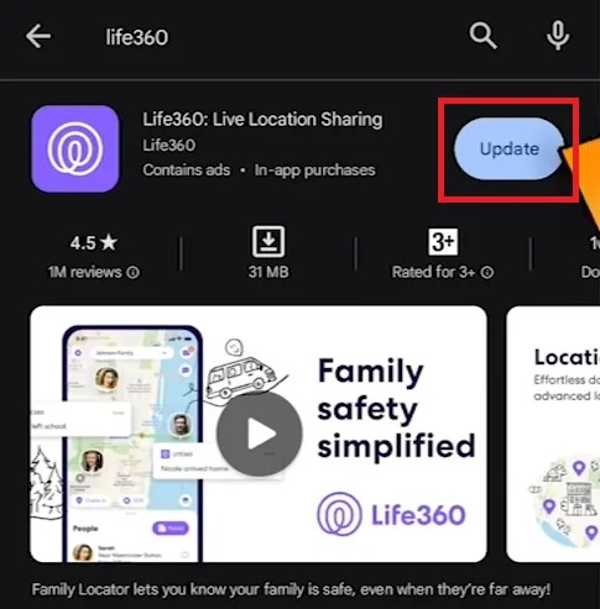
Ouvrez le Play Store et recherchez Life360.
Vérifiez si une mise à jour est disponible.
Appuyez sur le Mise à jour bouton.
Solution 3 : Redémarrer l’application
Pourquoi Life360 indique‑t‑il que je conduis alors que ce n’est pas le cas ? Ce problème vient en partie du fait que votre application ou votre appareil se bloque. Vous pouvez forcer l’arrêt de l’app et redémarrer Life360 pour partager à nouveau votre position normalement.
Sur iPhone
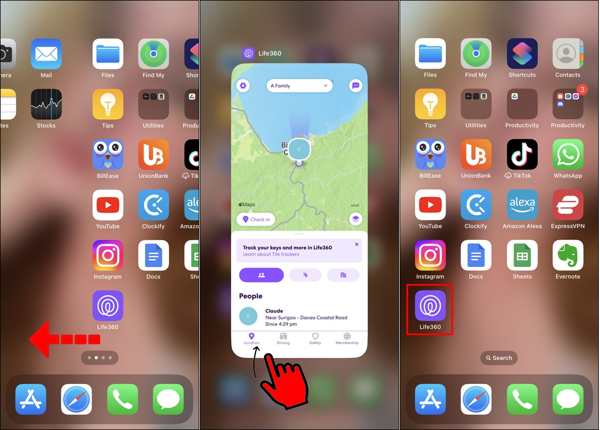
Accéder au Commutateur d'applications sur votre appareil.
Balayez vers la gauche et la droite pour trouver l’application Life360.
Appuyez sur l’app et balayez vers le haut pour la fermer.
Ensuite, ouvrez de nouveau Life360.
Sur Android
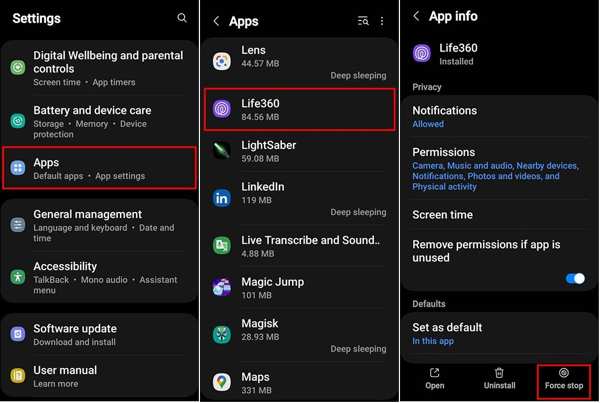
Aller à applications dans Réglages.
Choisir Life360 et appuyez sur Forcer l'arrêt.
Puis, relancez l’application.
Solution 4 : Vérifier votre compte
Après avoir modifié vos identifiants de compte Life360, vous devez les mettre à jour sur tous vos appareils. De plus, vous devez également les mettre à jour si l’adresse e‑mail ou le numéro de téléphone associé n’est plus utilisé. Sinon, Life360 ne fonctionnera pas aujourd’hui.
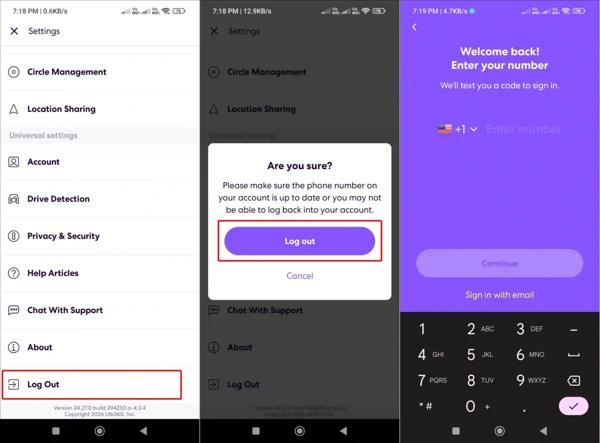
Courir Life360 sur ton téléphone.
Appuyez sur le Réglages bouton avec une icône d'engrenage.
Faites défiler vers le bas et appuyez sur Se déconnecter.
Redémarrez votre iPhone ou votre téléphone Android.
Ensuite, connectez‑vous avec votre compte et votre mot de passe.
Solution 5 : Activer le partage de position
Life360 fonctionne grâce au GPS de votre téléphone mobile. Si vous désactivez accidentellement le partage de position, l’application Life360 ne fonctionnera pas. Par conséquent, il est préférable de vérifier le partage de position pour Life360 et de le laisser activé.
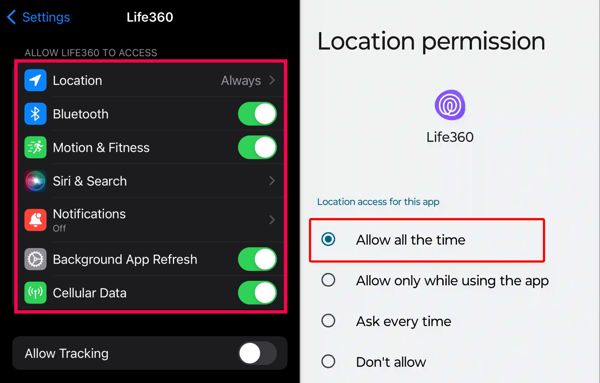
Sur iPhone
Choisir Life360 dans ton Réglages application.
Robinet Emplacement et choisissez Toujours.
Puis activez Localisation précise.
Sur Android
Exécutez le Réglages application.
Aller à applications et choisissez Life360.
Robinet Autorisations et sélectionnez Emplacement.
Activer le partage de position en mode Toujours garantit que Life360 peut mettre à jour votre position en continu, même lorsque l’app est en arrière‑plan.
Activer Utiliser la localisation précise.
Lecture approfondie :
Solution 6 : Autoriser l’actualisation en arrière‑plan
Si votre Life360 n’affiche pas la vitesse, vous devez autoriser l’actualisation de l’app en arrière‑plan. Une fois cette option désactivée, Life360 ne peut plus mettre à jour votre position et votre vitesse lorsqu’elle fonctionne en arrière‑plan.
Sur iPhone
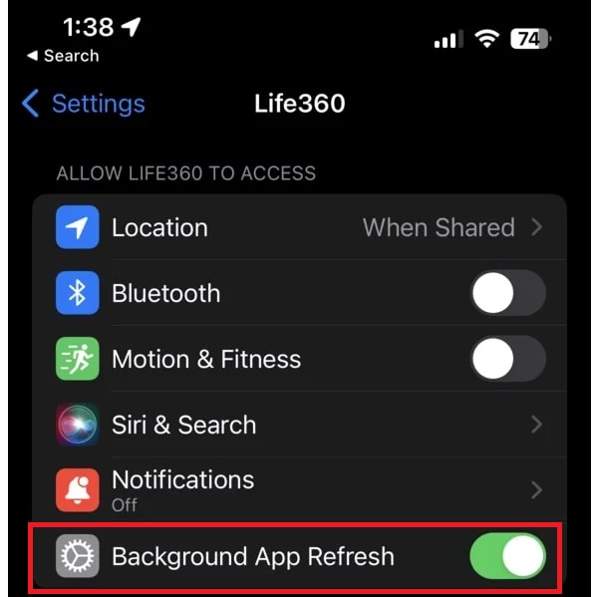
Choisir Life360 dans Réglages.
Localisez le Autoriser Life360 à accéder à section.
Activer Actualisation de l'application en arrière-plan.
Sur Android
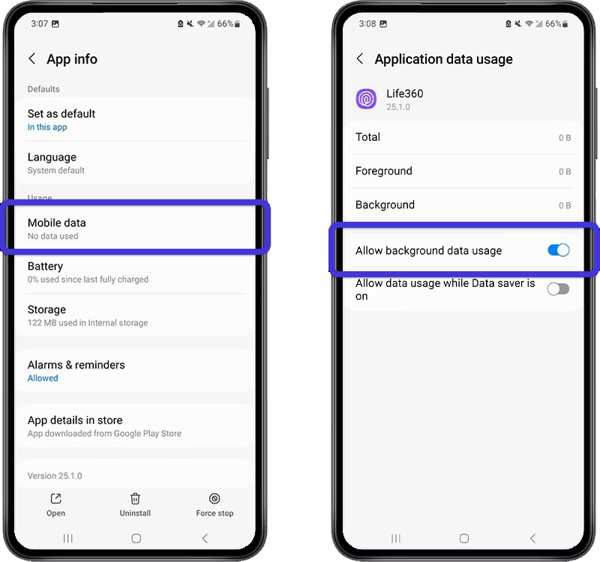
Aller à applications dans Réglages.
Choisir Life360 et appuyez sur Données mobiles et Wi‑Fi.
Activer Autoriser l'utilisation des données en arrière-plan.
Partie 3 : Astuce bonus : Comment changer votre position Life360 sans avertir les autres
iLocaGo est une méthode efficace pour modifier votre position Life360 vers n’importe quel endroit sur votre iPhone ou téléphone Android. Plus important encore, son interface conviviale la rend facile à utiliser, en particulier pour les débutants.

4 000 000+ téléchargements
Changer la position Life360 en un clic.
Utilisez une adresse précise ou n’importe quelle position.
Proposer plusieurs modes pour différents usages.
Prend en charge un large éventail d’iPhone et d’appareils Android.
Comment changer votre position Life360 sans avertir les autres
Installez l’outil de falsification de position Life360
Lancez l’outil de falsification de position Life360 après l’avoir installé sur votre ordinateur. Connectez votre iPhone ou téléphone Android à votre ordinateur avec un câble USB compatible.

Choisissez un mode
Choisir Modifier l'emplacement si vous avez besoin de modifier une position statique. Les trois autres modes, Mode arrêt unique, mode arrêt multiple, et Mode manette, sont utilisées pour créer des itinéraires virtuels.

Changer l'emplacement de Life360
Saisissez une adresse dans le champ ou cliquez sur un emplacement sur la carte. Enfin, cliquez sur le bouton Modifier . Maintenant, vous pouvez ouvrir l’app Life360 sur votre appareil mobile, et l’app devrait mettre automatiquement votre position à jour.

Conclusion
Cet article a expliqué ce que vous devez faire si Life360 ne fonctionne pas. Vous pouvez connaître les principales causes de ce problème. En outre, vous pouvez suivre nos solutions une par une pour réparer votre application de suivi de position et partager votre localisation avec votre famille et vos amis. Si vous souhaitez masquer votre position réelle lorsque vous utilisez Life360, iLocaGo est utile. Il vous permet de simuler votre géolocalisation aussi bien sur un iPhone que sur un téléphone Android.
Penny est rédactrice en chef chez imyPass. Elle s'est concentrée sur la recherche de solutions de localisation GPS idéales pour tous les scénarios et possède également une expérience en réparation d'ordinateurs.
Solutions chaudes
-
Localisation GPS
- Meilleurs emplacements Pokemon Go avec coordonnées
- Désactivez votre position sur Life360
- Comment changer d'emplacement sur iPhone
- Examen de iSpoofer Pokemon Go
- Définir des emplacements virtuels sur iPhone et Android
- TikTok suit votre position
- Manette de jeu Monster Hunter Now
- Examen de l'outil de recherche d'emplacement IP
- Changer l'emplacement des légendes mobiles
- Changer d'emplacement sur Tiktok
-
Déverrouiller iOS
-
Conseils iOS
-
Déverrouiller Android


