



 Solution
 Centre de soutien
 À propos de nous
 Contacter
Récupérez les données d'un iPhone cassé grâce à 4 méthodes éprouvées
 Clara Prescott Publié le 11 septembre 2025Récupérer des données3 minutes de lecture
La plupart des gens pensent qu'un iPhone cassé signifie la perte définitive de leurs données. En réalité, ce n'est pas toujours le cas. Un écran brisé ou un téléphone qui ne s'allume pas peuvent sembler catastrophiques, mais il existe un espoir de récupérer vos fichiers. Vous pourrez récupérer vos données sur l'iPhone cassé appareils via des outils système, des sauvegardes et/ou des services professionnels.
Ce guide vous montrera le contraste entre ce qui semble être une cause perdue et les solutions pratiques qui peuvent vous aider à récupérer vos photos, contacts et fichiers.

Dans cet article:
- Méthode 1 : Utiliser un logiciel de récupération de données [iPhone non reconnu pris en charge]
- Méthode 2. Récupérer les données d'un iPhone cassé avec iTunes
- Méthode 3. Restaurer les données d'un iPhone endommagé à partir d'une sauvegarde iCloud
- Méthode 4. Trouver un service de récupération
- Pourquoi les iPhones cassés peuvent-ils perdre des données ? Comment les sauvegardes peuvent-elles aider ?
Méthode 1 : Utiliser un logiciel de récupération de données [iPhone non reconnu pris en charge]
Si vous ne savez pas comment récupérer les données d'un iPhone cassé, Récupération de données iPhone imyPass offre l'une des solutions les plus flexibles du marché. Conçue pour gérer les cas où votre appareil ne répond pas ou n'est pas reconnu par votre ordinateur, elle permet de récupérer facilement photos, vidéos, contacts, messages et même les données d'applications.
Ce qui le distingue, ce sont ses trois options de récupération : directement depuis l'appareil, via iTunes ou depuis les sauvegardes iCloud. Vous n'êtes donc pas limité à une seule méthode. Le logiciel vous permet également de prévisualiser les fichiers avant de les restaurer, vous offrant ainsi un meilleur contrôle sur ce que vous récupérez. Que vous soyez novice en matière de récupération de données ou que vous recherchiez des fonctionnalités avancées, imyPass offre un équilibre parfait entre simplicité d'utilisation et fiabilité.
Téléchargez dès maintenant l'outil de récupération de données iPhone imyPass sur votre PC en cliquant sur le bouton de téléchargement disponible ici. Suivez ensuite le processus d'installation et cliquez sur « Démarrer ».
Sur l'interface principale, lorsque l'application est lancée, cliquez sur le bouton Récupérer à partir d'un appareil iOS, et il vous sera demandé de connecter l'appareil iOS à l'ordinateur. Après avoir réussi, cliquez sur le bouton Démarrer l'analyse bouton pour continuer.
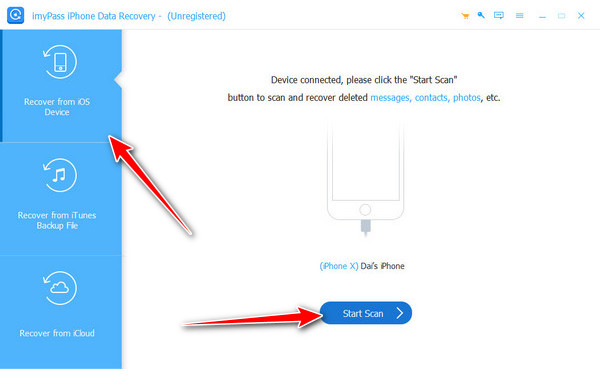
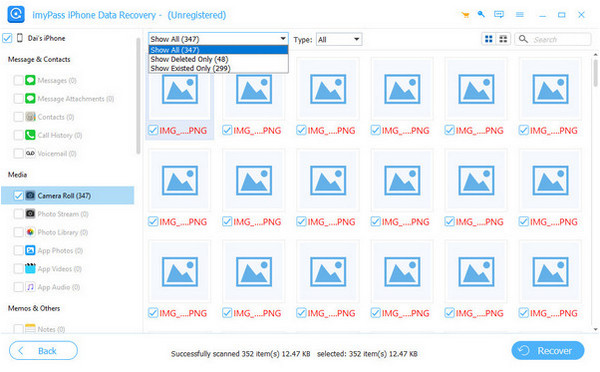
Sélectionnez les fichiers que vous souhaitez récupérer sur l'iPhone connecté qui apparaîtront dans la liste. Appuyez sur le bouton Récupérer, définissez l'emplacement et cliquez sur le Récupérer à nouveau pour l'exporter.
Méthode 2. Récupérer les données d'un iPhone cassé avec iTunes
Pour récupérer des photos d'un iPhone cassé, iTunes peut être une solution simple si vous sauvegardez régulièrement votre appareil. Contrairement aux logiciels de récupération qui vous permettent de sélectionner des fichiers spécifiques, iTunes restaure l'intégralité de votre sauvegarde. Ainsi, toutes vos photos, messages, contacts et données d'applications enregistrés dans la sauvegarde seront transférés sur un autre iPhone ou sur votre appareil réparé. Bien qu'il ne propose pas de récupération fichier par fichier, son atout réside dans sa gratuité et sa solution intégrée, déjà utilisée par de nombreux utilisateurs.
Ouvert iTunes sur un PC, ou ouvrez Chercheur si vous utilisez macOS Catalina ou une version ultérieure.
Connectez votre iPhone ou un autre appareil iOS à l’ordinateur avec un câble USB.
Choisissez votre appareil lorsqu'il apparaît dans iTunes ou dans le Finder.
Cocher Restaurer la sauvegarde et choisissez la sauvegarde la plus récente de votre iPhone cassé.
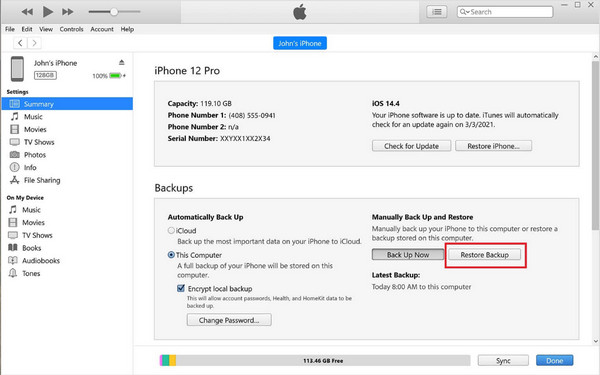
Cette méthode restaure l'intégralité de votre sauvegarde, vous permettant ainsi de récupérer non seulement vos photos, mais aussi tous vos autres fichiers enregistrés. Si vous n'avez besoin que de données spécifiques, une Logiciel de récupération iTunes l'outil sera plus pratique.
Méthode 3. Restaurer les données d'un iPhone endommagé à partir d'une sauvegarde iCloud
Si vous synchronisiez votre iPhone avec iCloud avant qu'il ne soit endommagé, vos fichiers ne sont pas complètement perdus. iCloud stocke vos photos, contacts, messages et données d'applications en ligne et en toute sécurité, ce qui en fait l'un des moyens les plus simples de récupérer ce dont vous avez besoin. Pour savoir comment récupérer les données d'un iPhone endommagé avec iCloud, vous aurez besoin soit du même iPhone après l'avoir effacé, soit d'un autre appareil iOS sur lequel vous pourrez restaurer votre sauvegarde.
Sur votre iPhone ou un autre appareil iOS, ouvrez le Paramètres > Général > Réinitialiser > Effacer tout le contenu et les paramètresIl efface l'appareil afin que vous puissiez le configurer à partir de zéro.
Redémarrez l'appareil et suivez la procédure de configuration jusqu'à l'écran de connexion Wi-Fi. Connectez-vous à un réseau stable pour continuer.
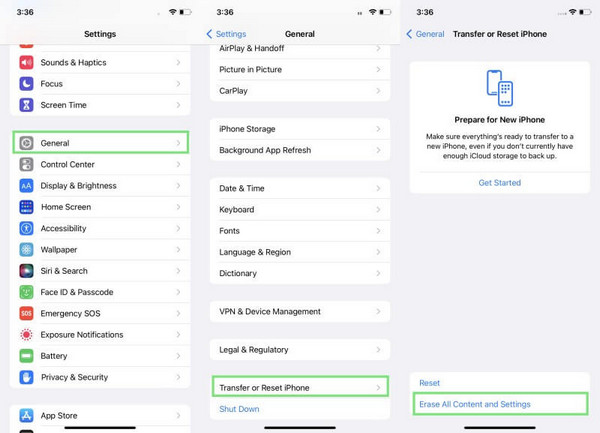
Lorsqu'on vous demande comment vous souhaitez configurer votre appareil, choisissez Restaurer à partir de la sauvegarde iCloud et connectez-vous en utilisant votre identifiant et votre mot de passe.
Dans la liste des sauvegardes disponibles, sélectionnez la plus récente correspondant à votre iPhone cassé. Attendez la fin de la restauration : vos photos, contacts, applications et autres fichiers réapparaîtront sur l'appareil.
En utilisant Récupération iCloud Cette méthode est pratique car elle ne nécessite ni câble ni logiciel, mais simplement une connexion stable et suffisamment d'espace de stockage sur votre compte iCloud. Cependant, n'oubliez pas que vous devez avoir activé les sauvegardes iCloud avant que votre iPhone ne soit endommagé pour que cette méthode fonctionne.
Méthode 4. Trouver un service de récupération
Si votre iPhone est trop endommagé pour se connecter à un ordinateur ou même répondre, il peut être judicieux de consulter un professionnel. Un Apple Store ou un centre de récupération informatique réputé peut vous aider à vérifier votre ordinateur et à déterminer si des données peuvent être récupérées. Bien que cette technique puisse être longue et coûteuse à mettre en œuvre par rapport aux logiciels, elle reste toujours la solution la plus sûre en cas de dommages importants. Si vous vous demandez comment récupérer les données d'un iPhone cassé lorsque les autres méthodes échouent, faire appel à un professionnel peut être la dernière option, et la plus fiable.
Pourquoi les iPhones cassés peuvent-ils perdre des données ? Comment les sauvegardes peuvent-elles aider ?
Une fois cassé, les dommages affectent non seulement l'écran ou le boîtier de l'iPhone, mais aussi le système interne du téléphone, à savoir le système de stockage. Des problèmes physiques, comme une carte mère fissurée, une immersion dans l'eau ou une batterie déchargée, peuvent empêcher le téléphone de démarrer et, par conséquent, rendre les fichiers inaccessibles. Dans d'autres situations, l'appareil peut s'allumer, mais ne pas se connecter à un ordinateur, rendant les données inaccessibles. C'est pourquoi de nombreuses personnes peinent à récupérer les données d'un iPhone endommagé sans utiliser de sauvegarde ou d'outils de récupération.
Des sauvegardes fréquentes constituent la meilleure mesure préventive contre de tels scénarios. Effectuer une sauvegarde avec iCloud, iTunes ou un autre compte cloud vous permettra de conserver des copies de vos photos, contacts et messages ailleurs, hors de votre téléphone. Une sauvegarde récente vous permet de restaurer vos fichiers en quelques minutes, même si votre appareil est irréparable. Faire une sauvegarde peut être un peu fastidieux, mais cela vous évite de perdre des données importantes et des souvenirs précieux en cas d'imprévu.
Conclusion
Ce n'est jamais facile lorsque votre iPhone tombe soudainement en panne, mais il existe encore des moyens de le réparer. récupérer les données d'un iPhone cassé sans sauvegardeAvec l'aide d'un logiciel de récupération ou de services de réparation professionnels, vous pouvez restaurer des fichiers importants même si votre appareil ne fonctionne plus.
Clara est rédactrice chez imyPass. Elle est spécialisée dans la récupération de données. Vous y trouverez des tutoriels et des solutions professionnelles pour récupérer vos données perdues sur n'importe quel appareil. De nombreux utilisateurs ont déclaré que son tutoriel était simple et utile.
Solutions chaudes
-
Récupérer des données
- Récupérer une photo vue une fois sur WhatsApp
- Récupérer des vidéos TikTok supprimées sur mobile
- Récupérer une photo Facebook supprimée
- Récupérer des messages Viber, des photos, etc.
- Récupérer des photos Snapchat supprimées
- Les 5 meilleures applications de récupération de contacts
- Récupérer les messages Discord supprimés
- Test de la récupération de données iOS d'AppGeeker
- Récupérer les données du mode DFU
- Impossible de restaurer la sauvegarde de l'iPhone
-
Déverrouiller iOS
-
Conseils iOS
-
Conseils sur le mot de passe

Récupération de données iPhone
Récupérer les données supprimées ou perdues de l'iPhone
Télécharger Télécharger
