



 Solution
 Centre de soutien
 À propos de nous
 Contacter
Test d’EaseUS MobiSaver : un outil de récupération de données iPhone sûr et fiable
 Clara Prescott Publié le 12 février 2026Récupérer des données3 minutes de lecture
Vous avez supprimé par erreur des fichiers importants sur votre iPhone ? Vous rencontrez des difficultés avec un iPhone désactivé ? EaseUS MobiSaver propose une solution simple et fiable pour la récupération de données iPhone, mais fonctionne‑t‑il vraiment ? Dans cet avis, nous allons examiner ses principales fonctionnalités et tester ses performances de récupération. Nous partagerons également des retours d’utilisateurs réels et présenterons une excellente alternative pour vous aider à récupérer les données de votre iPhone en toute sécurité et sans effort.

Dans cet article:
- Partie 1 : Ce qu’EaseUS MobiSaver peut faire pour la récupération de données iPhone
- Partie 2 : EaseUS MobiSaver est‑il sûr et légitime ?
- Partie 3 : EaseUS MobiSaver est‑il gratuit ?
- Partie 4 : Comment récupérer des données depuis un iPhone ou une sauvegarde iTunes/iCloud
- Partie 5 : Résultats des tests et avis des utilisateurs
- Partie 6 : Meilleure alternative à EaseUS MobiSaver pour iPhone
Partie 1 : Ce qu’EaseUS MobiSaver peut faire pour la récupération de données iPhone
EaseUS MobiSaver est un puissant outil de récupération de données iPhone disponible à la fois sous Windows et macOS. Si vous cherchez un moyen simple et efficace de récupérer des fichiers iOS, cet outil peut vous aider à gérer de nombreux scénarios de récupération et différents types de fichiers.
Fonctionnalités clés d’EaseUS MobiSaver :
- Récupérer des données perdues dans divers scénarios
Vous pouvez restaurer des données perdues à cause d’erreurs de manipulation, de plantages système, de suppressions accidentelles, d’attaques de virus, d’échecs de mises à jour iOS, de jailbreaks ratés, d’appareils endommagés, etc. - Récupérer un large éventail de types de fichiers
Cet outil peut restaurer différents types de fichiers, notamment des photos, vidéos, notes, contacts, historiques d’appels, messages, mémos vocaux, données Kik, favoris Safari et historiques de discussions WhatsApp. - Options de récupération flexibles
Vous pouvez récupérer vos fichiers directement depuis un appareil iOS ou à partir de sauvegardes iTunes/iCloud. Le processus de récupération est simple. Il suffit de suivre le guide en 3 étapes et vos fichiers seront de retour. - Interface conviviale
EaseUS MobiSaver dispose d’une interface intuitive que même les débutants peuvent utiliser sans difficulté. - Compatible avec de nombreux appareils et versions d’iOS
Il prend en charge un large éventail de versions d’iOS et de modèles d’iPhone/iPad/iPod touch.
Partie 2 : EaseUS MobiSaver est‑il sûr et légitime ?
De nombreux utilisateurs se demandent : " EaseUS est‑il sûr ? " ou " EaseUS est‑il légitime ? " La réponse est oui ! EaseUS MobiSaver est propre et sûr. Il ne contient aucun malware et réussit tous les principaux tests antivirus. Ce logiciel n’accède à vos appareils iOS ou à vos sauvegardes qu’avec votre autorisation. EaseUS dispose également de politiques de confidentialité et de remboursement claires.
Certains utilisateurs s’inquiètent de devoir se connecter avec leur identifiant Apple pour récupérer des données à partir des sauvegardes iCloud. EaseUS ne stocke aucune information liée à votre identifiant Apple. Vos identifiants restent privés. Téléchargez EaseUS MobiSaver depuis le site officiel d’EaseUS et évitez les sources non officielles, qui peuvent présenter des risques.
Partie 3 : EaseUS MobiSaver est‑il gratuit ?
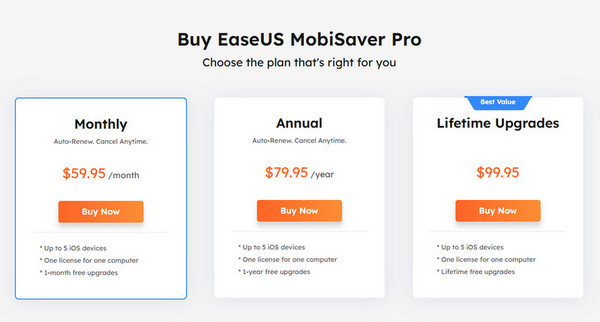
Il existe une version d’essai gratuite d’EaseUS MobiSaver pour iPhone. Vous pouvez l’utiliser pour récupérer seulement 1 photo ou vidéo, ou jusqu’à 5 contacts. Vous pouvez analyser votre iPhone et prévisualiser les fichiers récupérables, mais la version payante est nécessaire pour récupérer la majorité des données.
Le prix mensuel est relativement élevé et c’est l’option la moins économique. Le prix à vie est plus abordable et inclut les mises à jour gratuites à vie.
Partie 4 : Comment récupérer des données depuis un iPhone ou une sauvegarde iTunes/iCloud
EaseUS MobiSaver prend en charge la récupération de données iPhone avec ou sans sauvegarde. Cette section va vous montrer comment récupérer des fichiers iPhone à partir de votre iPhone ou d’une sauvegarde iTunes/iCloud existante.
Récupérer les données de l'iPhone
Si vous constatez que certains fichiers manquent sur votre iPhone, vous pouvez récupérer les données perdues directement depuis votre appareil, sans sauvegarde. Voici un guide étape par étape :
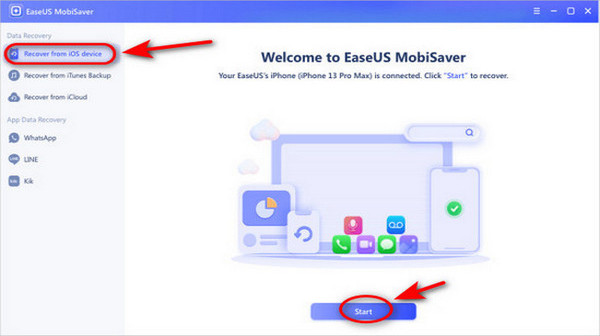
Connectez votre iPhone à un ordinateur via USB. Lancez le logiciel et choisissez Récupérer à partir d'un appareil iOS, puis touchez Commencer.
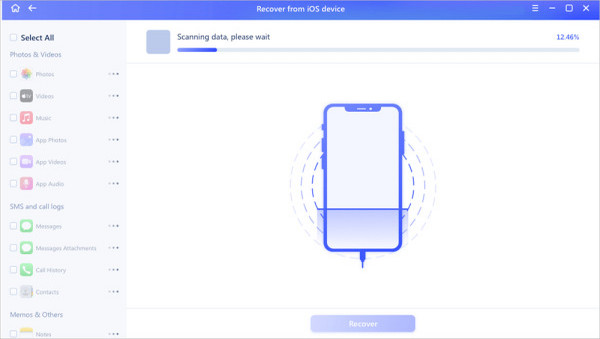
EaseUS MobiSaver analysera automatiquement votre appareil, il vous suffit d’attendre patiemment.
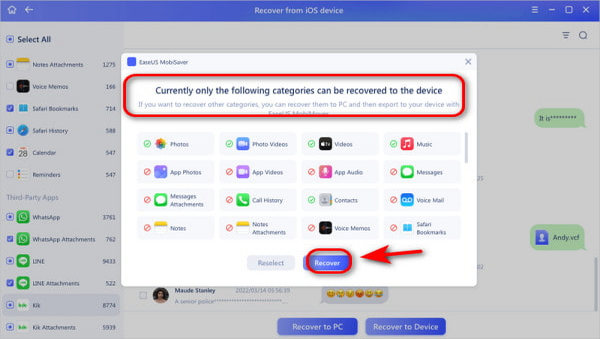
Après l’analyse, vous pouvez maintenant prévisualiser toutes vos données perdues. Sélectionnez les fichiers que vous souhaitez récupérer, cliquez sur Récupérer et enregistrez‑les.
Récupérer des données à partir d’une sauvegarde iTunes/iCloud
Même avec un iPhone endommagé ou perdu, vous pouvez toujours récupérer des fichiers iPhone avec EaseUS MobiSaver si vos données ont été sauvegardées sur iTunes ou iCloud. Comme le processus de récupération à partir des sauvegardes iTunes est très similaire à celui d’iCloud, ce guide utilisera iCloud comme exemple pour des instructions détaillées.
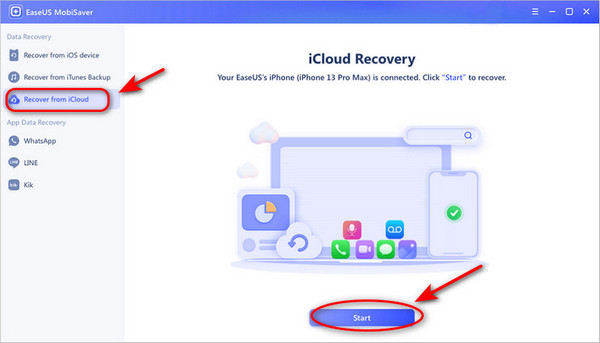
Connectez votre iPhone à votre PC à l’aide d’un câble USB. Lancez le logiciel et choisissez Récupérer depuis iCloud, et cliquez sur Commencer.
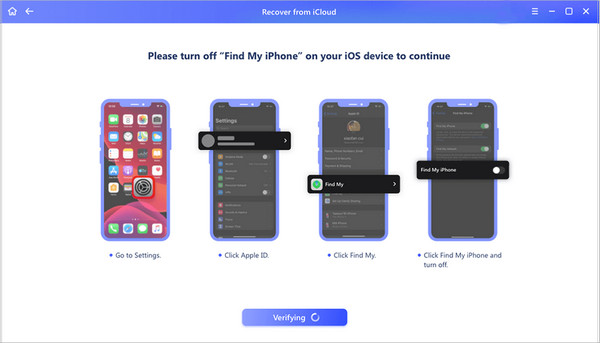
Éteindre Trouve mon iphone sur votre appareil pour continuer.
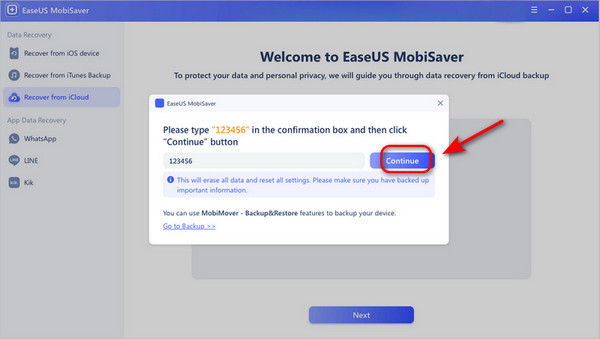
Confirmez dans la fenêtre contextuelle, puis cliquez sur Continuer pour réinitialiser votre iPhone. Remarque : cette étape effacera toutes vos données et réinitialisera tous vos réglages, assurez‑vous donc d’avoir une sauvegarde !
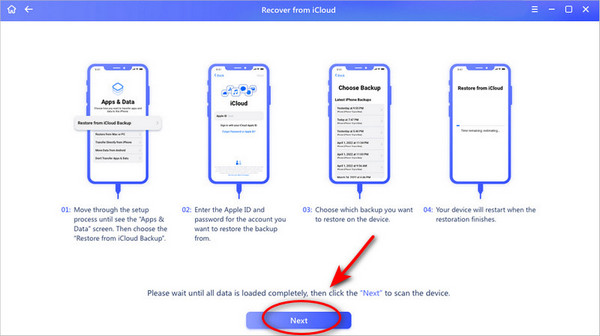
Suivez les instructions, choisissez Restaurer à partir de la sauvegarde iCloud, puis saisissez votre identifiant Apple et votre mot de passe. Cliquez ensuite sur le bouton Prochain sur votre PC.
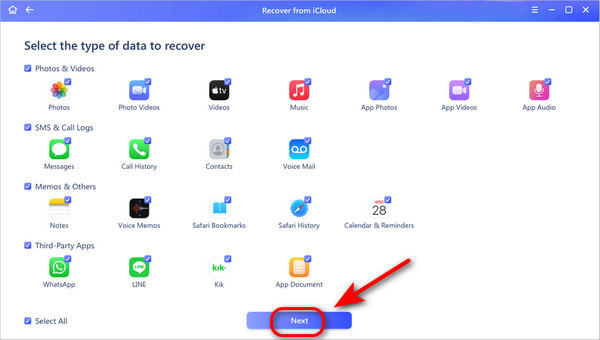
Sélectionnez le type de données que vous souhaitez récupérer, puis cliquez sur Prochain pour lancer l’analyse sur votre téléphone.
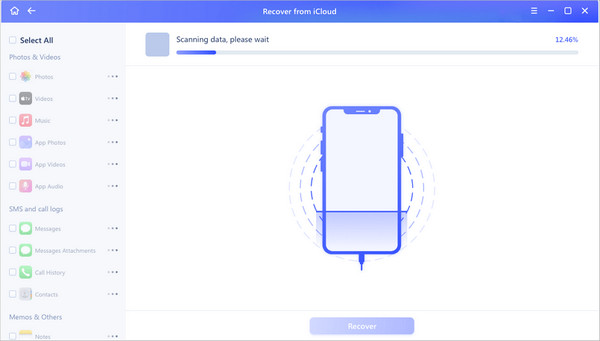
Sélectionnez les fichiers que vous voulez récupérer et cliquez sur le bouton Récupérer !
Partie 5 : Résultats des tests et avis des utilisateurs
Résultats des tests
Dans nos tests, EaseUS MobiSaver a bien fonctionné dans les scénarios courants de récupération de données iPhone, en particulier pour les fichiers récemment supprimés.
- Performances d’analyse : Une analyse approfondie peut prendre un temps relativement long. L’analyse des sauvegardes iCloud/iTunes est également affectée par la vitesse du réseau. Aucun plantage ni interruption pendant l’analyse.
- Taux de réussite de la récupération : Les fichiers récemment supprimés ont affiché un taux de réussite de récupération plus élevé, tandis que les données supprimées depuis longtemps étaient plus difficiles à restaurer.
- Précision de la prévisualisation : La plupart des fichiers récupérables pouvaient être prévisualisés avec précision avant la récupération.
Avis des utilisateurs
Ce que les utilisateurs apprécient :
- L’interface est intuitive et très facile à utiliser.
- Il peut récupérer des fichiers d’iPhone sans sauvegarde.
- L’aperçu avant la récupération permet aux utilisateurs de restaurer les données de façon sélective.
- Il prend en charge de nombreux appareils et systèmes.
Plaintes courantes :
- La version gratuite comporte de nombreuses limitations et la récupération complète nécessite une mise à niveau vers la version Premium.
- Certains documents et pièces jointes d’applications peuvent ne pas être récupérés.
- Il est difficile de Récupérer d'anciens messages sur iPhone.
- Le processus d’analyse est trop long.
Partie 6 : Meilleure alternative à EaseUS MobiSaver pour iPhone
Si EaseUS MobiSaver ne répond pas correctement à vos besoins, vous pouvez essayer d’autres alternatives. Voici un autre outil utile pour vous - Récupération de données iPhone imyPass. Il est également disponible à la fois pour les utilisateurs Mac et Windows et peut récupérer plus de 20 types de données à partir d’un iPhone et des sauvegardes iCloud/iTunes. Il prend en charge une gamme plus large d’appareils et de systèmes, y compris le tout dernier iPhone 17 et iOS 26.
Connectez votre iPhone à un ordinateur via USB.

Récupérer à partir d’appareils iOS et attendez que le processus d’analyse soit terminé.

Prévisualisez, choisissez les fichiers que vous souhaitez récupérer, puis cliquez sur Récupérer pour commencer.

Conclusion
D’après cet(te) Avis EaseUS, il est clair qu’EaseUS MobiSaver est une solution sûre et fiable pour récupérer vos fichiers iPhone perdus. Si vous l’avez essayé et trouvez l’analyse un peu lente ou le prix trop élevé, pourquoi ne pas jeter un œil à l’alternative mentionnée dans cet avis ? Elle conviendra peut‑être mieux à vos besoins !
Clara est rédactrice chez imyPass. Elle est spécialisée dans la récupération de données. Vous y trouverez des tutoriels et des solutions professionnelles pour récupérer vos données perdues sur n'importe quel appareil. De nombreux utilisateurs ont déclaré que son tutoriel était simple et utile.
Solutions chaudes
-
Récupérer des données
- Récupérer une photo vue une fois sur WhatsApp
- Récupérer des vidéos TikTok supprimées sur mobile
- Récupérer une photo Facebook supprimée
- Récupérer des messages Viber, des photos, etc.
- Récupérer des photos Snapchat supprimées
- Les 5 meilleures applications de récupération de contacts
- Récupérer les messages Discord supprimés
- Test de la récupération de données iOS d'AppGeeker
- Récupérer les données du mode DFU
- Impossible de restaurer la sauvegarde de l'iPhone
-
Déverrouiller iOS
-
Conseils iOS
-
Conseils sur le mot de passe

Récupération de données iPhone
Récupérer les données supprimées ou perdues de l'iPhone
Télécharger Télécharger
