



 Solution
 Centre de soutien
 À propos de nous
 Contacter
Comment récupérer l'historique des appels sur iPhone : récupérer les enregistrements d'appels essentiels
 Clara Prescott Publié le 13 janvier 2026Récupérer des données3 minutes de lecture
L'iPhone est conçu pour nous permettre de recevoir et de passer des appels pour nos amis, notre famille et nos collègues. Ces appels seront répertoriés dans l'historique des appels de votre iPhone. Ces appels sont importants pour le suivi des communications téléphoniques. Malheureusement, certains utilisateurs d'iPhone rencontrent des problèmes de perte de leur historique d'appels. Êtes-vous concerné ? Vous pouvez Récupérer les appels supprimés sur iPhoneCela peut se faire avec ou sans sauvegarde. Cet article vous explique comment retrouver et récupérer l'historique des appels de votre iPhone de trois manières simples. Pour en savoir plus, consultez les détails ci-dessous.

Dans cet article:
Partie 1. Comment trouver l'historique des appels de votre iPhone
Dans certains cas, l'historique des appels n'est pas supprimé de l'iPhone. Il arrive que des utilisateurs consultent accidentellement leur historique d'appels depuis les mauvaises applications ou fonctionnalités de leur appareil. Ils pensent alors, à tort, que leur historique a disparu. En réalité, il est bien enregistré au bon endroit, mais consulté au mauvais moment.
Vous pouvez consulter l'historique des appels de votre iPhone via l'application Téléphone. Vous souhaitez savoir comment résoudre les problèmes liés à votre historique d'appels sur iPhone ? Voici la marche à suivre.
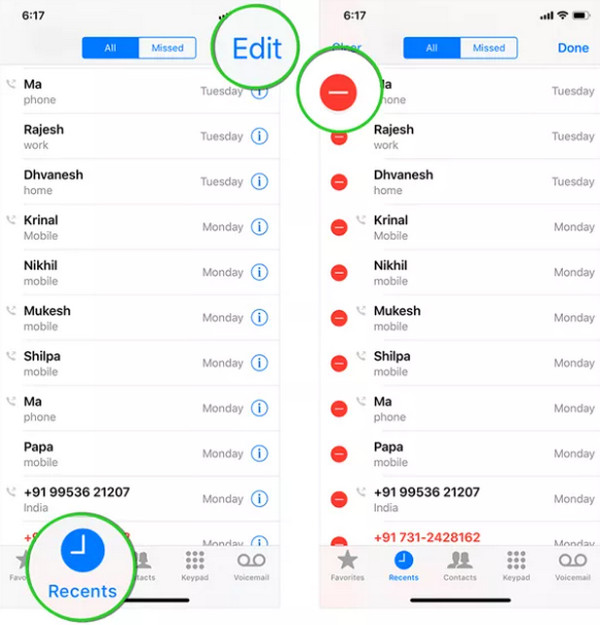
Ouvrez le Téléphoner Ouvrez l'application sur votre iPhone. Le clavier numérique apparaîtra sur la première interface de votre iPhone.
Appuyez sur le Récents Cliquez sur le bouton. Vous pouvez ainsi consulter l'historique des appels depuis l'interface principale. Vous pouvez désormais tous les voir.
Vous pouvez également supprimer volontairement l'historique des appels affiché à l'écran. Veuillez appuyer sur Éditer l'option en haut à droite. Ensuite, sélectionnez l'option Moins Cliquez sur le bouton situé à gauche de l'historique des appels. Confirmez l'action pour les supprimer.
Partie 2. Consultez le dossier « Éléments récemment supprimés ».
La plupart des applications iPhone qui stockent des fichiers possèdent un dossier « Éléments récemment supprimés ». Cependant, l'application Téléphone, qui contient l'historique des appels, ne prend pas en charge ce dossier. Supprimer les appels, comme appels usurpésSupprimer un appel de l'historique de l'application Téléphone l'effacera définitivement. C'est l'une des principales raisons pour lesquelles il est essentiel de toujours conserver votre historique d'appels en lieu sûr. Il est donc important d'effectuer des sauvegardes régulières afin de pouvoir récupérer les appels supprimés en cas de besoin. Si vous avez perdu votre historique d'appels sur iPhone, vous pouvez suivre la méthode suivante pour le récupérer.
Partie 3. Comment récupérer l'historique des appels supprimés sur iPhone sans sauvegarde
Cependant, certains utilisateurs d'iPhone ne sauvegardent pas régulièrement leur historique d'appels et autres données. Craignez-vous de ne pas pouvoir récupérer votre historique d'appels ? Récupération de données iPhone imyPass Voici la solution concrète ! Cet outil vous guide pour récupérer l’historique des appels supprimés sur un iPhone, même sans sauvegarde. Si vous disposez d’une sauvegarde iCloud et iTunes, ce logiciel vous permet également de les restaurer sur votre iPhone.
L'historique des appels n'est pas le seul type de données récupérable sur votre iPhone. Messages vocaux, contacts, photos, vidéos et bien plus encore sont pris en charge. Si vous êtes débutant, cet outil est idéal grâce à son interface simple. Suivez les étapes ci-dessous pour apprendre à l'utiliser.
Accédez à votre navigateur Web habituel et recherchez le site Web de Récupération de données iPhone imyPassEnsuite, sélectionnez le fichier téléchargé dans votre navigateur web pour l'afficher à l'écran. L'outil vous demandera de l'installer. Enfin, lancez-le pour démarrer le processus.
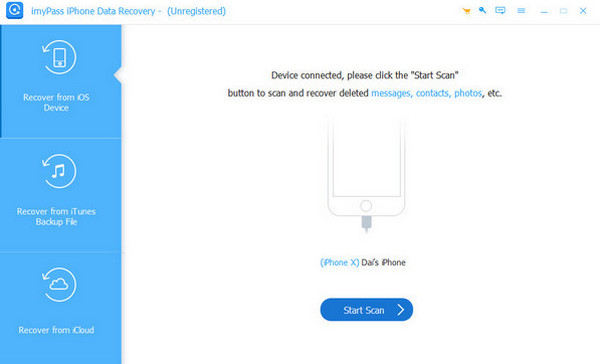
Veuillez cliquer sur le Récupérer à partir d'un appareil iOS bouton en haut à gauche. Ensuite, veuillez choisir le Démarrer l'analyse Appuyez sur le bouton après avoir connecté l'iPhone à l'ordinateur. Le câble USB se chargera de cette connexion. L'outil analysera ensuite l'historique des appels de votre iPhone, ainsi que d'autres types de données.
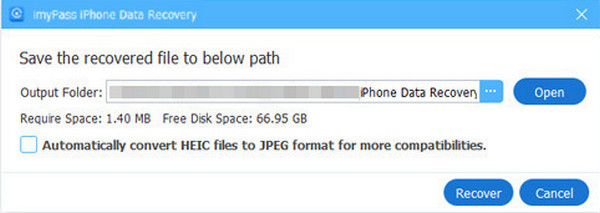
Sélectionnez le Historique des appels Cliquez sur le bouton situé à gauche. Les journaux d'appels supprimés s'afficheront alors à droite. Veuillez sélectionner les journaux d'appels que vous souhaitez récupérer. Cliquez ensuite sur le bouton. Récupérer bouton en bas à droite. Ensuite, sélectionnez un dossier dans la petite fenêtre. Enfin, cliquez sur le Récupérer option permettant de lancer la restauration de votre journal d'appels sur votre iPhone.
Partie 4. Récupérer les journaux d'appels supprimés à partir des sauvegardes
Il est possible de sauvegarder l'historique des appels de votre iPhone sur différents services. iCloud et iTunes font partie des outils permettant d'effectuer cette sauvegarde. Avez-vous déjà sauvegardé votre historique d'appels sur votre iPhone avec iCloud ou iTunes ? Pour en savoir plus, poursuivez votre lecture.
iCloud
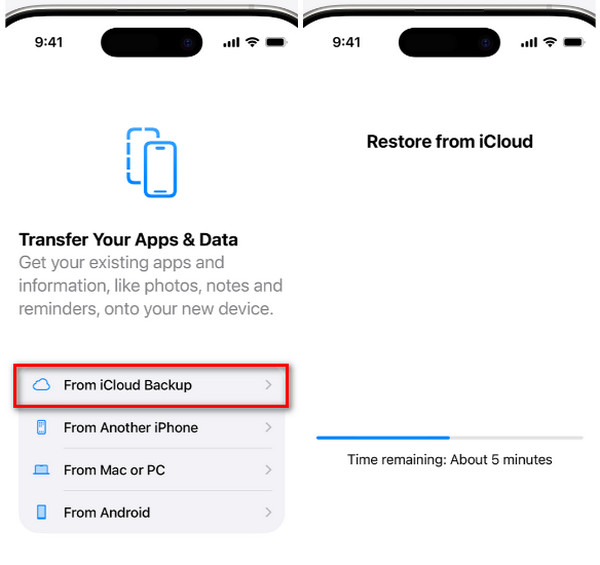
iCloud est le principal service de sauvegarde permettant de sauvegarder votre journal d'appels. Il peut le restaurer sans fil sur votre iPhone. Cependant, l'iPhone doit être neuf ou avoir subi une réinitialisation d'usine. Le verrouillage d'activation iCloud ne sera pas supprimé. Si vous rencontrez ce problème, vous devez : supprimer le verrouillage d'activation iCloud Commencez par saisir vos identifiants de compte. Notez que la sauvegarde complète sera restaurée, car il n'est pas possible de restaurer certaines données, comme l'historique des appels. Vous pouvez également récupérer vos messages iCloud. Récupérez les appels supprimés de votre iPhone en restaurant la sauvegarde iCloud en suivant les étapes ci-dessous.
Réinitialisez votre iPhone s'il est neuf. Pour ce faire, ouvrez le menu Démarrer. Réglages application et choisissez le Général bouton de la liste. Ensuite, appuyez sur le Transférer ou réinitialiser l'iPhone bouton. Plus tard, sélectionnez le Effacer tout le contenu et les paramètres Appuyez sur le bouton. Saisissez le code d'accès de votre iPhone ou le mot de passe de votre identifiant Apple pour le réinitialiser aux paramètres d'usine.
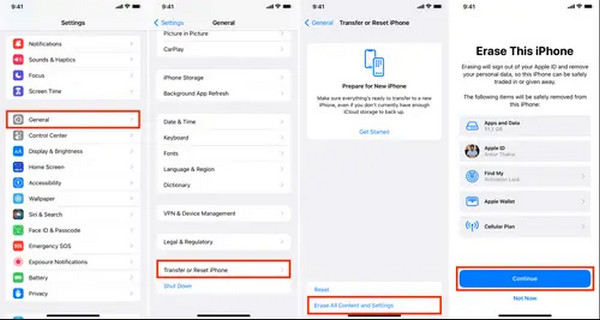
Configurez l'iPhone jusqu'à ce que vous atteigniez le Transférez vos applications et vos données écran. Ensuite, veuillez sélectionner le Depuis la sauvegarde iCloud Cliquez sur le bouton correspondant dans la liste des options. Connectez-vous ensuite à votre compte iCloud et sélectionnez la sauvegarde contenant l'historique des appels.
iTunes
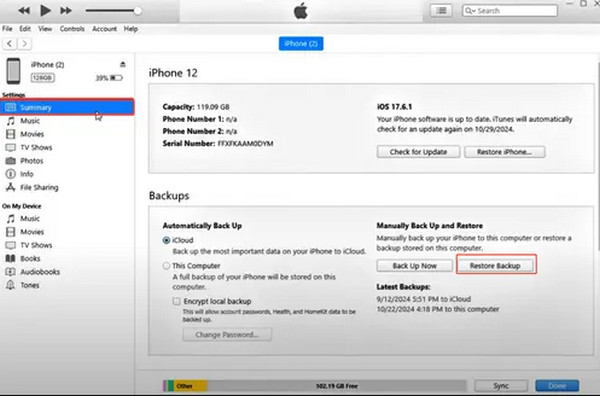
La sauvegarde iTunes peut également vous aider à récupérer l'historique des appels de votre iPhone. Cependant, cette procédure de restauration nécessite une connexion USB. Veuillez suivre les étapes ci-dessous pour savoir comment iTunes restaure l'historique des appels de votre iPhone.
Ouvert iTunes et branchez l'iPhone à l'ordinateur. Ensuite, veuillez choisir le Résumé Cliquez sur le bouton en haut à gauche. Les informations de l'iPhone s'afficheront alors à l'écran. Veuillez cliquer sur le bouton. Restaurer la sauvegarde Cliquez sur le bouton en bas à droite. Ensuite, choisissez une sauvegarde dans la liste.
Saisissez le mot de passe de chiffrement si nécessaire. La procédure de restauration démarrera ensuite automatiquement. Veuillez attendre la fin de la restauration avant de débrancher votre iPhone.
Conclusion
Dans l'ensemble, vous pouvez Récupérer les appels supprimés sur iPhone avec ou sans sauvegarde dans cet article. Récupération de données iPhone imyPass Ce logiciel vous permet de récupérer l'historique de vos appels iPhone sans sauvegarde. D'autres types de données peuvent également être restaurés sur votre iPhone. Vous pouvez télécharger l'outil sur votre ordinateur pour découvrir et profiter de ses fonctionnalités exceptionnelles.
Clara est rédactrice chez imyPass. Elle est spécialisée dans la récupération de données. Vous y trouverez des tutoriels et des solutions professionnelles pour récupérer vos données perdues sur n'importe quel appareil. De nombreux utilisateurs ont déclaré que son tutoriel était simple et utile.
Solutions chaudes
-
Récupérer des données
- Récupérer une photo vue une fois sur WhatsApp
- Récupérer des vidéos TikTok supprimées sur mobile
- Récupérer une photo Facebook supprimée
- Récupérer des messages Viber, des photos, etc.
- Récupérer des photos Snapchat supprimées
- Les 5 meilleures applications de récupération de contacts
- Récupérer les messages Discord supprimés
- Test de la récupération de données iOS d'AppGeeker
- Récupérer les données du mode DFU
- Impossible de restaurer la sauvegarde de l'iPhone
-
Déverrouiller iOS
-
Conseils iOS
-
Conseils sur le mot de passe

Récupération de données iPhone
Récupérer les données supprimées ou perdues de l'iPhone
Télécharger Télécharger
