



 Solution
 Centre de soutien
 À propos de nous
 Contacter
Test et meilleure alternative de UltData pour la récupération de données iPhone
 Penny Warren Publié le 10 juin 2025Récupération de donnéesLecture de 3 minutes
La récupération de données iPhone est un sujet brûlant sur Internet, en partie parce qu’il est difficile de restaurer les fichiers perdus ou supprimés sur les appareils iOS. Aujourd’hui, nous dépendons fortement de nos smartphones, que ce soit pour consulter les e‑mails, contacter d’autres personnes, prendre des photos ou jouer à des jeux. Toutes ces données ont besoin d’un stockage sécurisé. Une suppression accidentelle ou une corruption de fichiers peut être catastrophique. Cependant, Tenorshare UltData peut vous aider à récupérer les données perdues sur les appareils iOS.

Dans cet article:
Partie 1 : Qu'est-ce qu'UltData iPhone Data Recovery ?
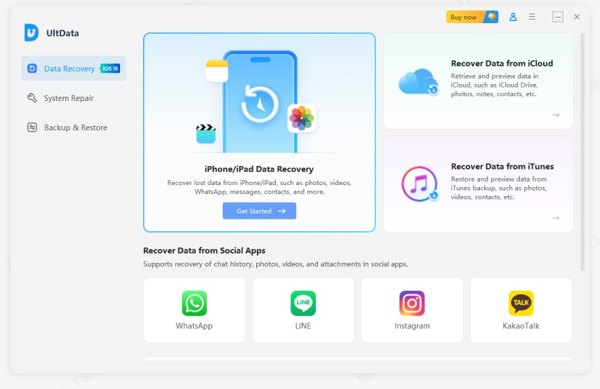
Comme son nom l'indique, UltData pour iPhone est l'un des logiciels les plus populaires pour récupérer les fichiers supprimés d'un iPhone ou d'un iPad. Il a été développé et publié par Tenorshare, une société de logiciels réputée spécialisée dans la conception de systèmes de récupération et de sécurité des données.
Fonctionnalités principales de Tenorshare UltData pour iPhone
1. Récupérer les données iPhone en trois modes.
2. Restaurer directement les fichiers supprimés depuis les appareils iOS.
3. Restaurer un iPhone à partir des données synchronisées sur iCloud.
4. Sélectionner des fichiers spécifiques à récupérer sur l’iPhone.
5. Restaurer des photos, vidéos, SMS, WhatsApp, TikTok, etc.
6. Récupérer les fichiers iPhone dans leur état d’origine.
7. Proposer des fonctions supplémentaires, comme la réparation du système.
8. Prendre en charge les iPhone 17 à 5, tous les modèles d’iPad et les iPod Touch 7/6/5/4/3/2.
Test de Tenorshare UltData
Avantages
- Il prend en charge tous les systèmes de fichiers courants.
- Il peut restaurer les données de la mémoire de l'iPhone ou de la sauvegarde iCloud et iTunes.
- UltData pour iOS est compatible avec iOS 17 et les versions antérieures.
- Le logiciel peut récupérer des fichiers à partir d'appareils iOS endommagés.
- Les utilisateurs peuvent prévisualiser les fichiers supprimés ou perdus avant la récupération.
- Il ne faut que quelques minutes pour analyser et récupérer les données de l'iPhone.
Les inconvénients
- L'essai gratuit vous permet uniquement d'analyser votre appareil mais ne récupérera rien.
- Le prix est un peu cher par rapport aux concurrents.
- Le taux de réussite varie en fonction de divers paramètres.
- Les utilisateurs doivent télécharger l’intégralité de la boîte à outils.
- Il ne peut restaurer que les contacts et les messages perdus sur votre iPhone.
Prix de UltData WhatsApp Recovery
Il existe deux types de forfaits, selon leur utilisation. Pour un usage personnel, le tarif est de $45,95 par mois pour la récupération de 5 iPhones sur un seul PC, de $49,95 par an pour la récupération de 5 appareils sur un seul PC et de $65,95 à vie pour la récupération de 5 appareils sur un seul PC.
Pour les utilisations professionnelles, UltData WhatsApp Recovery coûte $62.95 pour récupérer 10 iPhones sur un PC, $79.95 pour récupérer 15 appareils sur un PC et $399.00 pour récupérer un nombre illimité d'appareils sur un PC.
Partie 2 : Comment utiliser UltData iPhone Data Recovery
Téléchargez et installez Tenorshare UltData iPhone Data Recovery sur votre PC. Lancez-le depuis votre ordinateur et achetez une licence. L'essai gratuit analyse uniquement votre appareil.
Connectez votre iPhone à votre PC avec un câble compatible.
Allez dans l’onglet Récupération de données dans le menu de gauche et cliquez sur le bouton Commencer sous la section Récupération de données iPhone/iPad. Si vous souhaitez restaurer des données à partir d’une sauvegarde, choisissez plutôt Récupérer les données depuis iCloud ou Récupérer les données depuis iTunes. Si vous ne vous souvenez plus de votre mot de passe de sauvegarde iTunes, il vaut mieux ne pas choisir iTunes.
Assurez-vous de faire confiance à cet ordinateur ; le logiciel devrait détecter votre appareil automatiquement. Sinon, vous devrez mettre votre iPhone en mode de récupération et réessayer.
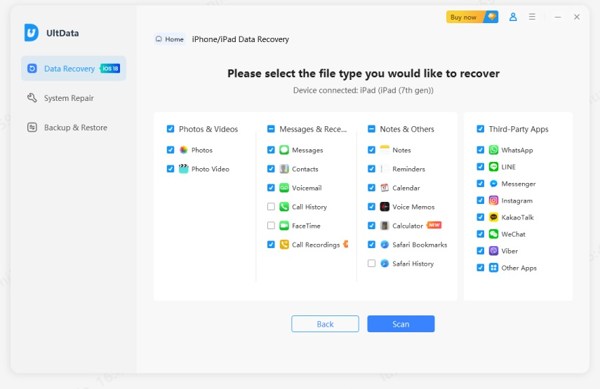
Ensuite, sélectionnez les types de fichiers que vous souhaitez récupérer. Tous les types de données pris en charge sont répertoriés. Puis cliquez sur le bouton Analyser pour continuer.
Par défaut, vous pouvez afficher toutes les données récupérables sur votre iPhone en fonction du type de fichier. Si vous voulez prévisualiser uniquement les données perdues, passez de Afficher tout à Afficher seulement les supprimés dans la liste déroulante en haut.
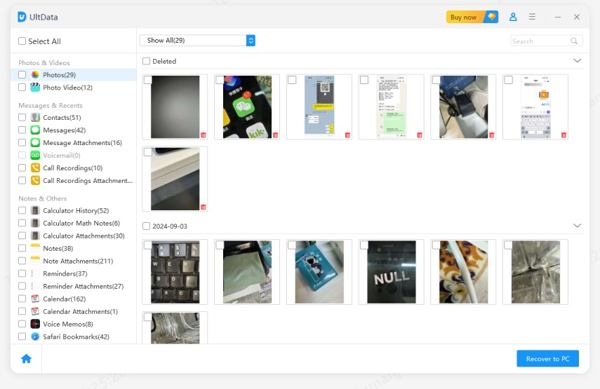
Enfin, cochez tous les fichiers que vous souhaitez récupérer, puis cliquez sur le bouton Récupérer vers PC dans le coin inférieur droit.

Partie 3 : Meilleure alternative à UltData pour la récupération de données iPhone
Comme mentionné précédemment, la récupération de données supprimées depuis des appareils iOS n’est pas une tâche simple. Il est donc préférable de connaître d’autres outils. imyPass iPhone Data Recovery, par exemple, est une bonne alternative à UltData iPhone Data Recovery. Il offre un taux de réussite élevé pour la récupération de données iOS.

4 000 000+ téléchargements
Récupérer des données depuis un iPhone, un iPad ou un iPod Touch sans sauvegarde.
Restaurer depuis iCloud ou des sauvegardes iTunes rapidement.
Prendre en charge presque tous les types de données sur les appareils iOS.
Prévisualiser les fichiers supprimés sur un iPhone pour une récupération sélective.
Compatible avec les dernières versions d’iOS et d’iPhone.
Comment utiliser la meilleure alternative à UltData iPhone Data Recovery
Scannez votre iPhone
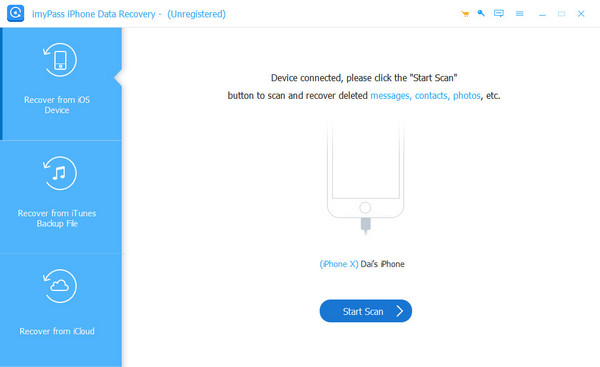
Lancez la meilleure alternative à Tenorshare UltData pour iOS une fois qu’elle est installée sur votre PC. Elle est compatible avec Windows 11/10/8/7. Il existe une autre version pour macOS. Choisissez l’onglet Récupérer depuis un appareil iOS dans la barre latérale gauche et connectez votre iPhone à votre PC avec un câble Lightning. Une fois votre appareil reconnu, cliquez sur le bouton Démarrer l’analyse pour continuer.
Vous pouvez également aller dans Restaurer à partir d’un fichier de sauvegarde iTunes ou Restaurer à partir d’une sauvegarde iCloud pour récupérer des données depuis une sauvegarde iTunes ou iCloud.
Aperçu des données perdues
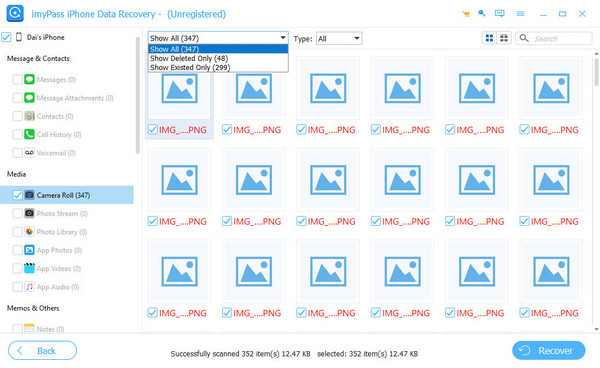
Une fois l’analyse des données terminée, vous pouvez afficher toutes les données, y compris les éléments supprimés. Choisissez un type de données souhaité, comme Pellicule. Déroulez l’option en haut et choisissez Afficher seulement les supprimés pour prévisualiser les données perdues sur votre appareil.
Récupérer les données de votre iPhone
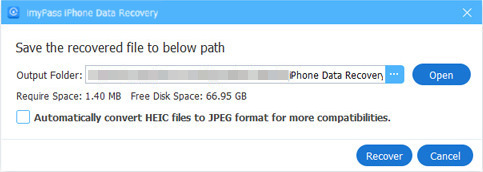
Sélectionnez tous les fichiers et éléments que vous voulez récupérer, puis cliquez sur le bouton Récupérer dans le coin inférieur droit. Enfin, définissez un dossier de sortie et cliquez de nouveau sur Récupérer pour restaurer les données depuis votre iPhone. Elles seront enregistrées sur votre disque dur et ne détérioreront pas les données existantes sur votre iPhone.
Conclusion
Cet article a passé en revue l’un des meilleurs logiciels de récupération de données pour iPhone, UltData for iPhone. Vous pouvez vous appuyer sur notre test et notre présentation pour faire le meilleur choix. De plus, nous avons également recommandé la meilleure solution alternative pour effectuer votre récupération de données, imyPass iPhone Data Recovery.
Penny est rédactrice en chef chez imyPass. Elle s'est concentrée sur la recherche de solutions de localisation GPS idéales pour tous les scénarios et possède également une expérience en réparation d'ordinateurs.
Solutions chaudes
-
Récupérer des données
- Récupérer une photo vue une fois sur WhatsApp
- Récupérer des vidéos TikTok supprimées sur mobile
- Récupérer une photo Facebook supprimée
- Récupérer des messages Viber, des photos, etc.
- Récupérer des photos Snapchat supprimées
- Les 5 meilleures applications de récupération de contacts
- Récupérer les messages Discord supprimés
- Test de la récupération de données iOS d'AppGeeker
- Récupérer les données du mode DFU
- Impossible de restaurer la sauvegarde de l'iPhone
-
Déverrouiller iOS
-
Conseils iOS
-
Conseils sur le mot de passe

Récupération de données iPhone
Récupérer les données supprimées ou perdues de l'iPhone
Télécharger Télécharger
