



 Solution
 Centre de soutien
 À propos de nous
 Contacter
Créez ou utilisez un disque de réinitialisation de mot de passe Windows 7 pour éviter tout blocage.
 Penny Warren Publié le 27 novembre 2025Mot de passe Windows3 minutes de lecture
Ajouter un mot de passe à votre compte Windows 7 est très pratique, n'est-ce pas ? Cela sécurise vos données, fichiers et informations sur votre PC, contrairement à une situation sans mot de passe. Ainsi, aucun accès non autorisé à votre Windows 7 ne sera possible.
Cette facilité peut se transformer en catastrophe si l'on oublie accidentellement son mot de passe. Mais il n'y a pas lieu de s'inquiéter si vous avez un… disque de réinitialisation de mot de passe sous Windows 7Si vous n'êtes pas familiarisé avec cette mesure de sécurité, nous vous recommandons de lire l'intégralité de cet article afin de la mettre en place et de l'utiliser correctement.

Dans cet article:
Partie 1. Qu'est-ce qu'un disque de réinitialisation Windows 7 ?
Un disque de réinitialisation de mot de passe Windows 7 est très similaire à un disque de récupération de mot de passe Windows 7. Il constitue une sécurité supplémentaire pour vos comptes utilisateurs Windows 7. En effet, il permet de réinitialiser votre mot de passe même si vous l'avez oublié par inadvertance. Vous pouvez utiliser une clé USB ou une disquette. Ce disque crée et stocke une clé chiffrée qui permet de déverrouiller rapidement votre compte Windows 7.
En bref, ce n'est pas le cas. contourner l'écran de connexion de Windows 11Ce logiciel permet de déverrouiller l'écran de connexion de Windows 7 (Windows 7, Windows 10 ou autres versions) à l'aide d'une clé chiffrée générée avant le verrouillage.
Partie 2. Comment obtenir un disque de réinitialisation Windows 7 ?
Vous vous demandez peut-être s'il est possible de créer un disque de réinitialisation de mot de passe Windows 7. Malheureusement, non. Un disque de réinitialisation de mot de passe Windows nécessite une clé USB ou une disquette, comme indiqué précédemment. Si vous ne possédez pas ces supports, vous ne pouvez pas procéder à la création d'un disque de réinitialisation de mot de passe Windows 7.
Vous disposez des prérequis ? Parfait ! Vous pouvez maintenant suivre les méthodes ci-dessous pour créer ou obtenir un disque de réinitialisation Windows 7.
1. Utilisez imyPass pour réinitialiser le mot de passe Windows
Réinitialisation du mot de passe Windows imyPass Cet outil tiers vous permet de créer un disque de réinitialisation de mot de passe Windows 7 de deux manières : sur CD/DVD ou sur clé USB. Sa procédure est bien plus simple que les autres méthodes grâce à ses fonctionnalités, son processus et son interface intuitifs. Outre Windows 7, il est compatible avec Windows 10, Windows XP, Windows 8, Windows 8.1, etc.
De plus, cet outil est disponible en trois versions : Standard, Platinum et Ultimate. Choisissez celle qui vous convient le mieux pour créer facilement votre disque de réinitialisation de mot de passe Windows 7. Les étapes ci-dessous vous guideront dans son utilisation.
Ouvrez l'un de vos navigateurs Web habituels sur votre ordinateur. Ensuite, recherchez le site Web principal de Réinitialisation du mot de passe Windows imyPassConfigurez l'outil en fonction des exigences. Ensuite, installez le logiciel pour qu'il se lance automatiquement sur votre PC.
Les deux principales fonctionnalités s'afficheront à l'écran. Insérez votre clé USB ou CD/DVD compatible. Vous pouvez ensuite sélectionner… Créer un CD/DVD de réinitialisation de mot de passe ou Créer une clé USB de réinitialisation de mot de passe bouton. Veuillez sélectionner le Graver un CD/DVD ou graver une clé USB bouton depuis l'écran. Cliquez sur le D'ACCORD bouton ensuite.

2. Créer avec la méthode officielle
Windows propose une méthode officielle pour créer un disque de réinitialisation de mot de passe Windows 7. Cette procédure est efficace à 100 %, tout comme la méthode précédente. Cependant, elle requiert des compétences techniques que les novices trouveront difficiles à maîtriser. De plus, le processus est complexe et peut s'avérer long. Il est généralement utilisé lorsque… Modification du mot de passe administrateur refusée sous Windows Un message d'erreur s'affiche. Suivez les étapes ci-dessous.
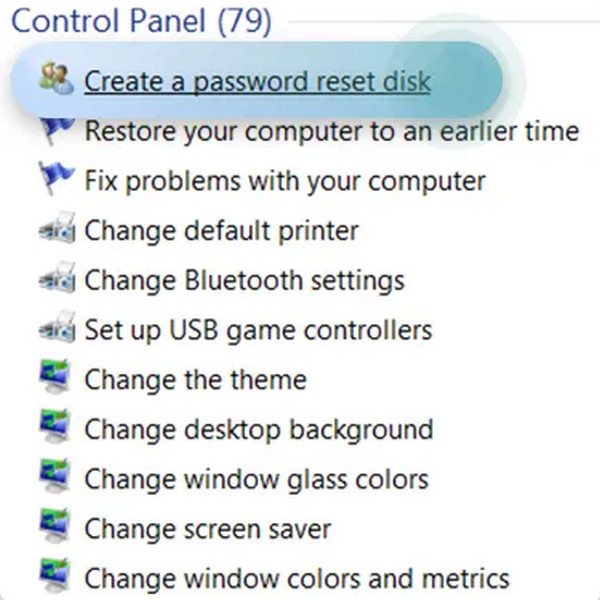
Insérez la clé USB compatible dans votre PC. Ensuite, saisissez : Réinitialiser depuis la barre de recherche Windows. Ensuite, sélectionnez le Créer un disque de réinitialisation de mot de passe bouton. Cliquez sur le bouton Prochain bouton sur le Assistant mot de passe oublié filtrer.
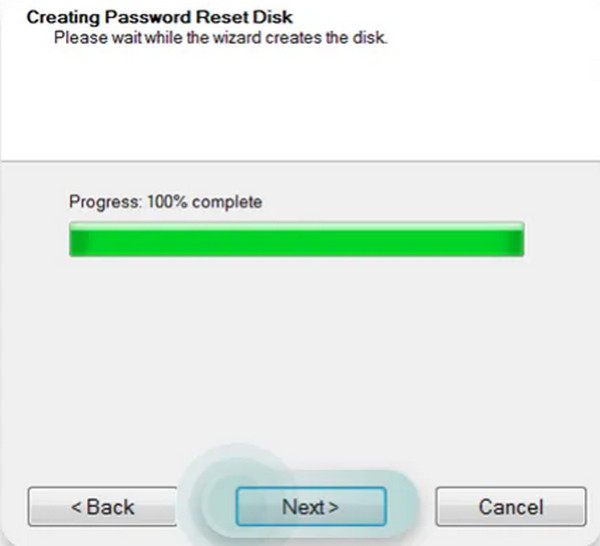
L'interface vous demandera le lecteur sur lequel vous souhaitez préparer le disque. Sélectionnez-le ensuite dans la liste. Attendez que la barre de progression soit pleine. Cliquez sur le bouton Suivant en bas au centre pour continuer. L'écran vous indiquera si la procédure est terminée.
3. Achetez un disque de réinitialisation Windows 7 sur Amazon.
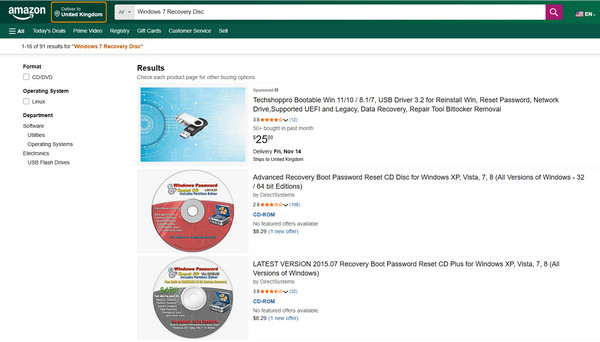
Amazon est une plateforme de vente en ligne proposant une multitude de produits. Ce site n'est pas directement lié au disque de réinitialisation du mot de passe Windows 7. Cependant, certains vendeurs proposent des clés USB ou des CD/DVD censés permettre cette réinitialisation. Néanmoins, ces supports ne garantissent pas le bon fonctionnement de la procédure de réinitialisation du mot de passe 100% pour Windows 7. En réalité, certains utilisateurs affirment même que ces CD/DVD ou clés USB, censés permettre la réinitialisation du mot de passe Windows 7, sont totalement inefficaces.
Le seul avantage pour les utilisateurs de Windows 7 est qu'ils n'ont plus besoin de créer eux-mêmes un disque de réinitialisation de mot de passe. Il leur suffit de l'acheter en ligne et de l'utiliser dès réception. Veuillez noter que le délai de livraison dépend de votre pays : il peut varier de quelques jours à plusieurs mois.
Partie 3. Utiliser un disque de réinitialisation Windows 7 pour supprimer le mot de passe oublié
Maintenant que vous avez créé le disque de réinitialisation du mot de passe Windows 7, il est temps de l'utiliser. Réinitialisation du mot de passe Windows imyPass est le plus pratique à utiliser. Ce logiciel vous permet de choisir la version du système d'exploitation Windows 7 si plusieurs sont installées. Il vous permet également de choisir le compte utilisateur dont vous souhaitez réinitialiser le mot de passe. Dans ce cas, vous ne réinitialiserez pas les mots de passe des autres comptes utilisateurs de l'ordinateur.
Cet outil est bien plus utile que le disque de réinitialisation de mot de passe Windows que vous avez acheté sur Amazon. De plus, il est plus simple d'utilisation que la méthode officielle qui requiert des compétences techniques. Les étapes ci-dessous vous garantiront un résultat optimal.
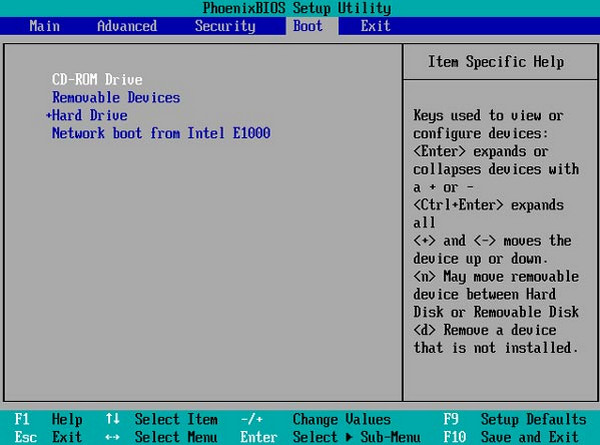
Supposons que vous ayez créé le disque de réinitialisation du mot de passe Windows 7 à l'aide de l'outil. Insérez le CD/DVD gravé ou la clé USB. Redémarrez votre PC et appuyez sur F12 ou ESCLe menu de démarrage apparaîtra ensuite.
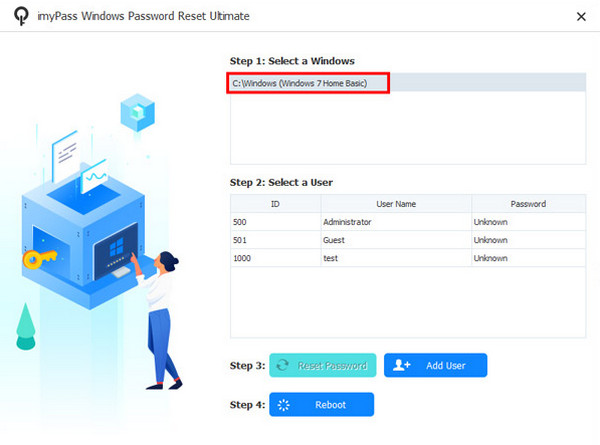
La Réinitialisation du mot de passe Windows imyPass Une interface s'affichera. Sélectionnez le système d'exploitation de l'ordinateur verrouillé. Ensuite, choisissez dans la liste le compte utilisateur dont vous souhaitez réinitialiser le mot de passe.
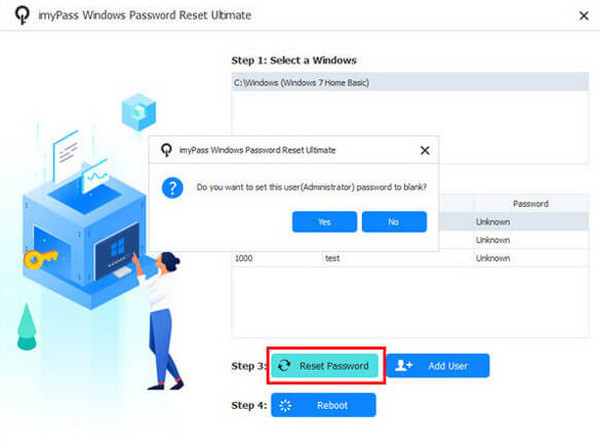
Clique le réinitialiser le mot de passe bouton et cliquez sur le Oui Cliquez sur le bouton pour confirmer. Éjectez le disque gravé une fois l'opération terminée. Cliquez sur le Redémarrer bouton ensuite.
Conclusion
En conclusion, le Disque de réinitialisation de mot de passe Windows 7 Voici la clé pour récupérer le mot de passe oublié de votre compte utilisateur. Cet article vous a aidé à créer et à utiliser le disque de réinitialisation de mot de passe Windows 7. Mot de passe Windows imyPass Reset est également là pour vous aider à mettre en place des mesures de sécurité. Téléchargez l'outil pour découvrir toutes ses fonctionnalités.
Penny est rédactrice en chef chez imyPass. Elle s'est concentrée sur la recherche de solutions de localisation GPS idéales pour tous les scénarios et possède également une expérience en réparation d'ordinateurs.
Solutions chaudes
-
Mot de passe Windows
- Contourner le mot de passe Windows 8
- Afficher le mot de passe administrateur à l'aide de CMD
- Contourner le mot de passe Windows 10
- Pirater le mot de passe sur un ordinateur Windows
- Contourner le mot de passe administrateur sous Windows
- Top 5 des pirates de mot de passe Windows 10
- Réinitialisation du mot de passe Windows Vista
- Outils gratuits de récupération de mot de passe Windows
-
Conseils Windows
-
Réparer Windows
-
Conseils sur le mot de passe

Réinitialisation du mot de passe Windows
Réinitialiser le compte administrateur/utilisateur Windows
Télécharger Télécharger
