



 Solution
 Centre de soutien
 À propos de nous
 Contacter
Aucun lieu trouvé vs Position non disponible : corrigez le problème pour partager votre position
 Penny Warren Publié le 3 mars 2026Localisation GPS3 minutes de lecture
Si vous utilisez un iPhone tous les jours, vous savez à quel point il est pratique pour les activités sur petit comme sur grand écran. Le partage de votre position fait partie des fonctionnalités disponibles. Cette procédure utilise le GPS pour partager votre position en temps réel avec vos amis et votre famille. Cependant, certains indiquent qu’ils rencontrent le message d’erreur « Position non disponible » sur l’écran de leur iPhone.
Que signifie « Position non disponible »? Ce problème survient lorsqu’aucune position n’est partagée sur votre iPhone. Il se produit en raison de divers problèmes système sur l’appareil en question. Dans cet article, nous allons vous aider à mieux comprendre ce message d’erreur. Des méthodes simples pour le corriger sont également proposées. Veuillez continuer à lire pour plus de détails.

Dans cet article:
- Partie 1. Que signifie Position non disponible
- Partie 2. Position non disponible vs Aucun lieu trouvé
- Partie 3. Comment corriger Position non disponible sur votre iPhone
- Partie 4. Comment corriger la position non disponible de quelqu’un d’autre
- Partie 5. Que faire si vous devez personnaliser la position de votre iPhone
Partie 1. Que signifie Position non disponible
Que signifie « Position non disponible » ? Il existe une quantité d’informations erronées à propos de ce message d’erreur sur l’iPhone. Il est généralement causé par une action de l’utilisateur. L’utilisateur de l’iPhone a peut‑être désactivé le réglage Partager ma position. Il peut aussi y avoir des restrictions liées à la fonctionnalité Temps d’écran. De plus, il se peut qu’il vous ait retiré de sa liste de partage de position. Cela signifie que l’iPhone est en ligne, mais que ses données de localisation ne sont pas partagées avec vous.
Il est également possible que l’iPhone ne soit pas connecté à Internet. Dans ce cas, vous ne pouvez pas voir ou partager votre position sur un iPhone. Cela entraîne l’affichage du message d’erreur Position non disponible.
Partie 2. Position non disponible vs Aucun lieu trouvé
Vous voyez peut‑être aussi le message d’erreur Aucun lieu trouvé sur votre iPhone. Quelle est la différence entre Aucun lieu trouvé et Position non disponible ? « Aucun lieu trouvé » peut indiquer que l’iPhone est éteint. Il se peut aussi qu’une fonctionnalité activée empêche le partage de la position, comme le mode Avion. En outre, il est également possible que votre connexion Wi‑Fi ou données cellulaires soit de mauvaise qualité.
D’un autre côté, le message d’erreur peut aussi être le résultat d’un dysfonctionnement temporaire de votre iPhone. Il peut provenir de la fonctionnalité Services de localisation de l’appareil en question. En revanche, « Position non disponible » signifie que l’utilisateur a choisi de ne pas partager sa position avec vous.
Partie 3. Comment corriger Position non disponible sur votre iPhone
Maintenant que vous connaissez les différences entre Aucun emplacement trouvé et Position non disponible, il est temps de corriger l’erreur Position non disponible sur votre iPhone. Dans cette section, les méthodes concernent la résolution du message d’erreur sur votre propre iPhone. Consultez les méthodes ci‑dessous.
1. Activer les services de localisation
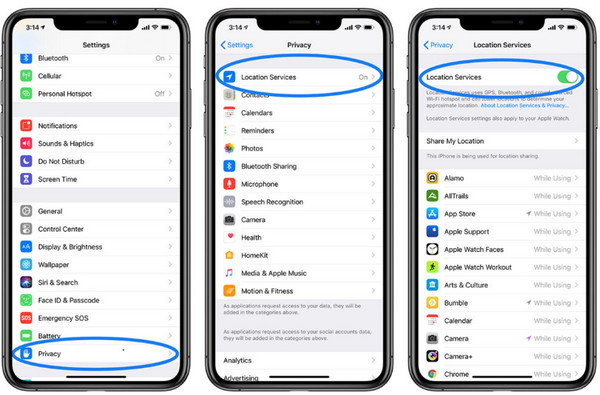
Pour partager votre position sur un iPhone, la fonctionnalité Services de localisation doit être activée. Si cette fonctionnalité est désactivée, vous pouvez rencontrer le problème Position non disponible sur votre iPhone. Veuillez suivre les étapes ci‑dessous pour activer les services de localisation de l’iPhone.
Accédez à l’application Réglages de l’iPhone. Ensuite, la liste des réglages apparaîtra à l’écran.
Veuillez appuyer sur le Confidentialité et sécurité ou Confidentialité bouton dans la liste. Ensuite, touchez le bouton Services de location et activez le curseur Services de location en haut.
2. Régler correctement l’heure et la date
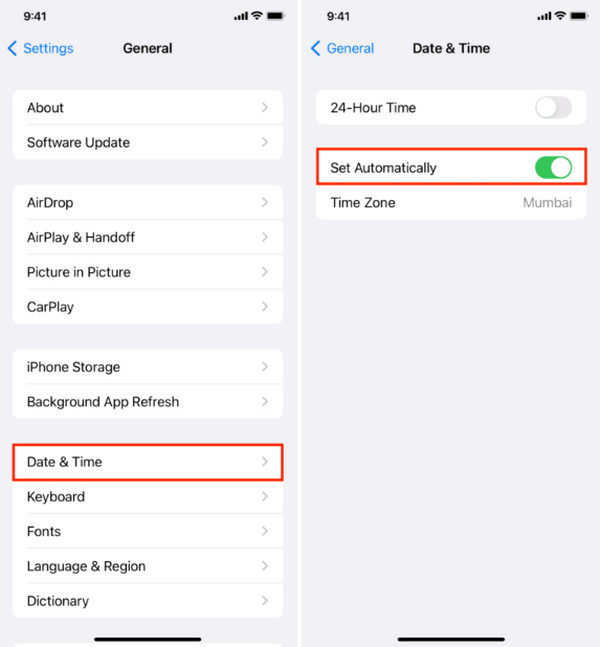
Pour que l’iPhone partage votre position en temps réel, vous devez avoir l’heure et la date actuelles. Même si l’iPhone met automatiquement à jour l’heure et la date, il arrive que les utilisateurs préfèrent les régler manuellement. Réglez correctement l’heure et la date sur votre iPhone pour corriger le problème Position non disponible en suivant les étapes ci‑dessous.
Ouvrez le Réglages application et appuyez sur le Général bouton sur la première interface de l’application. Ensuite, sélectionnez le bouton Date et heure dans la liste des options.
Les réglages de date et d’heure apparaîtront sur l’interface suivante. Veuillez sélectionner Définir automatiquement bouton de la liste.
3. Réinitialiser les paramètres réseau
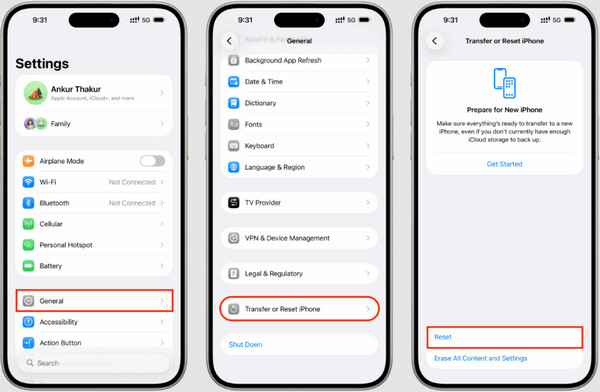
Le GPS dépend également de la connexion Internet de votre iPhone. Cependant, certains utilisateurs d’iPhone signalent que leurs données cellulaires ou leur Wi‑Fi ne fonctionnent pas comme ils le devraient. Il peut y avoir un réglage défectueux lié à cette fonctionnalité. Réinitialisez les réglages réseau de votre iPhone pour corriger le problème. Les étapes sont indiquées ci‑dessous.
Ouvrez le Réglages ouvrez l’app Réglages sur un iPhone et sélectionnez le bouton Général bouton. Ensuite, appuyez sur le Transférer ou réinitialiser l'iPhone bouton en bas.
Choisir la Réinitialiser en bas. Ensuite, veuillez sélectionner le bouton Réinitialiser les réglages réseau dans la liste. Confirmez en appuyant à nouveau sur ce bouton.
Partie 4. Comment corriger la position non disponible de quelqu’un d’autre
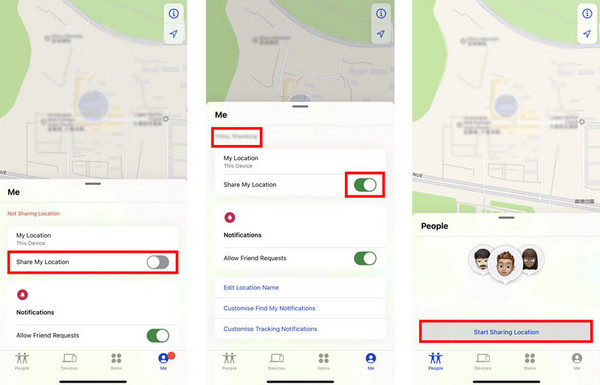
L’avantage avec « Position non disponible » est que vous pouvez résoudre le problème pour quelqu’un d’autre. Vous pouvez utiliser Localiser mes amis ou Localiser. Les étapes nécessitent les identifiants Apple ID et une connexion Internet stable. Corrigez « Position non disponible » dans Localiser mes amis en suivant les étapes ci‑dessous.
Ouvert Trouver mon et connectez‑vous avec votre identifiant Apple. Puis touchez le bouton Moi en bas à droite. Ensuite, activez le curseur Partager ma position .
Ensuite, touchez le bouton Personnes en bas à gauche. Puis touchez le bouton Commencer à partager la position sous les noms des personnes associées au compte.
Partie 5. Que faire si vous devez personnaliser la position de votre iPhone
Parfois, nous souhaitons personnaliser la position de notre iPhone pour améliorer notre confidentialité. imyPass iLocaGo est l’outil tiers le plus adapté pour cela. Il prend en charge la dernière version iOS 26, ainsi que les versions antérieures. Ce programme vous permet de modifier la position dans différentes applications sur votre iPhone, notamment WhatsApp, Snapchat, Tinder, etc.
En outre, il est 100% sûr à utiliser, car il n’a aucun impact sur la vitesse de votre réseau sur l’iPhone. L’historique et les favoris sont accessibles pour des opérations faciles. En plus de l’iPhone, cet outil peut également être utilisé pour changer votre position sur un téléphone Android sans root ni jailbreak. Les étapes pour utiliser l’outil afin de modifier la position de votre iPhone sont indiquées ci‑dessous.
Accédez au site officiel de imyPass iLocaGo. Ensuite, téléchargez et configurez le fichier destiné au logiciel. Puis installez‑le et ouvrez‑le sur votre Windows ou votre Mac pour commencer le processus de changement de position.
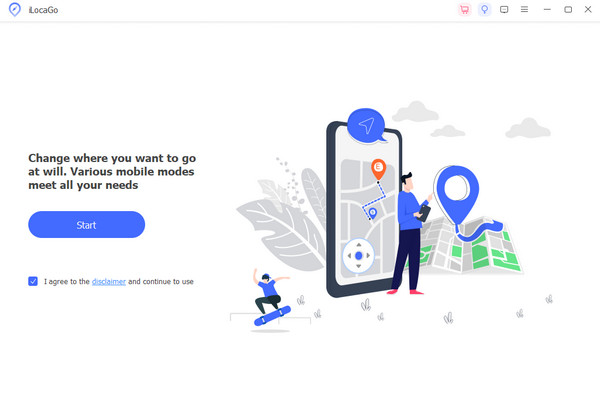
Veuillez cliquer sur le Commencer bouton sur la première interface. Ensuite, cochez la case J’accepte la clause de non‑responsabilité et je continue à utiliser . De cette façon, vous pouvez passer à l’étape suivante.
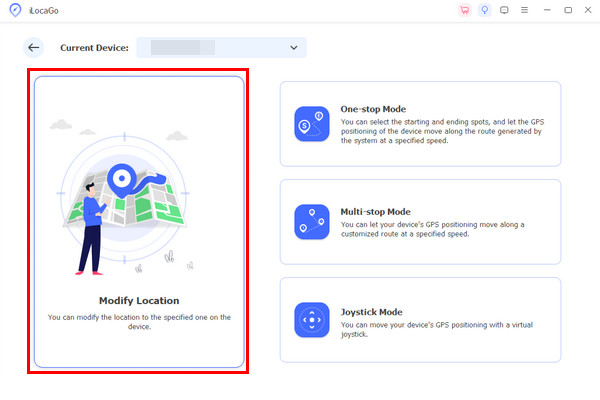
Branchez votre iPhone à l’ordinateur. Puis suivez les instructions à l’écran pour le processus de connexion. Sélectionnez ensuite Modifier l'emplacement dans la partie gauche. Choisissez la position souhaitée en la saisissant en haut à gauche. Cliquez sur le bouton Modifier dans le coin inférieur pour appliquer les modifications.
Conclusion
Pourquoi le message « Localisation indisponible » s’affiche-t‑il ?? En somme, cela signifie généralement que l’iPhone ne peut pas partager votre position en temps réel à cause de problèmes système. Dans cet article, nous avons présenté des méthodes simples pour résoudre ce problème. imyPass iLocaGo peut être utilisé pour modifier la localisation de votre iPhone en quelques clics. Téléchargez l’outil pour découvrir toutes ses fonctionnalités !
Penny est rédactrice en chef chez imyPass. Elle s'est concentrée sur la recherche de solutions de localisation GPS idéales pour tous les scénarios et possède également une expérience en réparation d'ordinateurs.
Solutions chaudes
-
Localisation GPS
- Meilleurs emplacements Pokemon Go avec coordonnées
- Désactivez votre position sur Life360
- Comment changer d'emplacement sur iPhone
- Examen de iSpoofer Pokemon Go
- Définir des emplacements virtuels sur iPhone et Android
- TikTok suit votre position
- Manette de jeu Monster Hunter Now
- Examen de l'outil de recherche d'emplacement IP
- Changer l'emplacement des légendes mobiles
- Changer d'emplacement sur Tiktok
-
Déverrouiller iOS
-
Conseils iOS
-
Déverrouiller Android


