



 Solution
 Centre de soutien
 À propos de nous
 Contacter
Comment corriger efficacement l’absence d’écran de connexion sur Windows 10
 Penny Warren Publié le 6 mars 2026Réparer Windows3 minutes de lecture
" Mon ancien ordinateur portable a installé la dernière mise à jour de Windows 10. Ensuite, il n’affiche plus la boîte de connexion et ne montre qu’un écran noir. Comment puis‑je résoudre ce problème ? " Normalement, vous appuyez sur le bouton d’alimentation et votre PC s’allume. Puis l’écran de connexion s’affiche, ce qui vous permet d’accéder au bureau avec ou sans mot de passe. Si vous rencontrez le même problème, suivez nos solutions pour corriger l’absence d’écran de connexion sous Écran de connexion Windows 10.

Dans cet article:
Partie 1 : Pourquoi n’y a‑t‑il plus d’écran de connexion sur Windows 10
Avant de passer en revue les solutions, expliquons d’abord pourquoi l’écran de connexion de Windows 10 est manquant. Comprendre les raisons peut vous aider à dépanner plus efficacement. Les principales causes incluent :
- 1.Des fichiers système corrompus peuvent empêcher le chargement correct de l’écran de connexion, par exemple lorsque l’écran de connexion de Windows 10 est flou et qu’aucune boîte de mot de passe n’apparaît.
- 2.Des logiciels incompatibles, comme une application ou une mise à jour récemment installée qui entre en conflit avec votre système.
- 3.Des problèmes avec votre profil utilisateur peuvent également entraîner la disparition de l’écran de connexion.
- 4.Des malwares ou des virus peuvent interférer avec le processus de démarrage normal.
- 5.Des dysfonctionnements logiciels temporaires.
Partie 2 : Comment corriger l’absence d’écran de connexion sur Windows 10
Solution 1 : Appuyer sur Ctrl + Alt + Suppr
Si, sur votre Windows 10, l’option Changer d’utilisateur n’apparaît pas sur l’écran de connexion, vous pouvez appuyer simultanément sur les touches Ctrl + Alt + Suppr pour forcer l’activation de l’option. Cette combinaison de touches peut même redémarrer directement Windows.
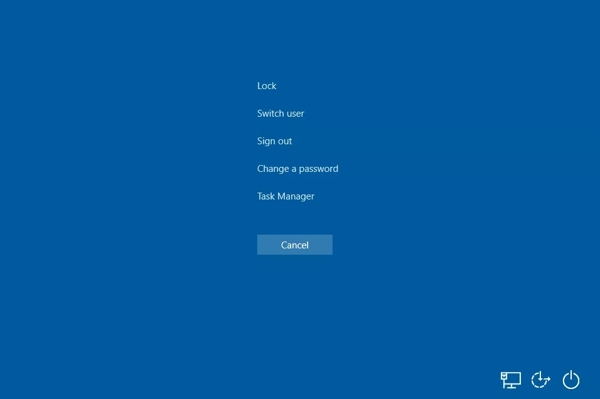
Si votre PC est dans l’UEFI/BIOS et ne démarre pas sur Windows, appuyez sur les Ctrl + Autre + Effacer touches de votre clavier pour redémarrer instantanément votre PC.
Si votre PC a démarré sur Windows 10 mais que l’écran de connexion est manquant, appuyer sur les touches Ctrl + Autre + Effacer interrompra le système et affichera quelques options. Choisissez ensuite Changer d'utilisateur et saisissez vos identifiants de connexion.
Solution 2 : Démarrer en mode sans échec
Le mode sans échec est un outil essentiel pour dépanner Windows 10. Il démarre un environnement minimal qui peut vous aider à isoler les problèmes, comme les conflits d’applications. Il peut corriger l’écran de connexion flou de Windows 10 sans boîte de mot de passe.
Tout en tenant le Décalage touche, cliquez sur le bouton Du pouvoir bouton sur l’écran de démarrage et choisissez Redémarrer.
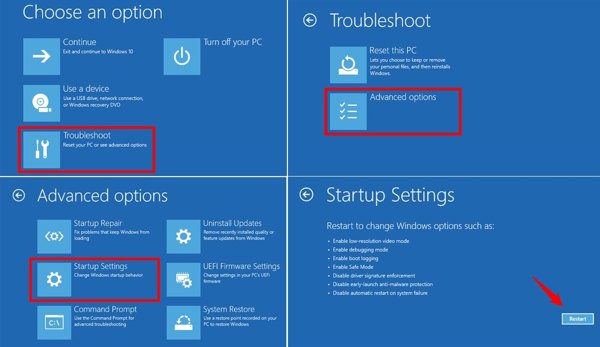
Votre PC va maintenant démarrer en Choisis une option filtrer.
Choisir Dépanner, Options avancées, et Paramètres de démarrage.
Clique le Redémarrer bouton.
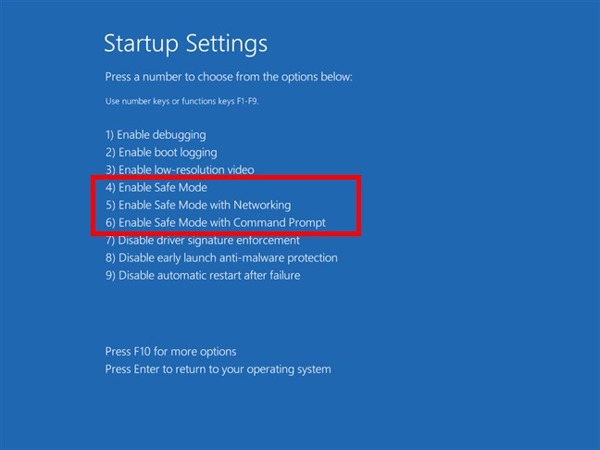
Ensuite, appuyez sur le 4 touche de votre clavier pour démarrer en mode sans échec.
Désinstallez les applications et mises à jour en conflit, puis redémarrez votre PC.
Solution 3 : Effectuer une restauration du système
Si votre Windows 10 n’affiche plus l’écran de connexion après une mise à jour, vous pouvez effectuer une restauration du système pour désinstaller cette mise à jour. Windows 10 crée automatiquement un point de restauration lors des mises à jour.
Appuyez longuement sur le Du pouvoir bouton pour forcer l’arrêt de votre PC.
Ensuite, appuyez sur le Du pouvoir bouton.
Une fois votre PC redémarré, appuyez rapidement sur la F11 touche pour entrer dans Menu de récupération filtrer.
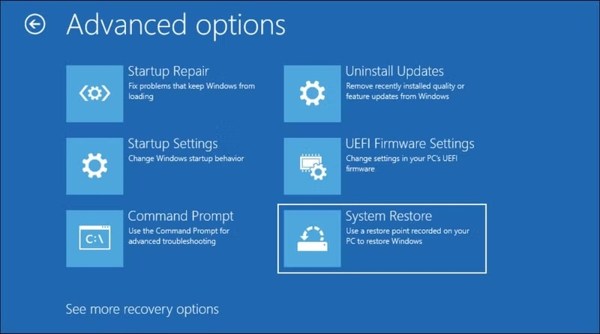
Cliquez sur Dépanner, choisir Options avancées, et frappez Restauration du système.
Sélectionnez le point de restauration le plus récent, puis cliquez sur Prochain pour commencer à restaurer votre système.
Solution 4 : Exécuter la Réparation du démarrage
Lorsque votre Windows 10 affiche un écran noir sans curseur avant la connexion, vous pouvez également exécuter la Réparation du démarrage. Il s’agit d’un outil de récupération intégré à Windows qui répare automatiquement les problèmes de système et de logiciels.
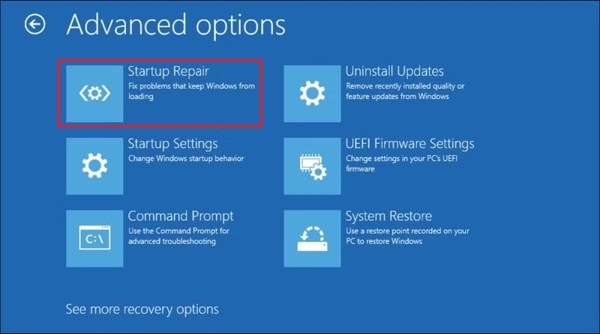
Démarrez sur le Menu de récupération filtrer.
Cliquez sur Dépanner, choisir Options avancées, et choisissez Réparation de démarrage.
Votre PC commencera à établir un diagnostic.
Ensuite, choisissez un compte utilisateur et saisissez le mot de passe.
Cliquez sur Continuer pour lancer la réparation du démarrage.
Vous aimerez aussi :
Partie 3 : Solution ultime pour corriger l’absence d’écran de connexion sur Windows 10
Si les solutions ci‑dessus ne sont pas disponibles, Réinitialisation du mot de passe Windows imyPass peut vous aider à corriger l’absence d’écran de connexion sur Windows 10, même si votre PC est verrouillé. Le logiciel vous permet de réinitialiser rapidement un mot de passe oublié.

4 000 000+ téléchargements
Supprimer l’écran de connexion Microsoft sans perte de données.
Créer de nouveaux comptes administrateur sans se connecter au PC.
Créer facilement des disques ou clés USB de démarrage.
Compatible avec Windows 11/10/8/7/XP/Vista.
Comment corriger l’absence d’écran de connexion sur Windows 10
Installer Windows Password Reset
Lancez Windows Password Reset après l’avoir installé sur un PC accessible. Vous pouvez emprunter un PC à un ami ou à un membre de votre famille. Insérez un DVD vierge ou une clé USB dans le PC.
Créer un DVD ou une clé USB de démarrage
Clique le Graver un CD/DVD ou Graver USB bouton, selon le support de démarrage choisi. Lorsque le support de démarrage est prêt, éjectez‑le.
Réinitialiser le mot de passe Windows
Redémarrez votre PC et appuyez rapidement sur F12 ou ESC touche de votre clavier pour saisir le Botte le menu. Pour ASUS et BenQ, appuyez sur F8. Insérez le disque ou la clé USB amorçable dans votre PC, puis sélectionnez-le/la dans le menu de démarrage. Ensuite, choisissez votre Windows 10, mettez votre compte en surbrillance et cliquez sur réinitialiser le mot de passe. Saisissez un nouveau mot de passe et confirmez-le. Enfin, cliquez sur le bouton Redémarrer pour redémarrer votre PC et revenir à l’écran de connexion.
Conclusion
Ce guide vous aide à corriger le problème d’absence d’écran de connexion sous Windows 10. Vous pouvez suivre les solutions courantes pour dépanner les dysfonctionnements logiciels et démarrer votre PC jusqu’à l’écran de connexion. Plus important encore, nous avons recommandé Réinitialisation du mot de passe Windows imyPass pour déverrouiller votre PC même si vous avez oublié le mot de passe.
Penny se consacre au dépannage GPS et à l’optimisation de Windows. Elle a auparavant travaillé comme ingénieure du support technique, aidant les clients à résoudre efficacement leurs problèmes de localisation et de système. Forte de son expérience en support informatique, elle propose des solutions pratiques qui fonctionnent réellement. Pendant son temps libre, elle aime faire de la randonnée et du géocaching, testant les technologies GPS en conditions réelles.
Solutions chaudes
-
Réparer Windows
- Comment contourner le mot de passe Defaultuser0
- Comment réparer Windows bloqué sur l’écran de chargement
- Comment réparer Windows 10 bloqué sur l’écran de bienvenue
- 7 façons de corriger le code d’erreur Windows 0xc000021a
- Comment réparer un code PIN Windows 10 qui ne fonctionne plus
- Comment déverrouiller un ordinateur sans mot de passe
- Correction de l'écran sans connexion de Windows 10
- Comment réparer le blocage sur « Préparation de Windows »
-
Conseils Windows
-
Mot de passe Windows
-
Conseils sur le mot de passe

Réinitialisation du mot de passe Windows
Réinitialiser le compte administrateur/utilisateur Windows
Télécharger Télécharger
