



 Solution
 Centre de soutien
 À propos de nous
 Contacter
Comment changer de localisation sur iPad pour accéder à du contenu provenant de différentes régions
 Penny Warren Publié le 19 décembre 2025Localisation GPS3 minutes de lecture
La géolocalisation de l'iPad est indispensable car certaines applications en dépendent. Par exemple, si vous jouez à un jeu mobile qui utilise votre position en temps réel, l'activation des services de localisation est nécessaire pour son bon fonctionnement.
Cependant, certains utilisateurs d'iPad ne sont pas à l'aise avec le partage de leur position en temps réel avec la plupart des applications tierces. Ils ont tendance à falsifier leur position sur leur iPad pour masquer leur véritable emplacement. Vous vous demandez peut-être : Comment changer ma localisation sur mon iPadVoici les méthodes les plus simples pour modifier la localisation de votre iPad ! Faites défiler vers le bas pour les découvrir et les utiliser facilement.

Dans cet article:
- Partie 1 : Comment modifier l’emplacement des applications sociales sur iPad
- Partie 2 : Comment contourner les restrictions géographiques et télécharger des applications ?
- Partie 3 : Comment simuler la géolocalisation sur iPad et jouer à Pokémon GO ?
- Partie 4 : Conseils : Comment changer la localisation sur iPad
Partie 1 : Comment modifier l’emplacement des applications sociales sur iPad
L'iPad peut stocker plusieurs applications. Il peut s'agir de jeux mobiles, d'applications de gestion ou de réseaux sociaux. Certaines permettent de modifier leur localisation grâce à leurs paramètres intégrés. Pratique, non ? WhatsApp et Facebook en font partie. Découvrez comment modifier leur localisation grâce à leurs descriptions complètes ci-dessous.
1. Changer la localisation sur WhatsApp
WhatsApp est l'une des applications de messagerie et d'appels vidéo gratuites multiplateformes les plus utilisées. Cette application vous permet de partager votre position avec vos contacts. Cependant, certaines personnes préfèrent ne pas utiliser leur position en temps réel sur WhatsApp par souci de confidentialité. Modifiez votre position WhatsApp sur iPad en suivant les étapes ci-dessous.
Veuillez activer les services de géolocalisation sur votre iPad. Pour ce faire, ouvrez l'application. Réglages application et appuyez sur le Confidentialité et Services de location bouton. Ouvrir WhatsApp.
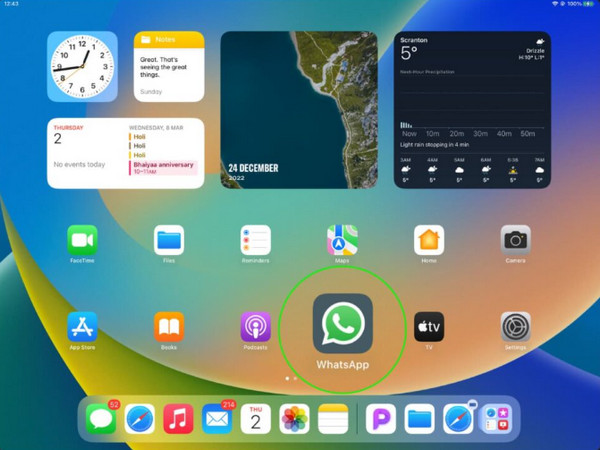
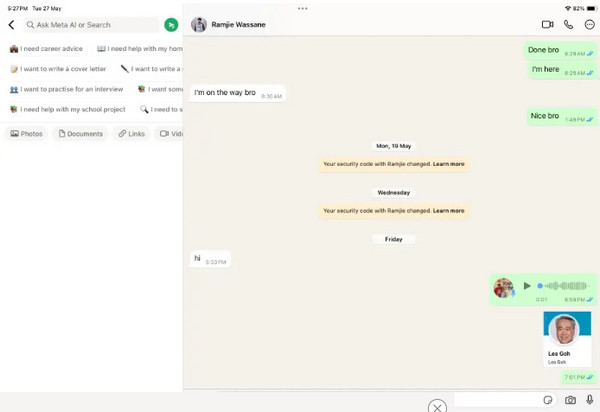
Ouvrez la conversation où vous souhaitez simuler votre localisation. Appuyez sur Rechercher Pour continuer, veuillez rechercher votre lieu préféré et le saisir en haut. Appuyez dessus pour modifier votre localisation WhatsApp sur iPad.
2. Changer de localisation sur Facebook
Facebook est une autre plateforme de médias sociaux populaire disponible sur iPad. Cette application nécessite l'activation de la géolocalisation pour offrir une expérience personnalisée. Elle propose des publicités pertinentes, du contenu provenant de différents pays et entreprises, et bien plus encore. La localisation est généralement affichée dans les publications, y compris les vidéos et les photos.
Cependant, certains utilisateurs de Facebook hésitent à partager leur position en temps réel. D'autres, en revanche, préfèrent consulter du contenu provenant d'autres pays. Suivez les étapes ci-dessous pour modifier votre position sur l'application Facebook pour iPad.
Déverrouillez l'iPad et vous serez invité à accéder à l'écran d'accueil, où sont stockées les applications. Veuillez appuyer sur Facebook Ouvrez l'application sur l'appareil Apple mentionné et connectez-vous. Ensuite, accédez à la publication dont vous souhaitez modifier la localisation depuis votre compte.
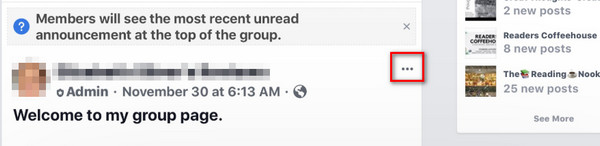
Appuyez sur le Trois points bouton et sélectionnez le Modifier l'article Sélectionnez le bouton dans la liste d'options qui s'affichera. Appuyez sur le bouton. Emplacement bouton dans la liste et cliquez sur le Enregistrement Veuillez choisir votre emplacement préféré et appuyer sur le bouton. sauvegarder bouton pour le modifier.
Partie 2 : Comment contourner les restrictions géographiques et télécharger des applications ?
Certaines applications téléchargeables sur votre iPad sont soumises à des restrictions géographiques. Cela se produit lorsque les applications ne sont conçues ou accessibles que dans certains pays. Heureusement, il est possible de contourner ces restrictions. Vous n'avez besoin d'aucune application ou outil tiers pour cela. L'iPad vous permet d'utiliser l'App Store, l'application où vous téléchargez des applications, afin de modifier la localisation de plusieurs applications restreintes sur votre iPad. Par exemple, vous pouvez changer de localisation depuis SpotifyWhatsApp, Instagram et bien d'autres plateformes. Les étapes ci-dessous vous guideront pas à pas.
Allez à la Magasin d'applicationsLes applications suggérées s'afficheront alors à l'écran. Veuillez sélectionner celle qui vous convient. En vedette bouton en bas à gauche.
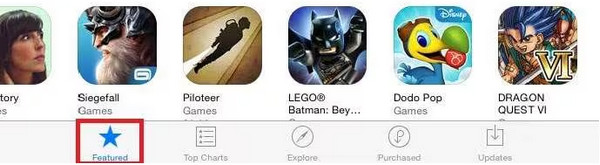
Vous verrez plus d'options sur l'écran suivant. Veuillez sélectionner votre option. identifiant Apple dans la liste des options. Appuyez sur Afficher l'identifiant Apple cliquez sur le bouton dans la petite boîte de dialogue et sélectionnez le Changer de pays ou de région bouton. Veuillez ensuite sélectionner votre pays préféré.
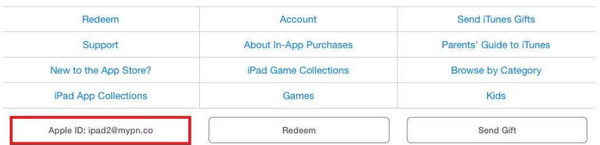
Assurez-vous d'être d'accord avec le termes et conditions de l'application. Suivez les instructions à l'écran pour effectuer les modifications depuis l'iPad. Enfin, appuyez sur Fait bouton pour enregistrer les modifications de localisation.
Partie 3 : Comment simuler la géolocalisation sur iPad et jouer à Pokémon GO ?
Le changement de localisation de l'iPad est parfois dû à des jeux mobiles, comme Pokémon GO. imyPass iLocaGo Il s'agit d'un outil tiers qui peut vous aider. Vous pouvez l'utiliser comme un joystick GPS pour attraper plusieurs Pokémon sans vous déplacer. Cet outil est compatible avec les iPhone, iPad et appareils Android ; il vous suffit de le télécharger sur votre ordinateur Windows ou Mac.
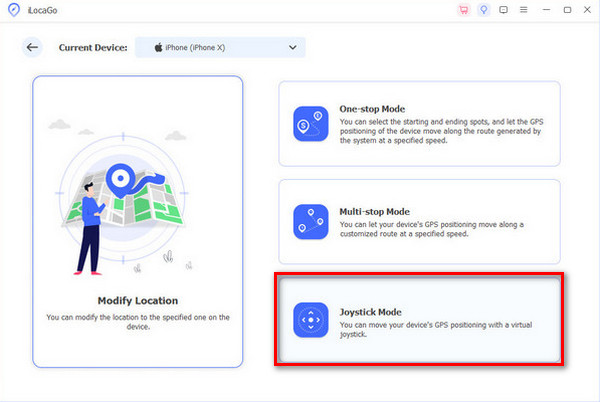
Outre le mode Joystick, cette application propose trois autres modes pour modifier votre localisation : le mode Destination unique, le mode Destinations multiples et le mode Modifier la localisation. Suivez les étapes ci-dessous pour changer de localisation sur votre iPad et jouer à Pokémon GO.
Veuillez ouvrir le navigateur Web de votre ordinateur pour rechercher le site Web de imyPass iLocaGoEnsuite, configurez le fichier téléchargé et assurez-vous de l'installer. L'outil se lancera alors automatiquement sur votre ordinateur.
Munissez-vous d'un câble USB compatible et branchez l'iPad à l'ordinateur. Assurez-vous de son bon fonctionnement. La description complète des quatre modes s'affichera à l'écran. Veuillez sélectionner le mode souhaité. Mode manette bouton en bas à droite de l'écran.
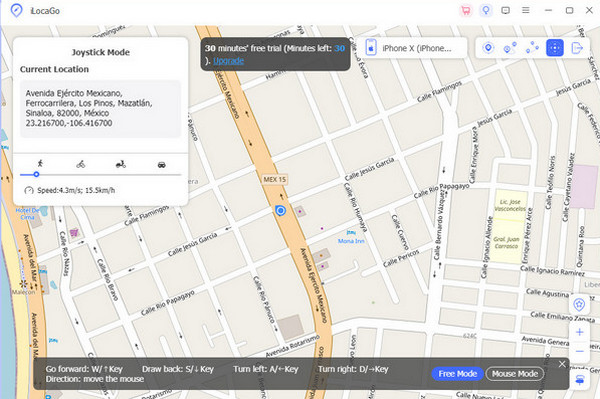
Les fonctionnalités associées à ce mode s'afficheront sur l'interface de la carte. Cliquez ensuite sur Commencer le déplacement Appuyez sur le bouton. Vous pourrez ensuite utiliser votre clavier ou votre souris pour naviguer sur votre iPad.
Partie 4 : Conseils : Comment changer la localisation sur iPad
Outre la modification de la localisation sur votre iPad, vous pouvez également la modifier directement en installant un VPN. Flow VPN est une application VPN couramment utilisée pour modifier la localisation de votre iPad. Veuillez noter qu'il n'existe aucune application ou fonctionnalité intégrée à l'iPad permettant de modifier votre localisation. Vous devrez peut-être également consulter les paramètres de localisation. meilleurs avis sur les changeurs de localisation Autre solution : configurez l’application VPN pour modifier la localisation de votre iPad en suivant les étapes ci-dessous.
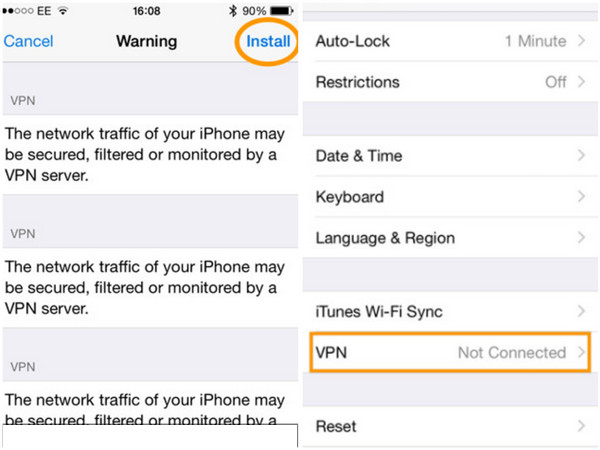
Télécharger Flux VPNEnsuite, appuyez sur Installer le profil et saisissez votre code d'accès. Appuyez Installer Ensuite. Allez à Réglages l'application et choisissez l' Général bouton dans la liste des options. Appuyez sur le VPN bouton et sélectionnez Ajouter la configuration VPN. Sélectionner PPTP.
Vous devez saisir les informations suivantes issues de la configuration. Flux VPN du Description. Taper uk.fv.pn du Serveur Dans la section Compte, saisissez votre adresse e-mail. Activez l'option « Envoyer tout le trafic » et appuyez sur Enregistrer pour modifier la localisation.
Conclusion
Dans l'ensemble, vous pouvez modifier l'emplacement sur un iPad de différentes manières. Vous pouvez modifier les applications sociales sur votre iPad et bien plus encore. Les utilisateurs peuvent également utiliser imyPass iLocaGo Pour simuler la géolocalisation de leur iPad et jouer à Pokémon GO, téléchargez l'outil dès maintenant sur votre ordinateur et découvrez toutes ses fonctionnalités pratiques.
Penny est rédactrice en chef chez imyPass. Elle s'est concentrée sur la recherche de solutions de localisation GPS idéales pour tous les scénarios et possède également une expérience en réparation d'ordinateurs.
Solutions chaudes
-
Localisation GPS
- Meilleurs emplacements Pokemon Go avec coordonnées
- Désactivez votre position sur Life360
- Comment changer d'emplacement sur iPhone
- Examen de iSpoofer Pokemon Go
- Définir des emplacements virtuels sur iPhone et Android
- TikTok suit votre position
- Manette de jeu Monster Hunter Now
- Examen de l'outil de recherche d'emplacement IP
- Changer l'emplacement des légendes mobiles
- Changer d'emplacement sur Tiktok
-
Déverrouiller iOS
-
Conseils iOS
-
Déverrouiller Android


